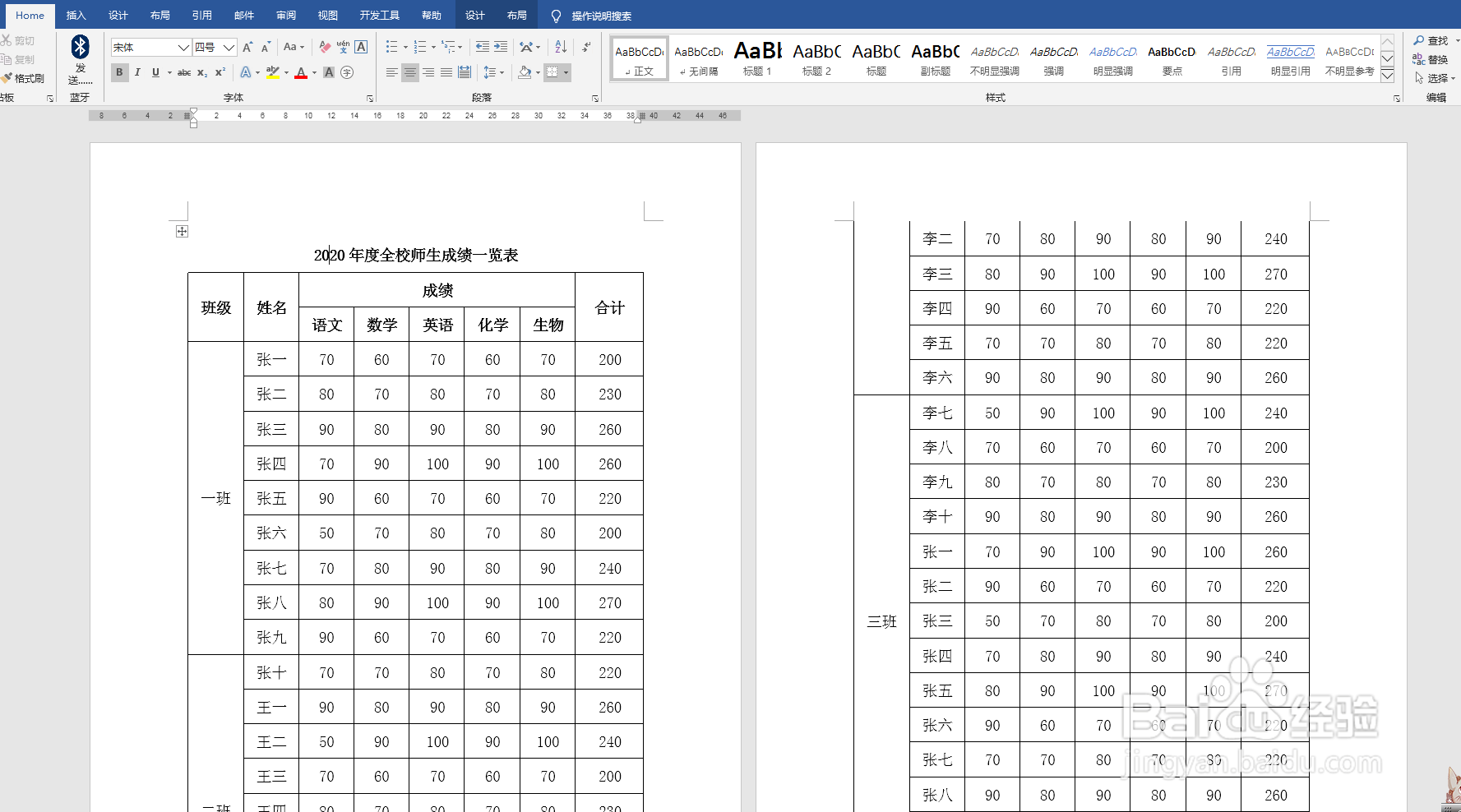
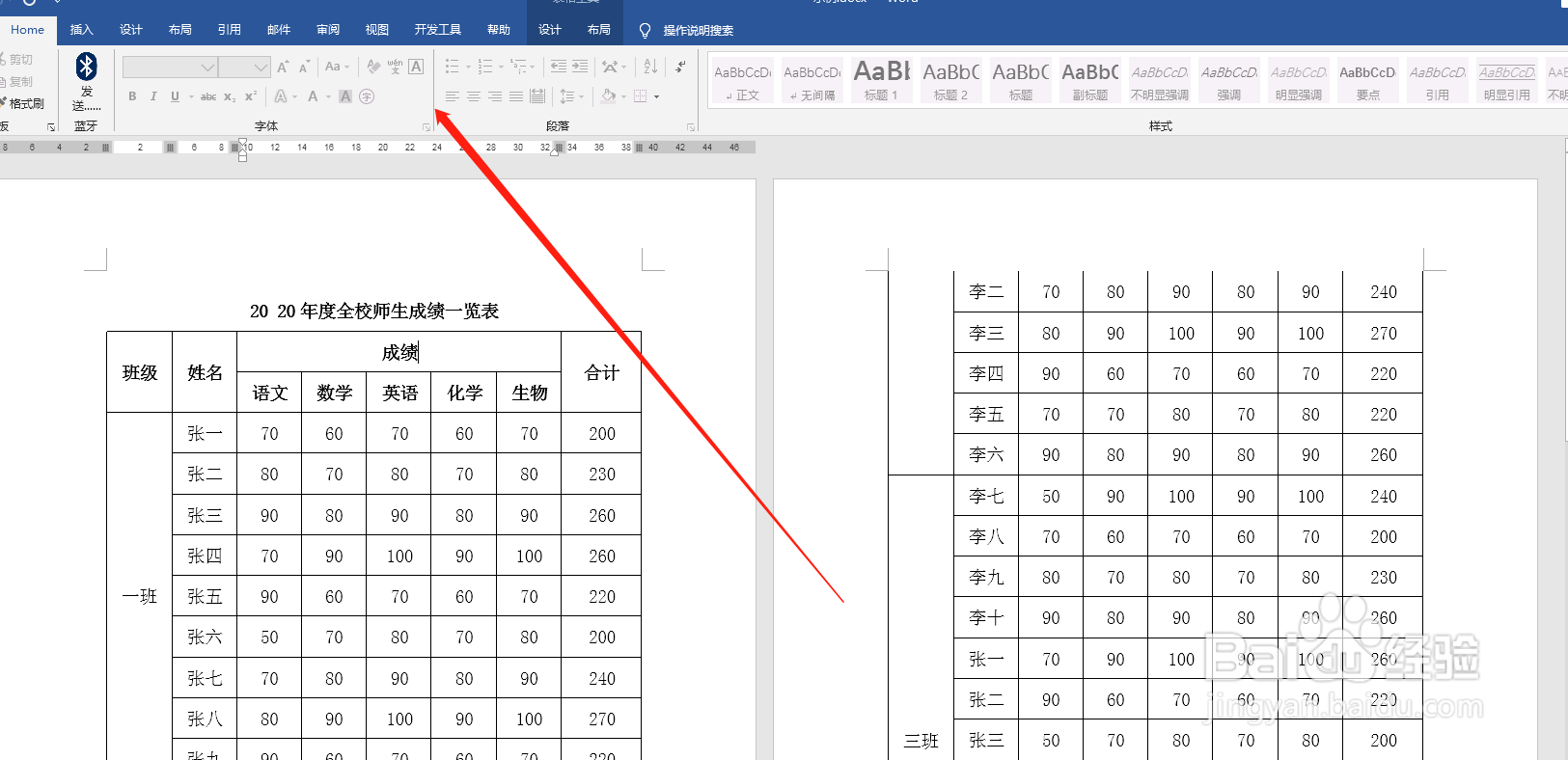
1、打开对应的Word文档,如图
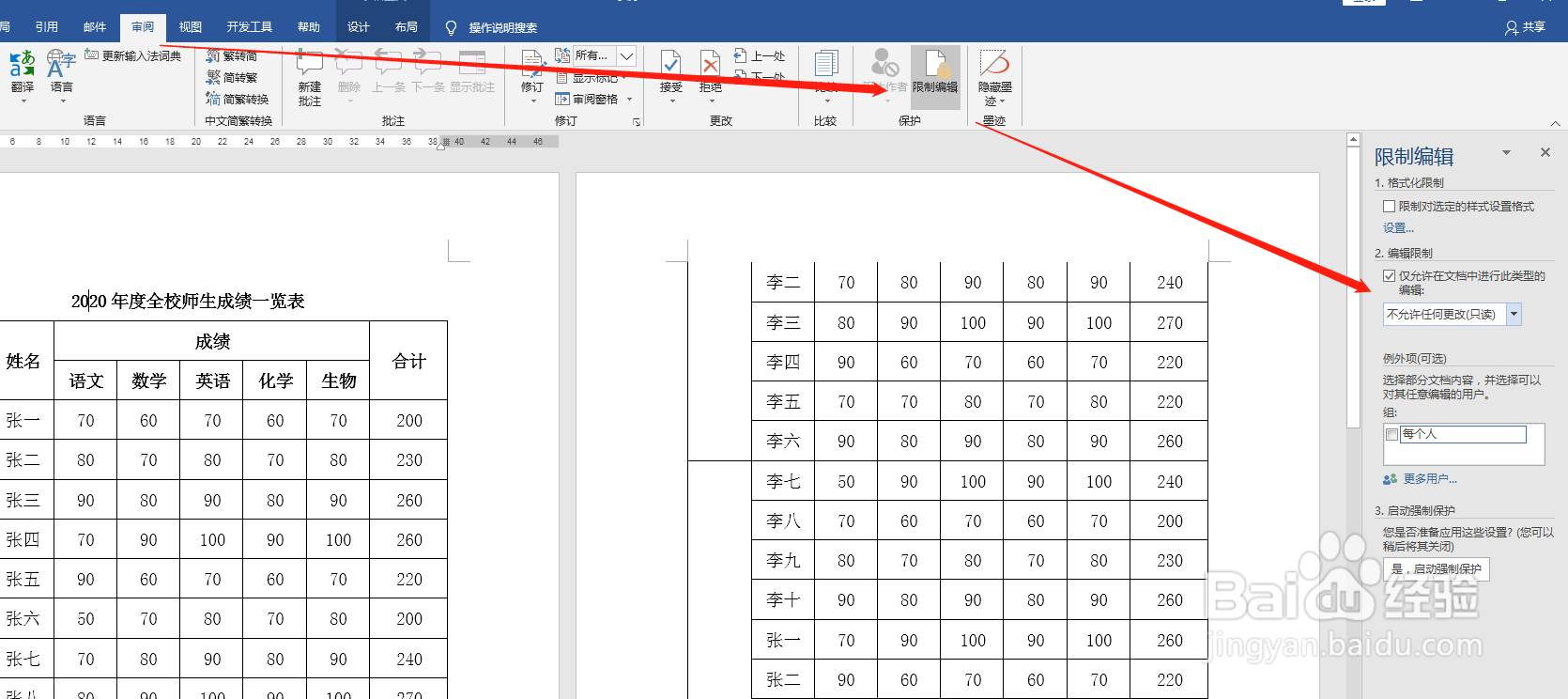
2、点击审阅-限制编辑,将“仅允许在文档中进行此类型的编辑”勾选上,选择不允许更改(只读),如图
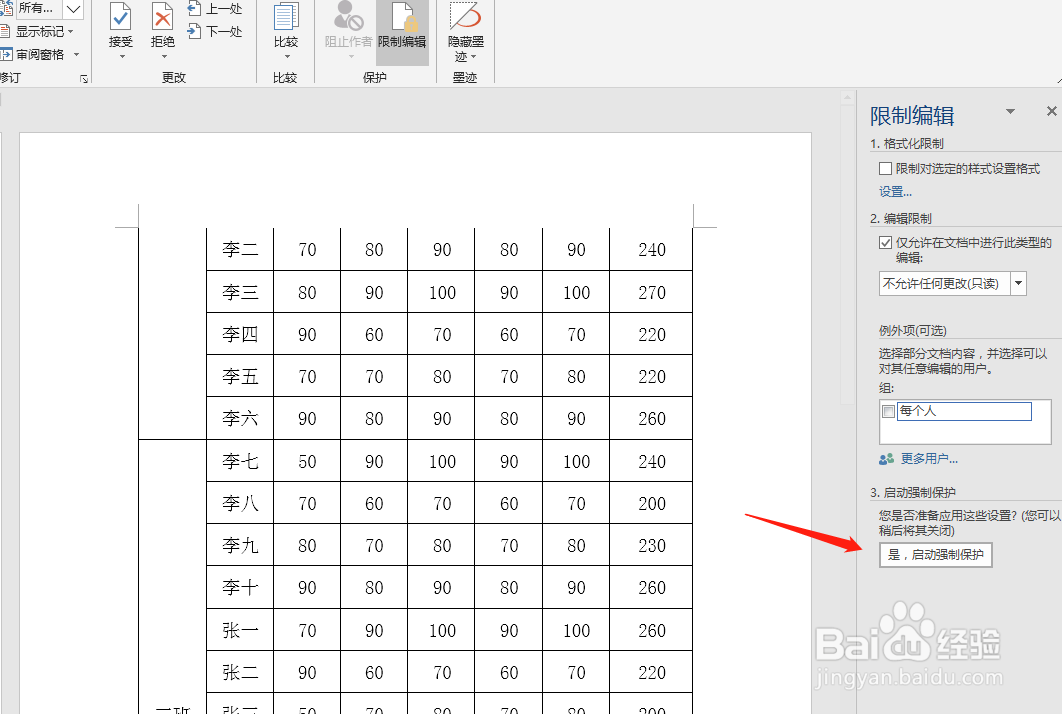
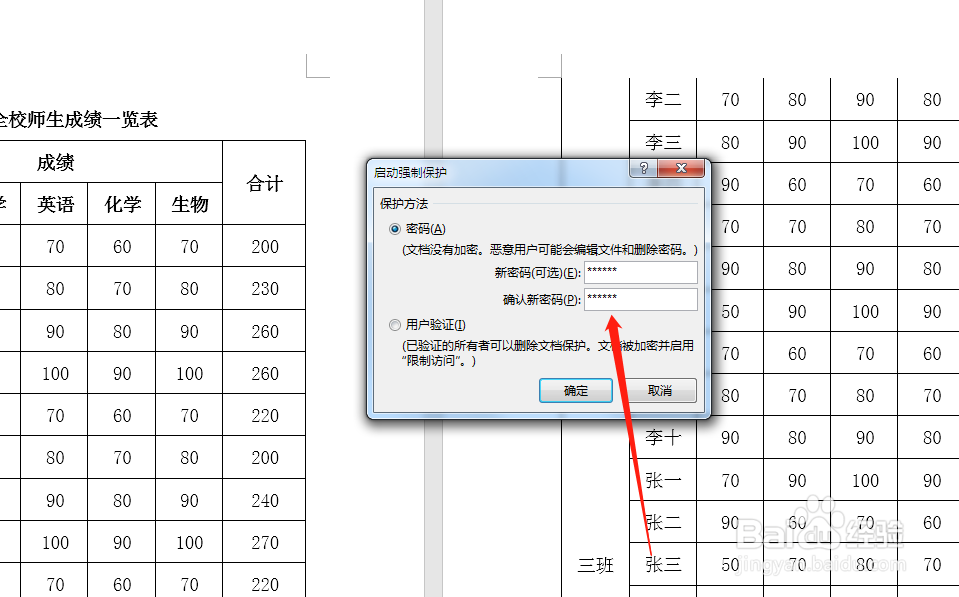
3、点击“是,启动强制保护”,在弹出的窗口中设置对应编辑的密码,然后点击确定,如图
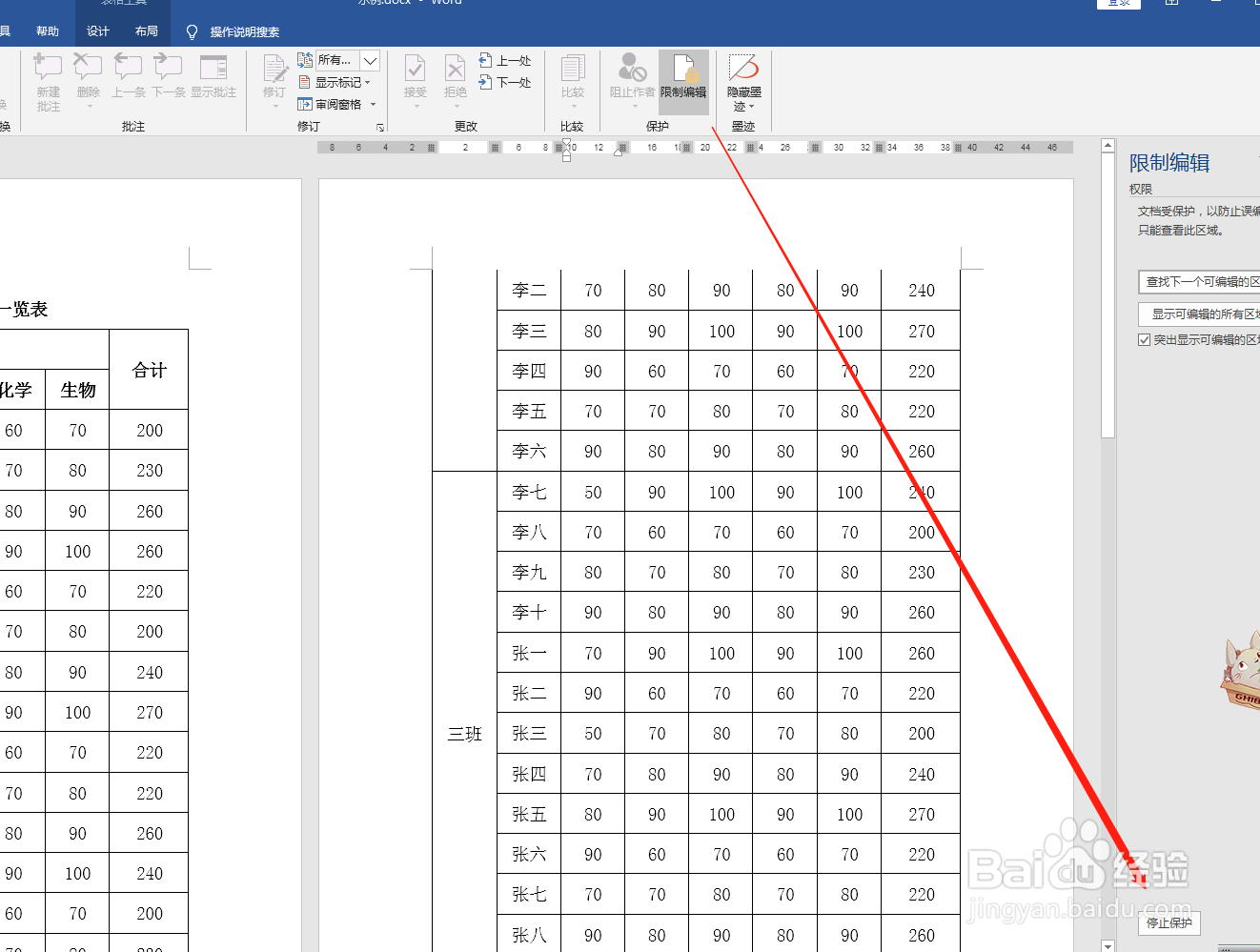
4、回到界面,发现文档已经无法编辑了,如图
5、如果要编辑则点击右下角,停止保护,如图
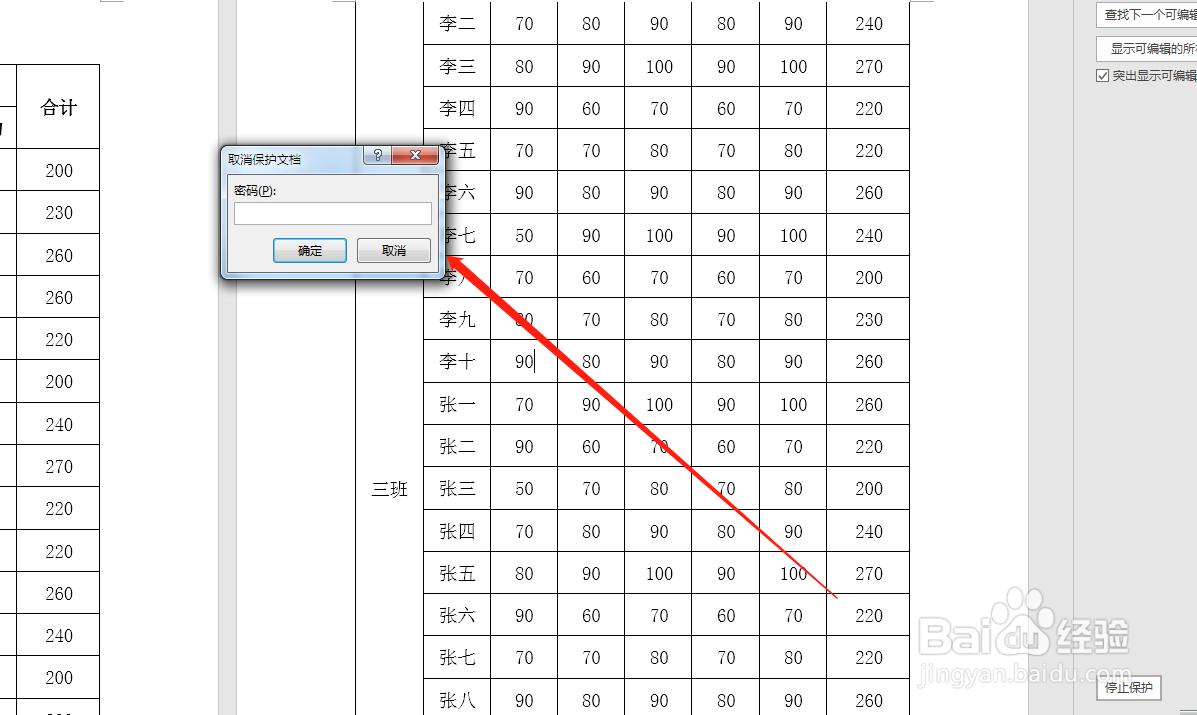
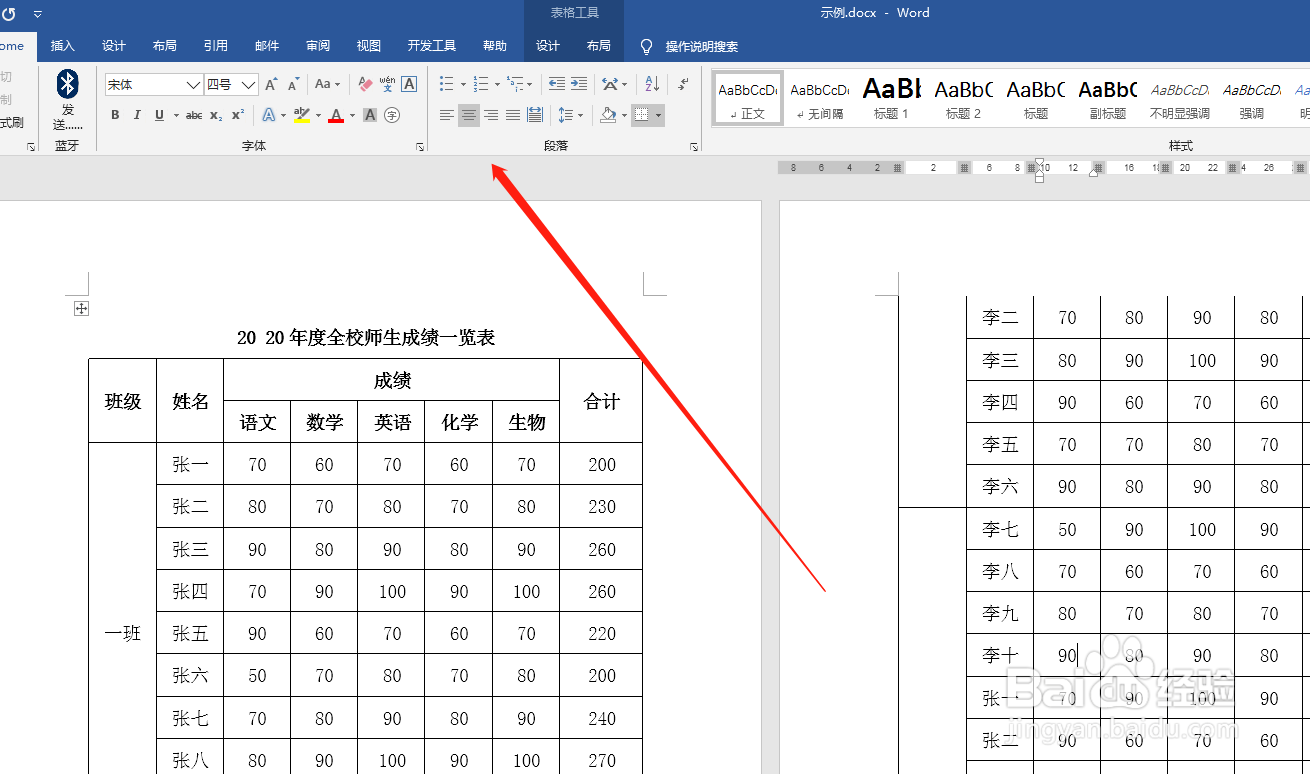
6、输入对应的密码,点击确定,发现文档就恢复可以编辑状态
时间:2026-05-05 06:51:28
1、打开对应的Word文档,如图
2、点击审阅-限制编辑,将“仅允许在文档中进行此类型的编辑”勾选上,选择不允许更改(只读),如图
3、点击“是,启动强制保护”,在弹出的窗口中设置对应编辑的密码,然后点击确定,如图
4、回到界面,发现文档已经无法编辑了,如图
5、如果要编辑则点击右下角,停止保护,如图
6、输入对应的密码,点击确定,发现文档就恢复可以编辑状态
