Animate怎么制作透明的气泡

 时间:2026-02-14 13:44:23

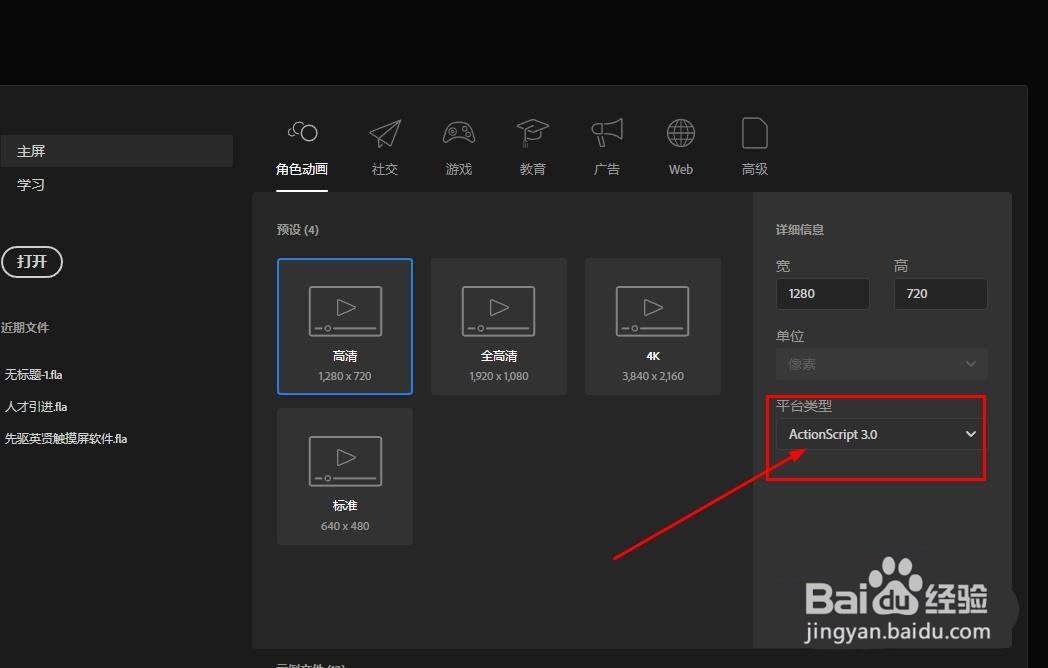
1、打开后新建一个Actionscript3.0平台文档
Animate怎么制作透明的气泡

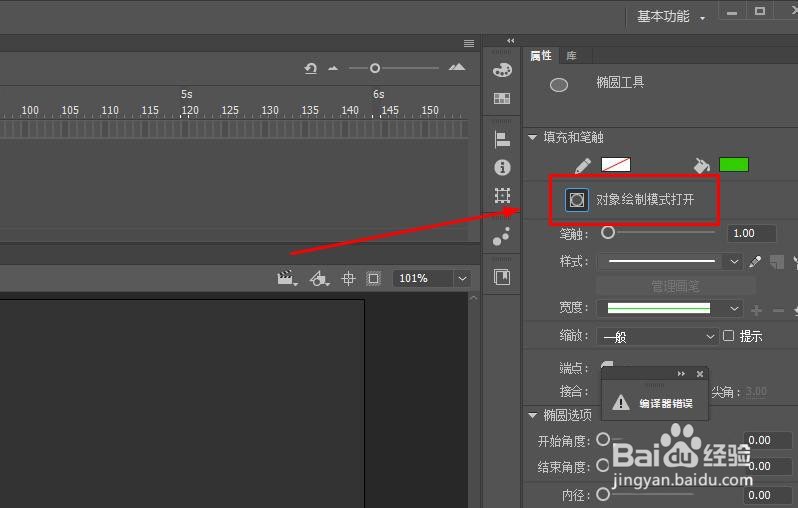
2、在工具栏中找到椭圆工具,或者使用快捷键o选择

Animate怎么制作透明的气泡

3、选择工具后在工具属性中选择绘制对象模式打开

Animate怎么制作透明的气泡

4、在舞台中按下shift键,单击鼠标并进行拖动后,绘制一个圆形

Animate怎么制作透明的气泡

5、选择这个圆形后,打开颜色面板

Animate怎么制作透明的气泡

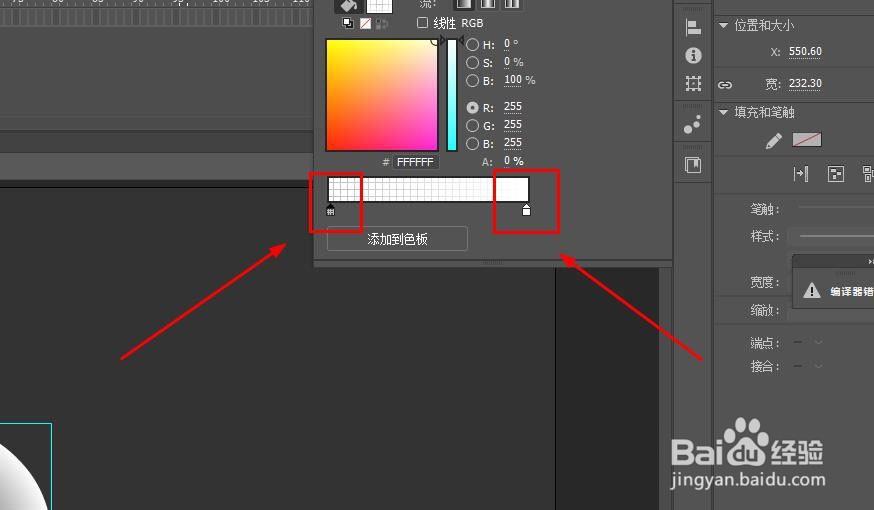
6、选择填充颜色类型为径向渐变,如图

Animate怎么制作透明的气泡

7、设置颜色都为白色,透明度从0-1

Animate怎么制作透明的气泡

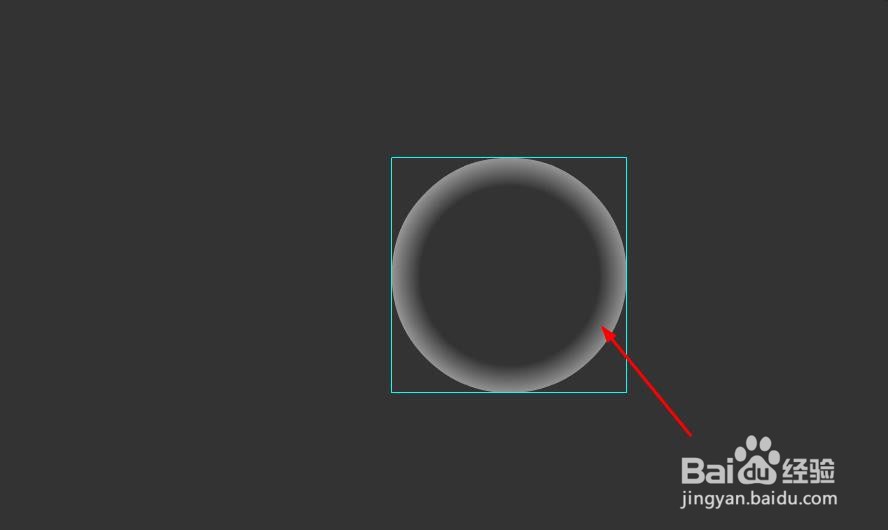
8、使用渐变变形工具调整渐变色,也可以调整色块位置,得到效果如图

Animate怎么制作透明的气泡

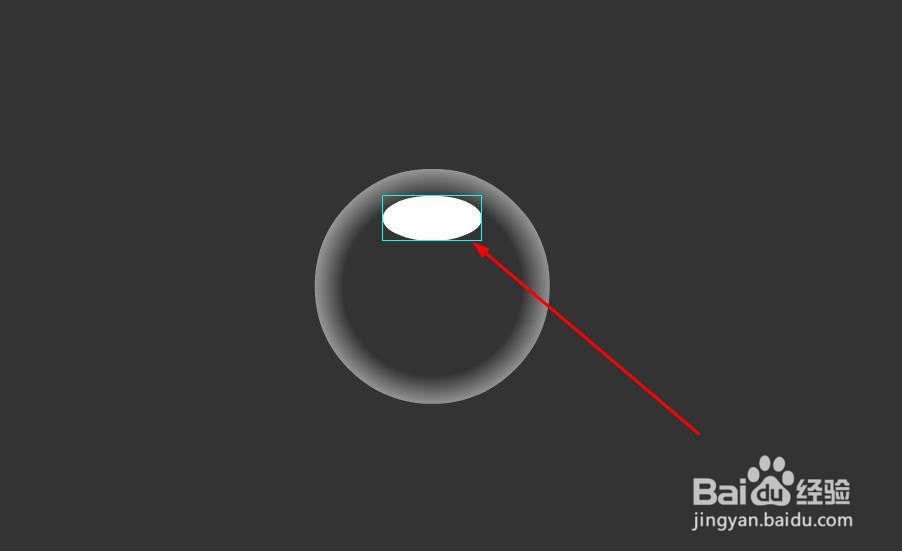
9、继续绘制一个小的椭圆,放到如图所示位置

Animate怎么制作透明的气泡

10、调整它的颜色为线性渐变,如图

Animate怎么制作透明的气泡

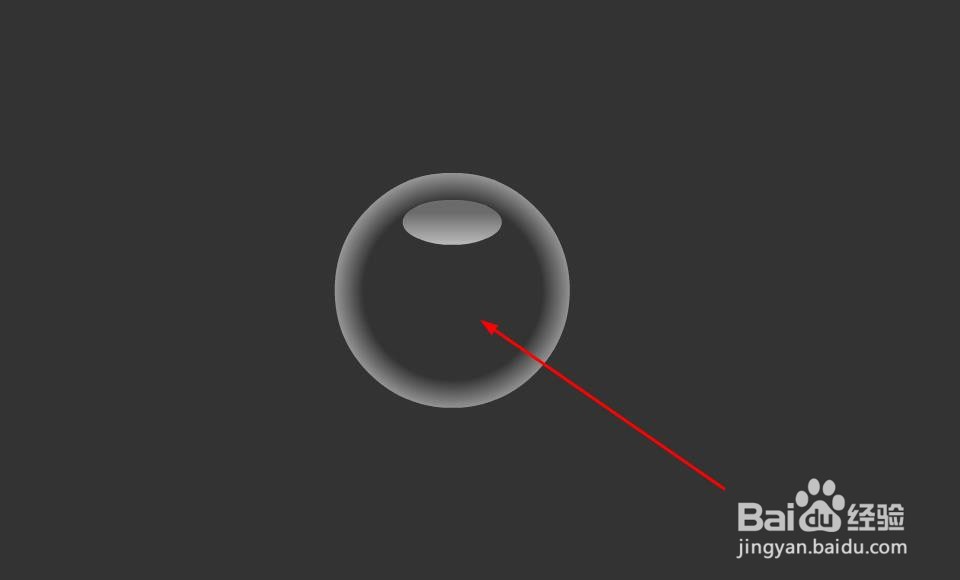
11、再使用渐变变形工具对颜色进行细节调整后,就得到了简单的气泡效果了

Animate怎么制作透明的气泡

  • Animate如何制作线条样式的文字效果
  • Animate怎么使用宽度工具对笔触进行修改
  • Animate怎么插入旋转关键帧
  • Animate如何设置直线样式
  • an中如何制作一个轮胎元件
  • 热门搜索
    维生素d2 什么叫股票 维生素a 姗姗来迟是什么意思 大大是什么意思 什么是邮编 海参养殖 angel什么意思 角膜炎用什么药 ie是什么