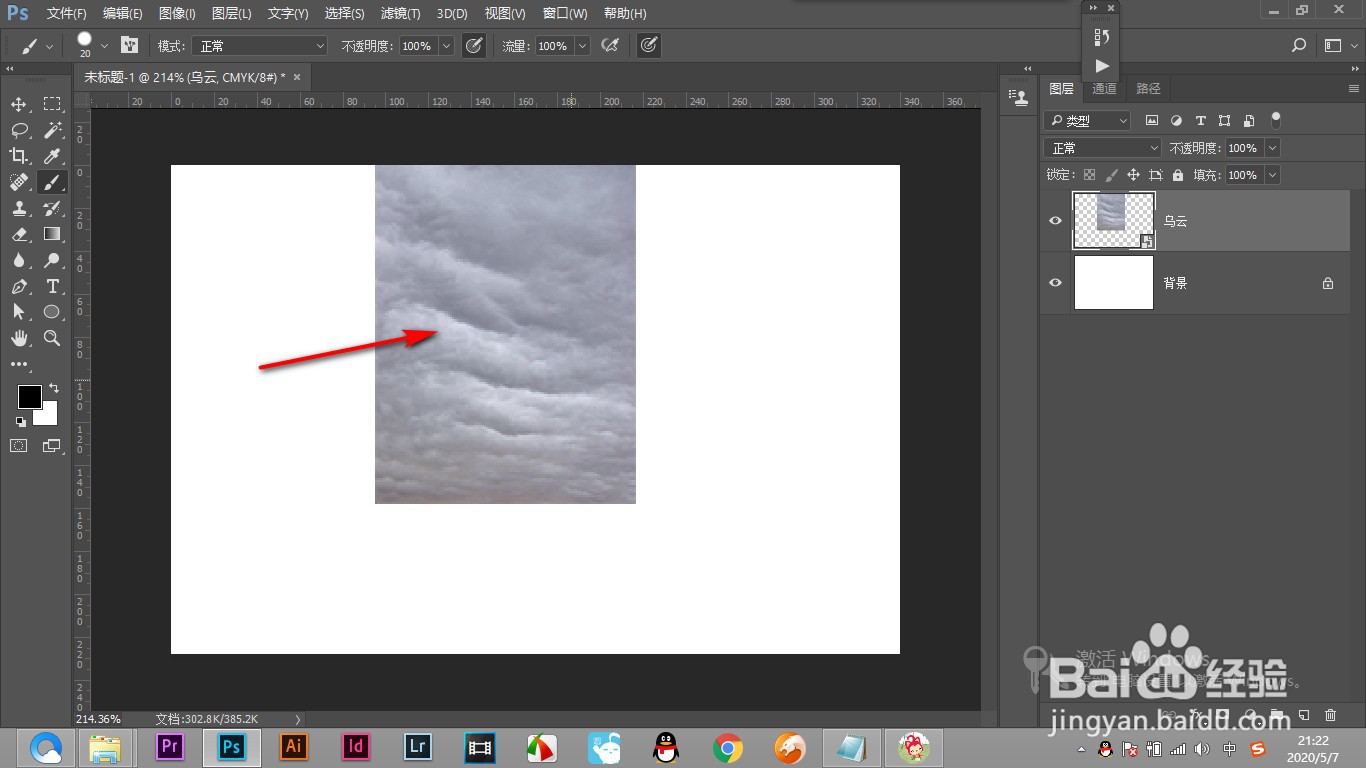
1、1.首先我们导入乌云的素材,比较小。
2、2.这个时候我们按住Alt键复制出另一块。
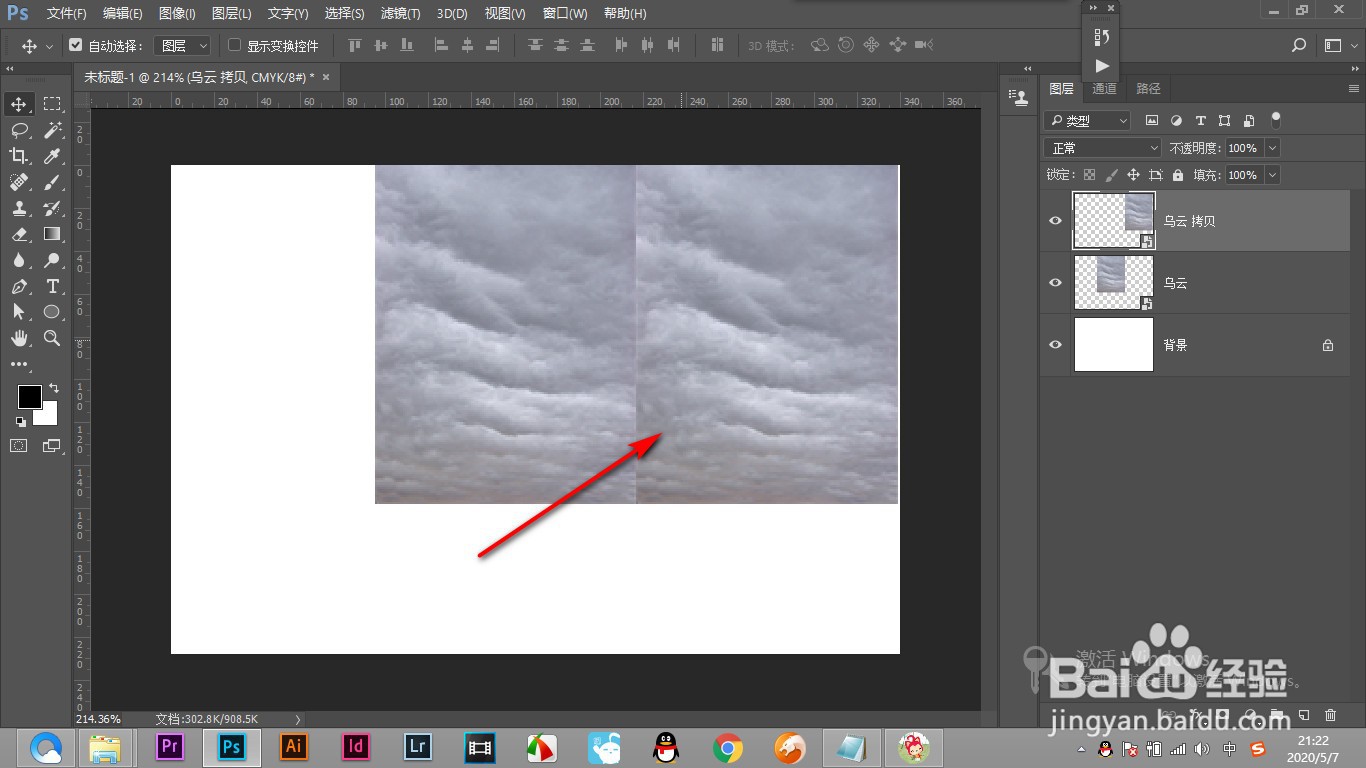
3、3.然后将其自由变换水平翻转一下,达到对称的效果。

4、4.将两者拼接到一起,然后分别添加一个蒙版。
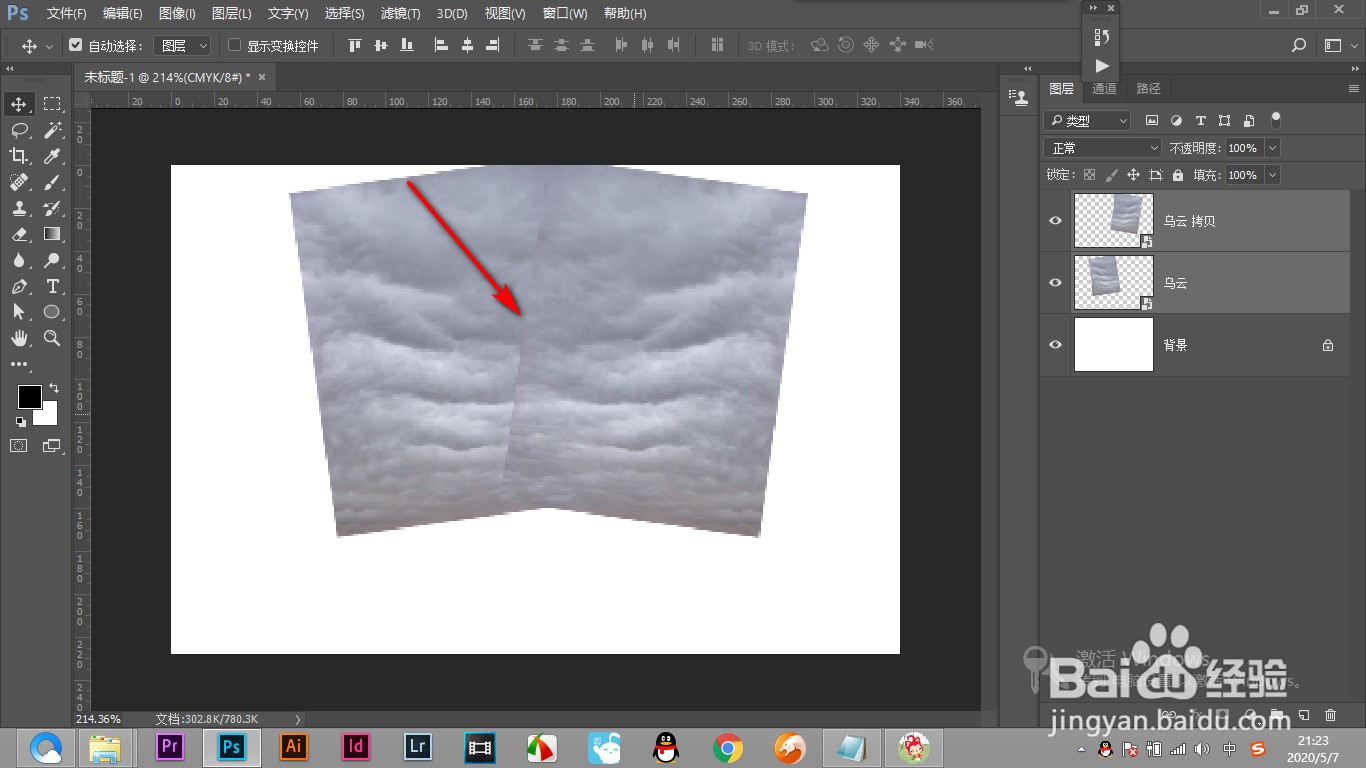
5、5.选用黑色画笔将不需要的部分进行擦除。

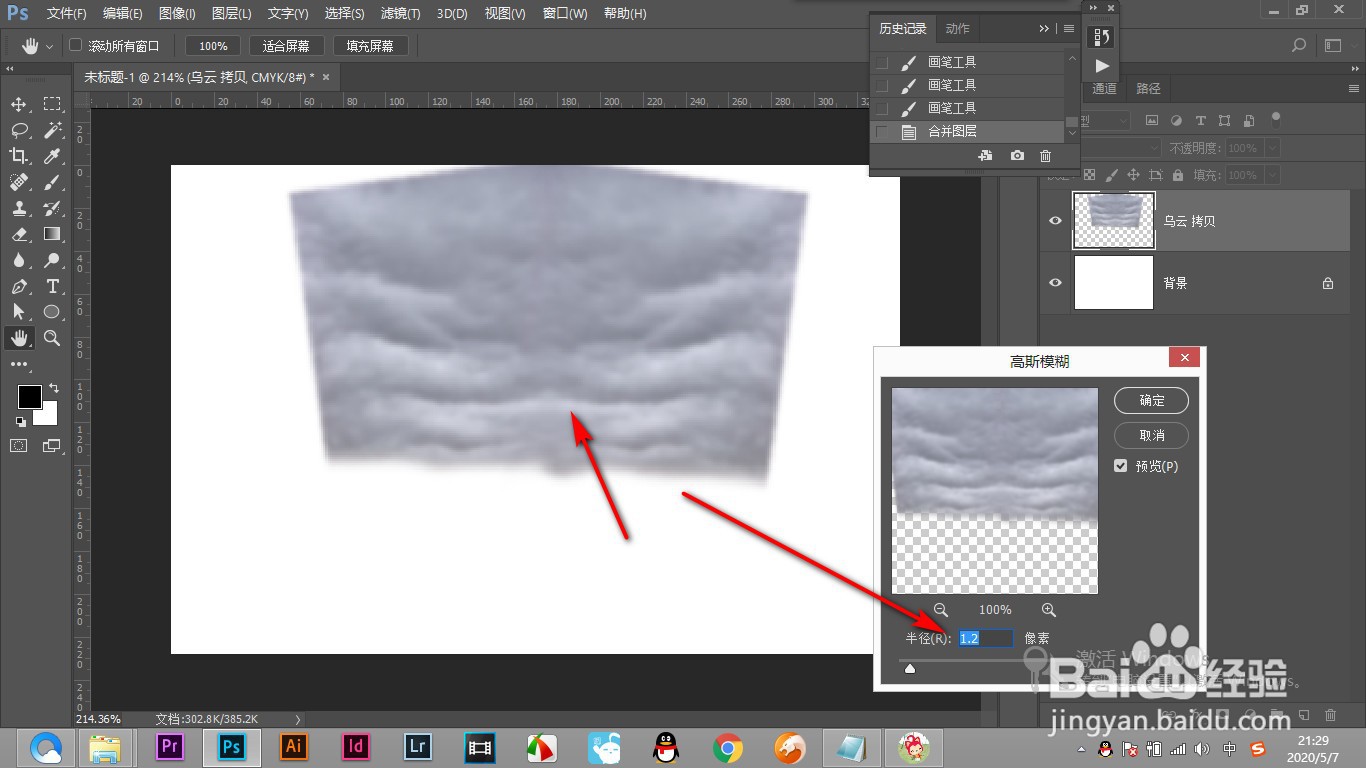
6、6.之后再将两个图层进行合并,添加一个高斯模糊。
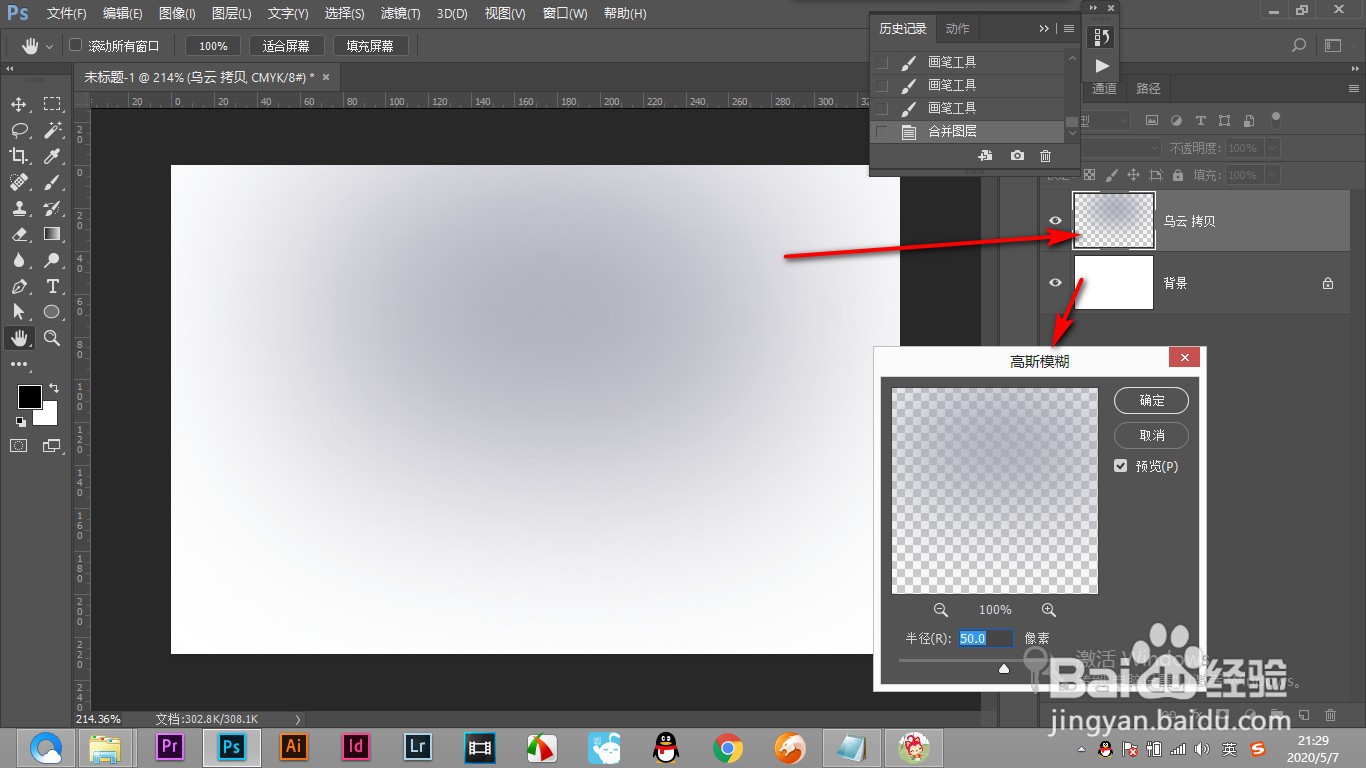
7、7.调整合适的数值,这样会过度比较自然,再自由变换就可作为背景使用。
1、1.首先我们导入乌云的素材,比较小。
2.这个时候我们按住Alt键复制出另一块。
3.然后将其自由变换水平翻转一下,达到对称的效果。
4.将两者拼接到一起,然后分别添加一个蒙版。
5.选用黑色画笔将不需要的部分进行擦除。
6.之后再将两个图层进行合并,添加一个高斯模糊。
7.调整合适的数值,这样会过度比较自然,再自由变换就可作为背景使用。
