Premiere如何在时间轴面板中添加素材分段标记

 时间:2026-05-03 17:18:53

1、启动Adobe Premiere Pro CC 2018,点击"屏幕分辨率→确定"按钮。

Premiere如何在时间轴面板中添加素材分段标记

Premiere如何在时间轴面板中添加素材分段标记

2、弹出"开始"对话框,点击左侧"新建项目..."按钮。

Premiere如何在时间轴面板中添加素材分段标记

3、弹出"新建项目"对话框,设置完成点击"确定"按钮。

Premiere如何在时间轴面板中添加素材分段标记

4、唤出Adobe Premiere Pro CC 2018主界面,鼠标左键选择"时间轴面板"。

Premiere如何在时间轴面板中添加素材分段标记

5、鼠标右击时间轴面板中时间标尺,弹出快捷菜单选择"编辑标记..."项。

Premiere如何在时间轴面板中添加素材分段标记

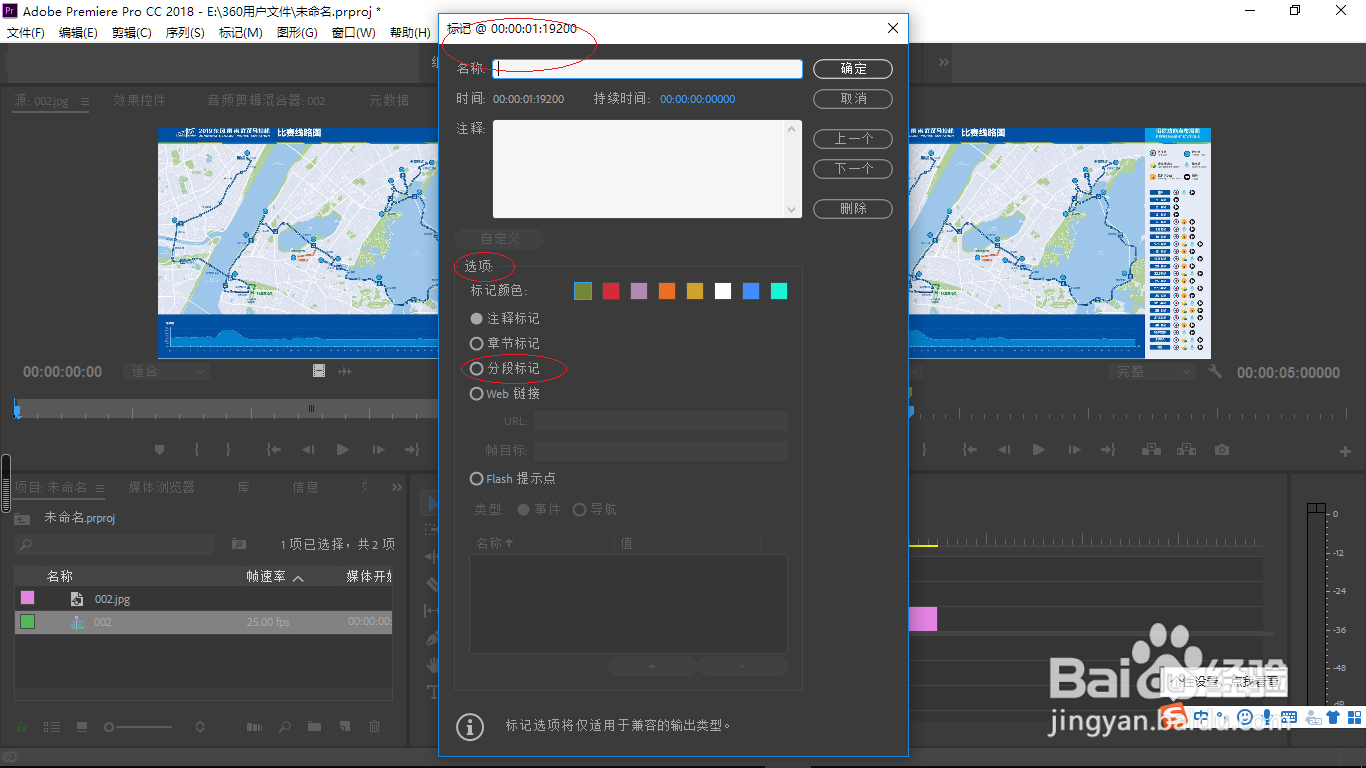
6、弹出"标记"对话框,勾选"选项→分段标记"单选框。

Premiere如何在时间轴面板中添加素材分段标记

7、完成时间轴面板添加素材分段标记的操作,本例到此希望对大家能有所帮助。

Premiere如何在时间轴面板中添加素材分段标记

  • Premiere如何添加视频转场
  • PR如何解决源监视器面板按钮失灵的情况?
  • PR中的波纹手形工具和缩放工具如何使用
  • pr2020怎么添加字幕
  • premiere的螺旋框转场效果怎么制作
  • 热门搜索
    白云山旅游攻略 滨州旅游 怎么看共同好友是谁 万州旅游 越南旅游攻略 山药怎么不变黑 微信表情包怎么导入 怎么腌糖蒜 少林寺旅游攻略 痔疮不治疗会怎么样