1、选择准备插入题注的图片,在引用选项卡中点击插入题注。


2、在题注对话框中,题注自动设置为图表1,选择题注所在位置。

3、点击新建标签,在标签里输入“图”。

4、题注就修改为“图1”。
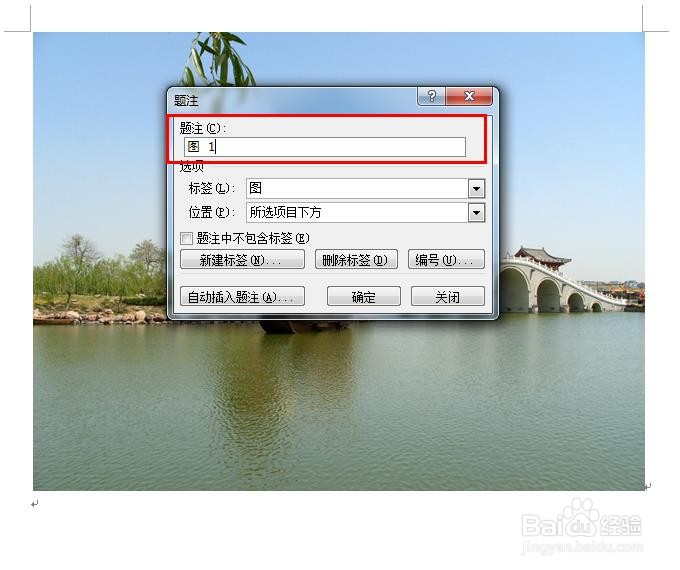
5、点击确定,题注出现在图片下方,如果想设置题注位置,则在开始选项卡中设置。

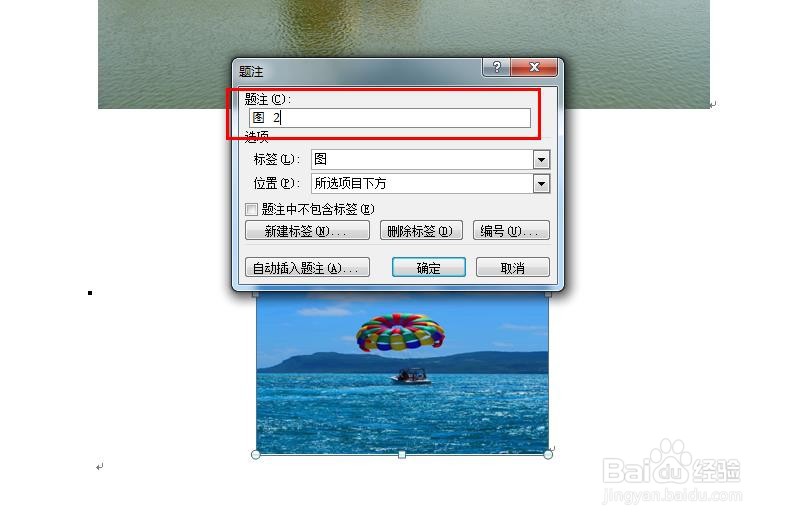
6、选择第2张图片,单击鼠标右键,选择插入题注,题注即可快速标注了。

时间:2026-04-21 17:04:11
1、选择准备插入题注的图片,在引用选项卡中点击插入题注。
2、在题注对话框中,题注自动设置为图表1,选择题注所在位置。
3、点击新建标签,在标签里输入“图”。
4、题注就修改为“图1”。
5、点击确定,题注出现在图片下方,如果想设置题注位置,则在开始选项卡中设置。
6、选择第2张图片,单击鼠标右键,选择插入题注,题注即可快速标注了。
