Win10如何添加混合现实功能开启混合现实功能

 时间:2026-04-22 20:19:36

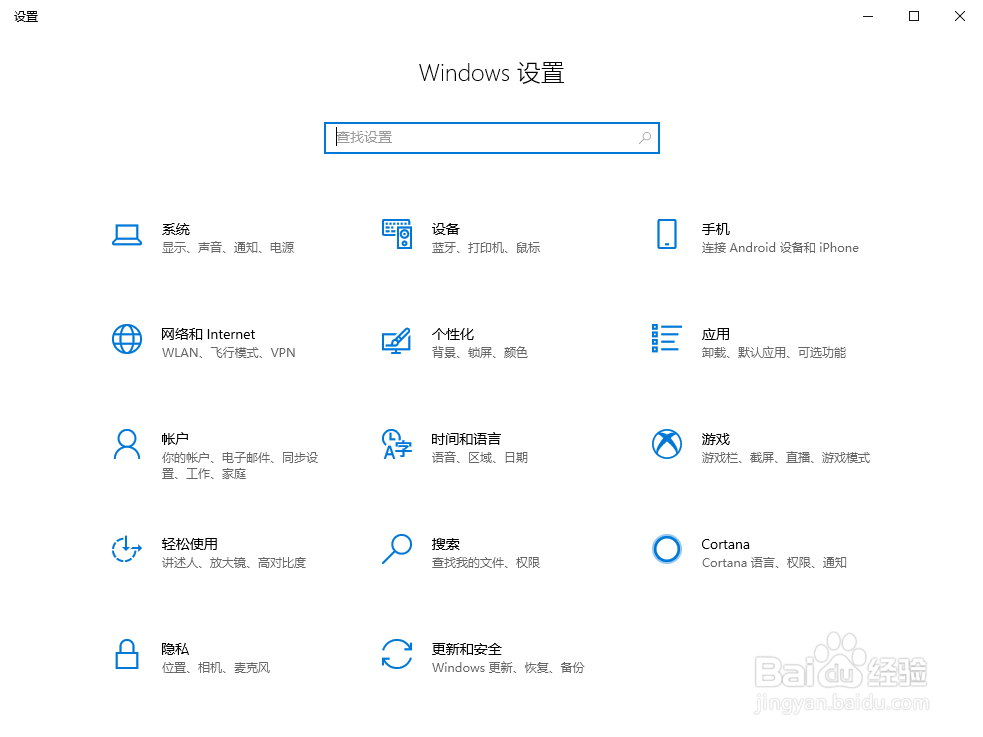
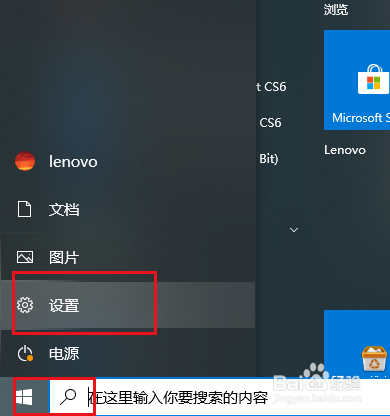
1、打开开始菜单,点击设置。

Win10如何添加混合现实功能开启混合现实功能

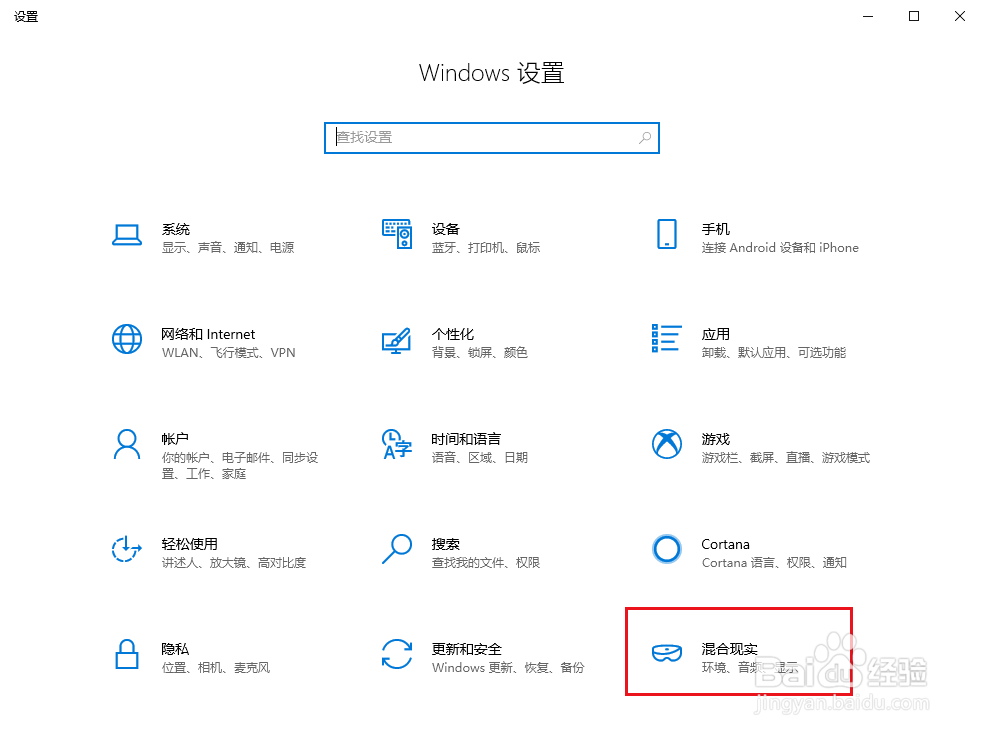
2、在这里没有混合现实功能。

Win10如何添加混合现实功能开启混合现实功能

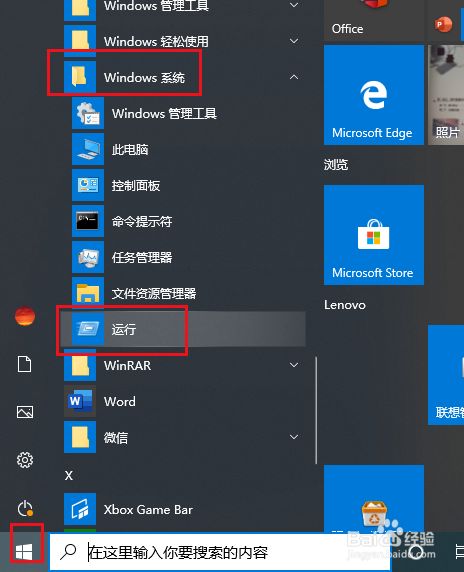
3、要开启,可以打开菜单,点击windows系统,运行。

Win10如何添加混合现实功能开启混合现实功能

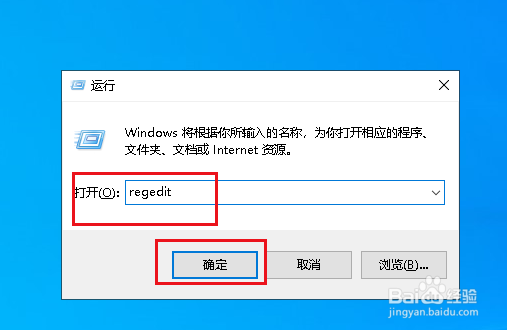
4、弹出对话框,输入regedit,点击确定。

Win10如何添加混合现实功能开启混合现实功能

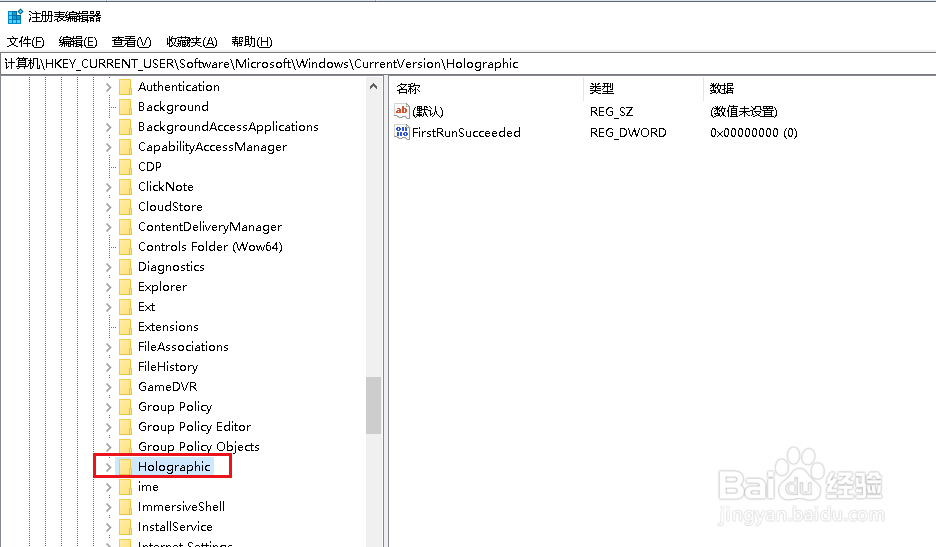
5、依次打开下边位置HKEY_CURRENT_USER\Software\Microsoft\Windows\CurrentVersion\Holographic。
Win10如何添加混合现实功能开启混合现实功能

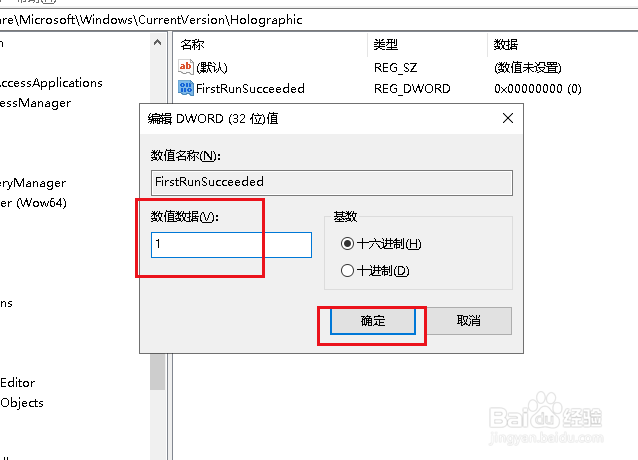
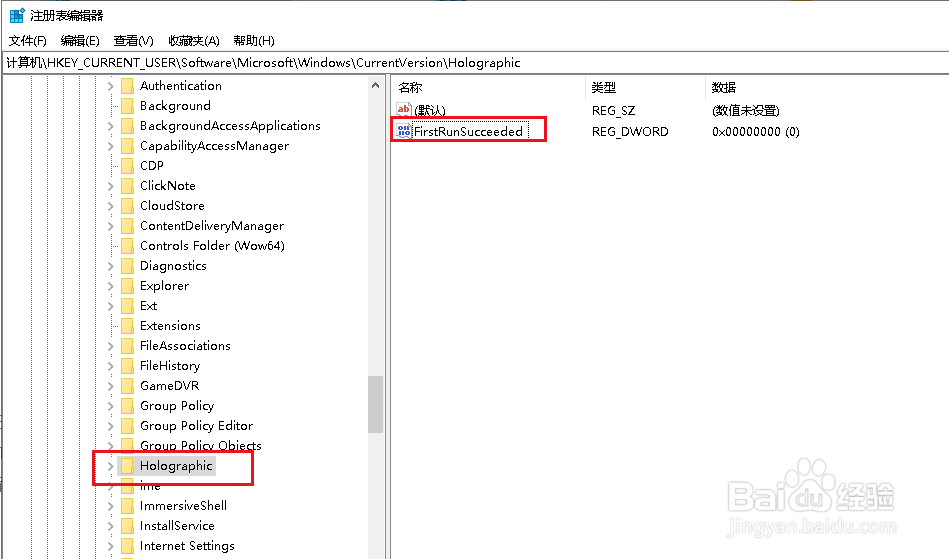
6、双击右侧栏内的FirstRunSucceeded。如果没有该项可以新建。
Win10如何添加混合现实功能开启混合现实功能

7、弹出对话框,将数据修改为1,确定。

Win10如何添加混合现实功能开启混合现实功能

8、再次打开设置,就可以看到混合现实功能,开启完成。

Win10如何添加混合现实功能开启混合现实功能

  • Win10如何使用混合现实?
  • 如何在Win10家庭版的3D查看器中开启混合现实
  • 混合现实门户咋用
  • Win10怎么在设置中添加“混合现实”
  • Win10家庭版3D查看器混合现实如何延时拍摄
  • 热门搜索
    fridge怎么读 痔疮栓怎么用 怎么治疗打呼噜 忘记微信密码怎么办 怎么让嘴唇变薄 胃酸怎么办 左旋肉碱怎么吃 肌肉跳动是怎么回事 小刀电动车质量怎么样 屁多是怎么回事