1、首先在PS中打开素材图,将背景图层拖到小图标上拷贝一个图层;


2、选择左边工具栏里的椭圆工具,在需要变量的地方画一个椭圆;

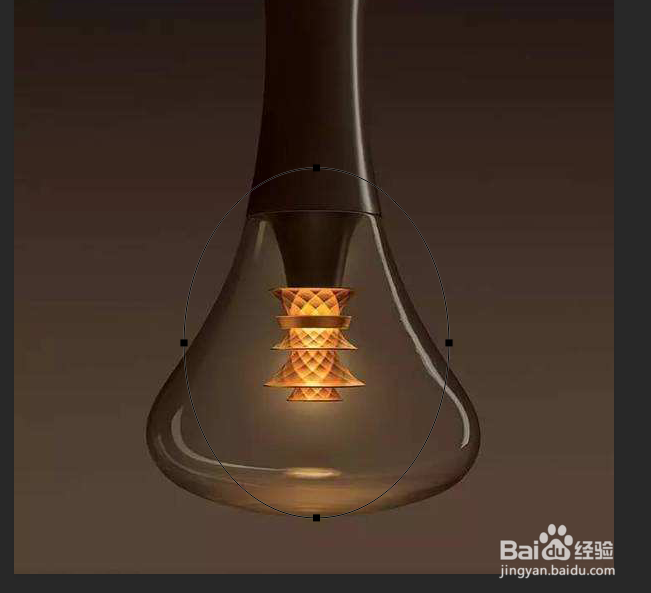
3、鼠标右键,选择建立选区,调整羽化像素为90;

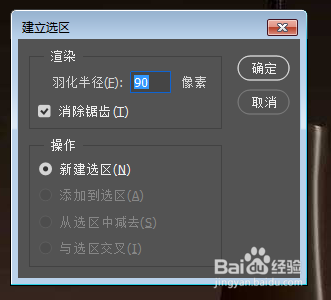
4、点击下方小图标,新建一个图层;

5、将新建的图层填充为白色,再将混合模式改为叠加;
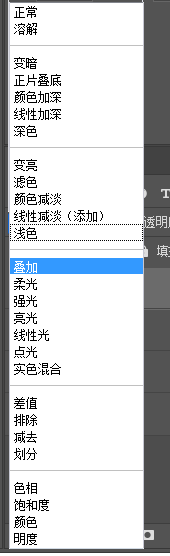
6、Ctrl+D取消选区,这样,灯泡就变得更亮了。

时间:2024-11-09 04:53:03
1、首先在PS中打开素材图,将背景图层拖到小图标上拷贝一个图层;
2、选择左边工具栏里的椭圆工具,在需要变量的地方画一个椭圆;
3、鼠标右键,选择建立选区,调整羽化像素为90;
4、点击下方小图标,新建一个图层;
5、将新建的图层填充为白色,再将混合模式改为叠加;
6、Ctrl+D取消选区,这样,灯泡就变得更亮了。
