软件Excel:如何新建单元格样式

 时间:2026-04-23 23:53:20

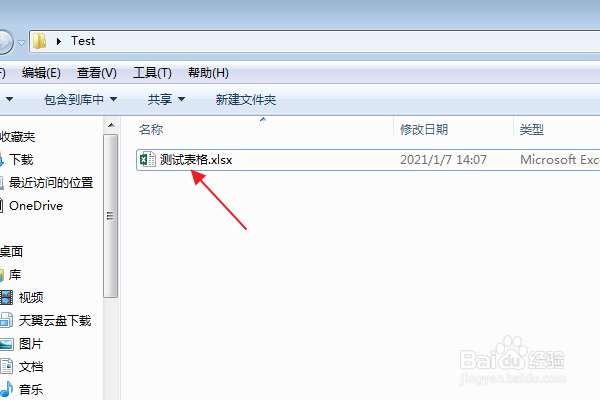
1、首先找到需要编辑的Excel文档,双击打开,进入编辑界面。
软件Excel:如何新建单元格样式

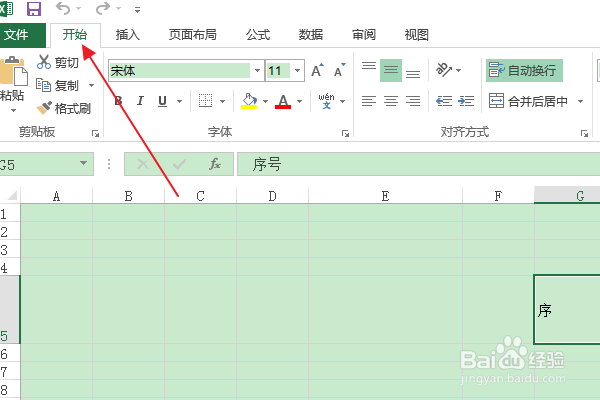
2、在上方功能区,切换到“开始”选项卡。

软件Excel:如何新建单元格样式

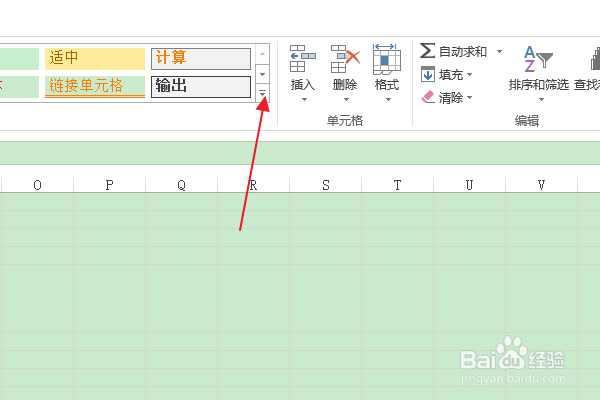
3、在“样式”组中,点击“单元格样式”下拉按钮。

软件Excel:如何新建单元格样式

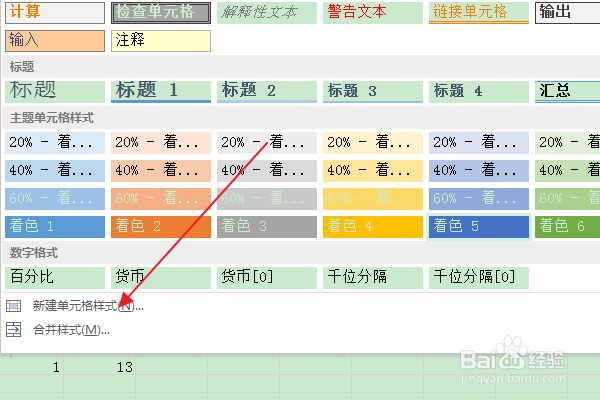
4、在下拉菜单中,点击“新建单元格样式”选项卡。

软件Excel:如何新建单元格样式

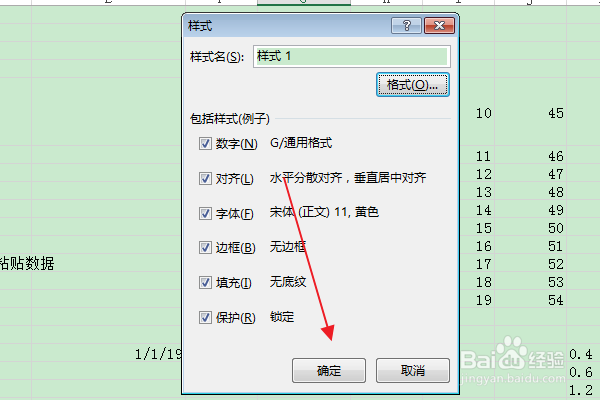
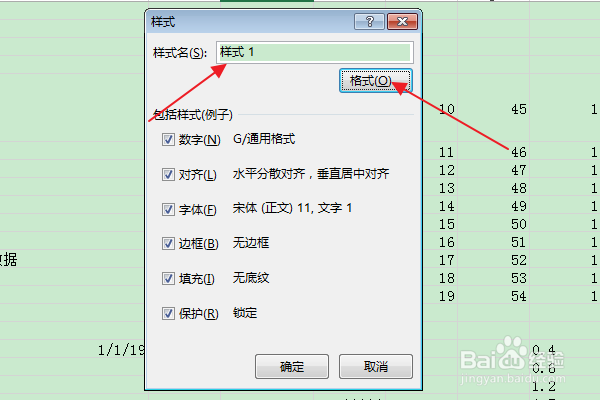
5、在弹出“样式”对话框中,在“样式名”框中输入样式名,点击“格式”按钮。
软件Excel:如何新建单元格样式

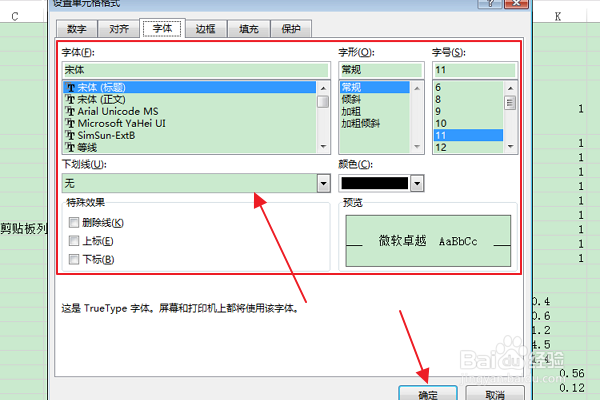
6、在弹出“设置单元格格式”对话框中,在“字体”选项卡下根据需要修改单元格的字体格式,点击确定。
软件Excel:如何新建单元格样式

7、返回“样式”对话框,点击确定按钮。

软件Excel:如何新建单元格样式

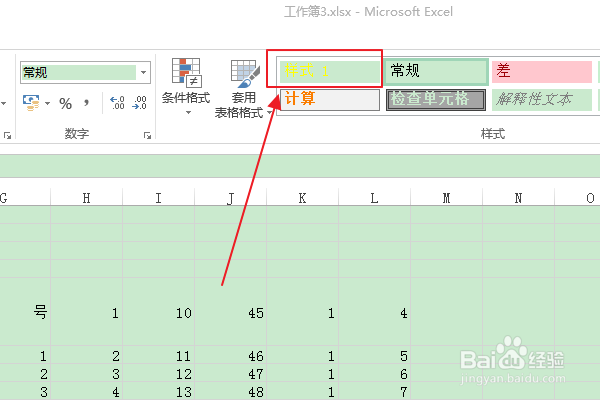
8、在上方“开始”选项卡的“样式”组中,可以看到新建的单元格样式,说明创建成功。
软件Excel:如何新建单元格样式

  • Excel如何新建单元格样式
  • 如何在表格中新建单元格样式
  • Excel条件设置填充样式怎么设置?
  • 设置条件格式
  • excel如何新建表格样式
  • 热门搜索
    如何做水果沙拉 怎么进入dfu模式 花王蒸汽眼罩怎么用 如何推广微店 如何看吉他谱 脸上坑坑洼洼怎么办 摄影旅游 牙线哪里有卖 淘宝如何退货 云浮旅游景点大全