视频文件如何无损分割成指定长度的片段

 时间:2026-02-15 17:39:58

1、通过双击软件快捷图标,启动视频分割软件;
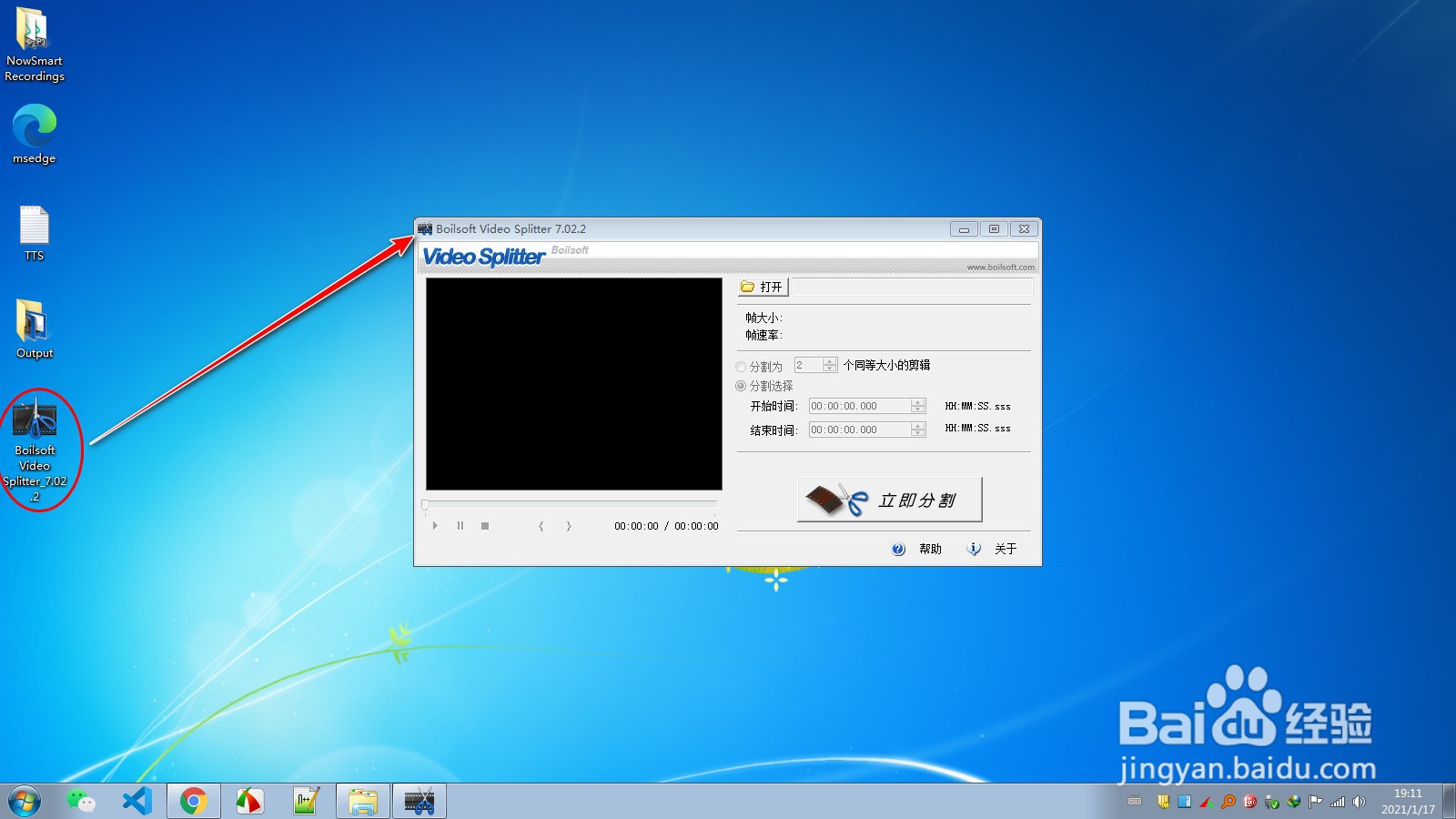
视频文件如何无损分割成指定长度的片段

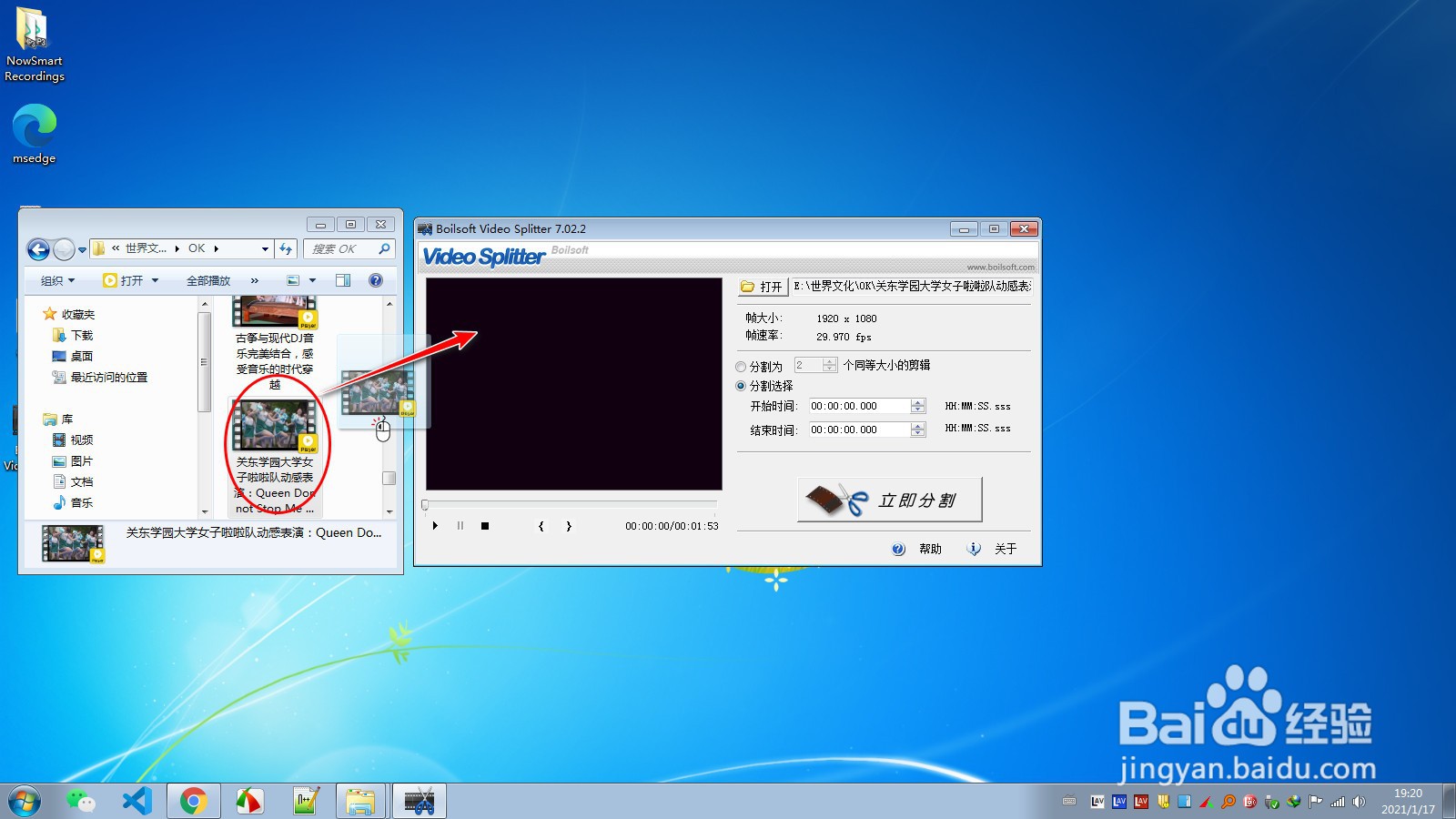
2、载入视频文件的方法①点击“打开”按钮,找到视频存放路径,选择要分割的视频文件;
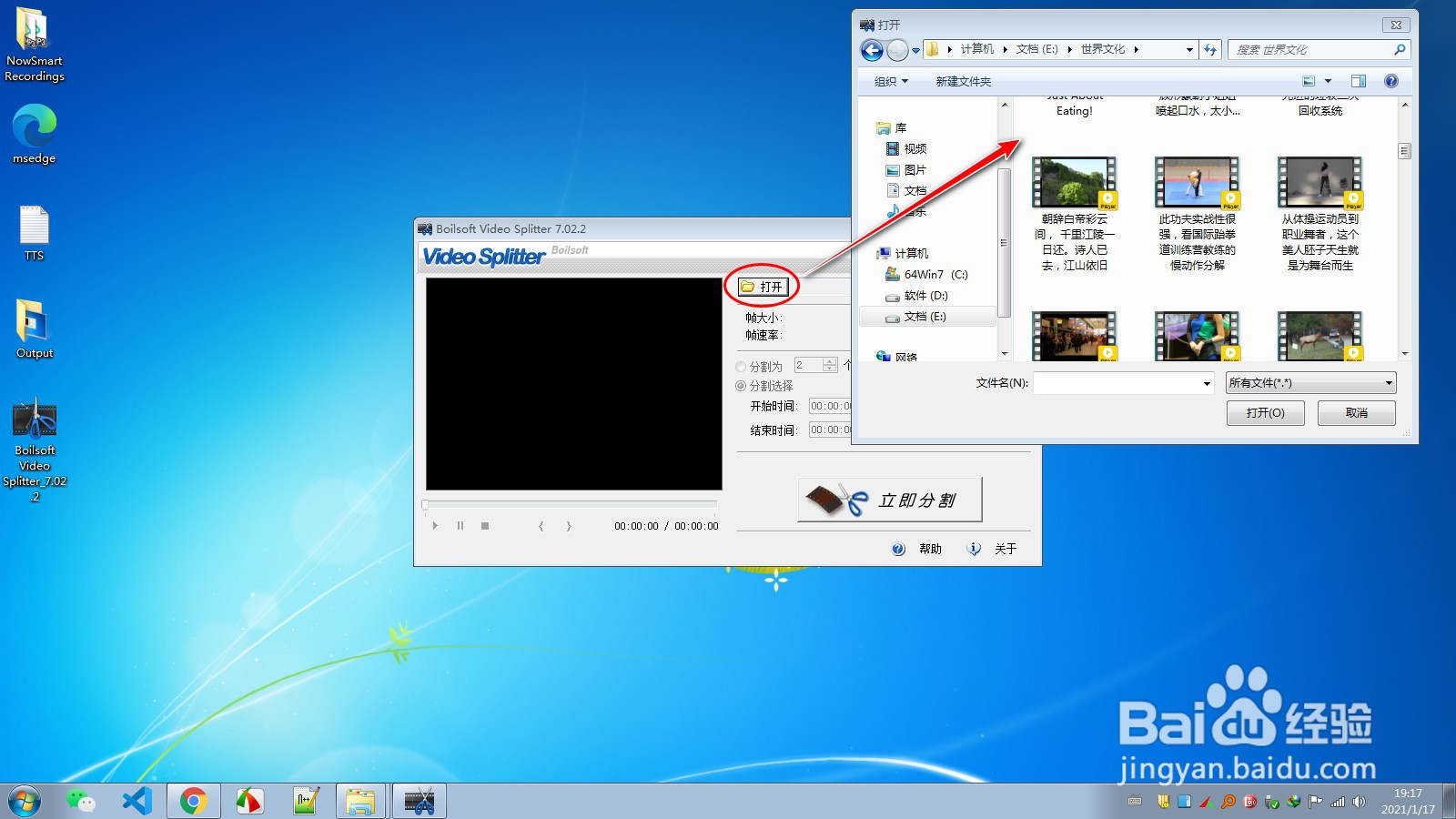
视频文件如何无损分割成指定长度的片段

3、载入视频文件的方法②直接找到视频文件,拖入到窗口中;

视频文件如何无损分割成指定长度的片段

4、同等大小分割方式:即根据视频播放时长,将一个总时长的视频,分割成设定数字份数,相同时长的视频片断,比如一个3分钟的视频,分割成3个,那么每个片段就是1分钟;
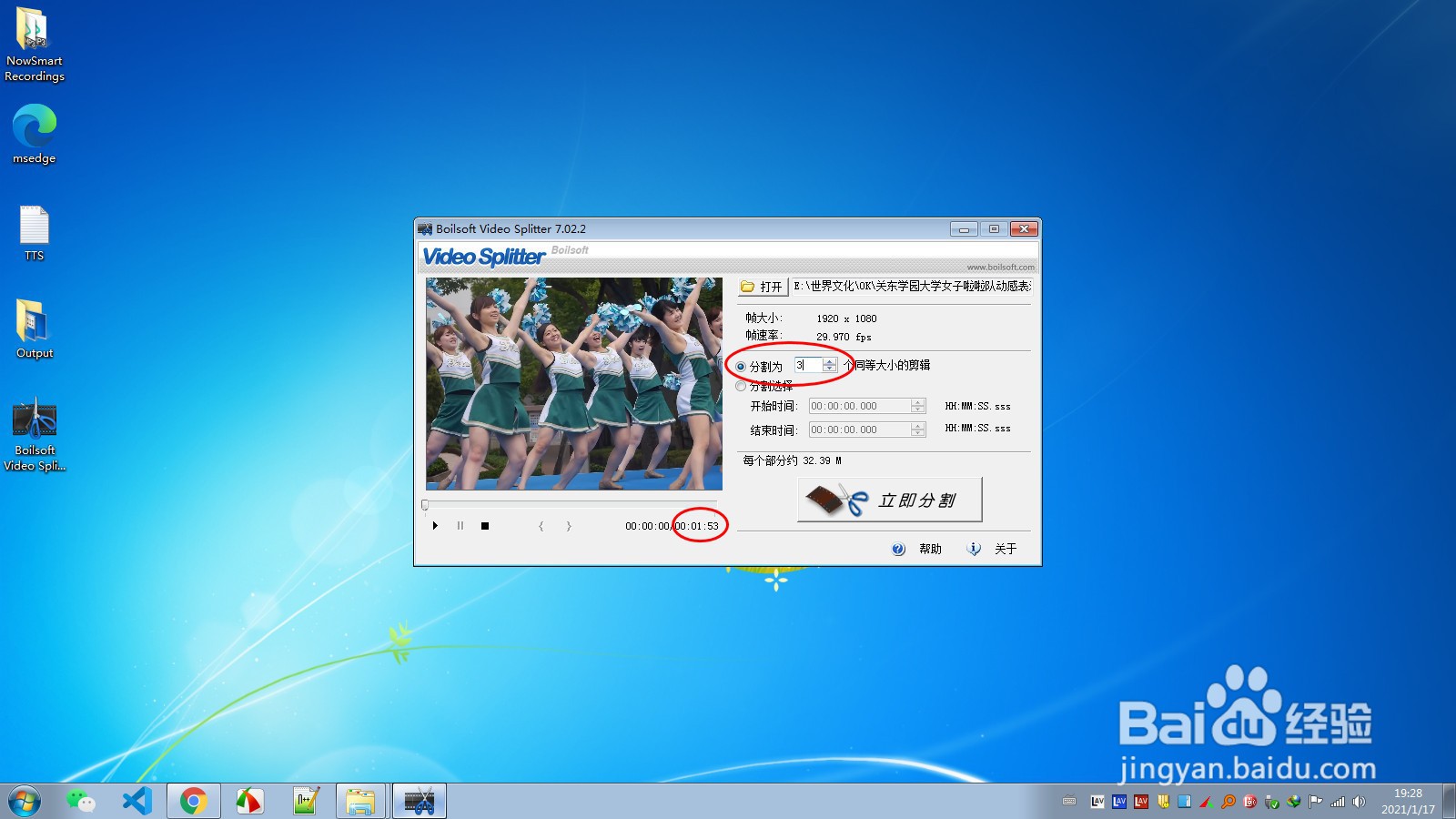
视频文件如何无损分割成指定长度的片段

5、选择时间范围分割方式:在视频总长度范围内,设置一个起止时间段,截取这个时间段内的视频;
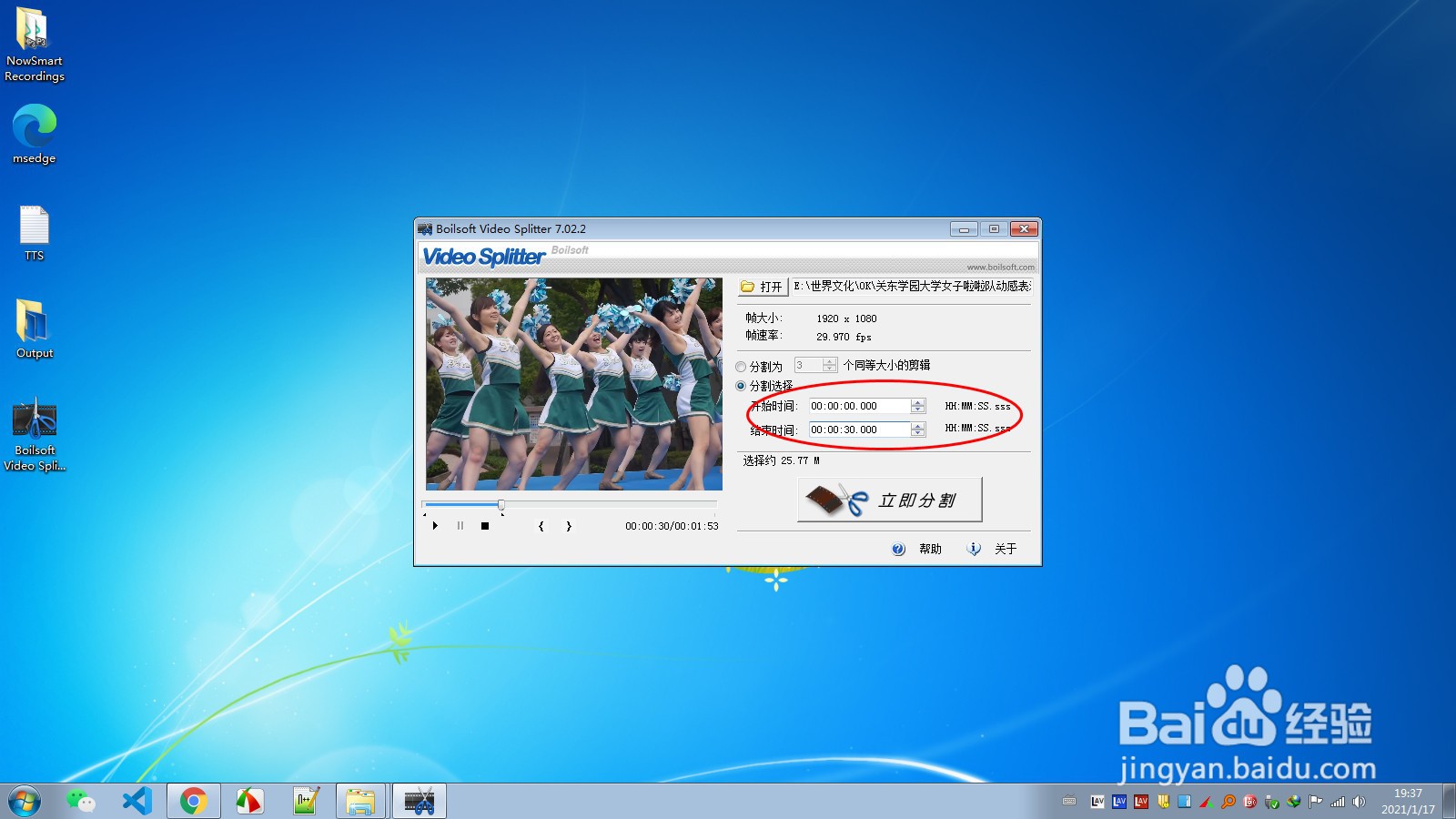
视频文件如何无损分割成指定长度的片段

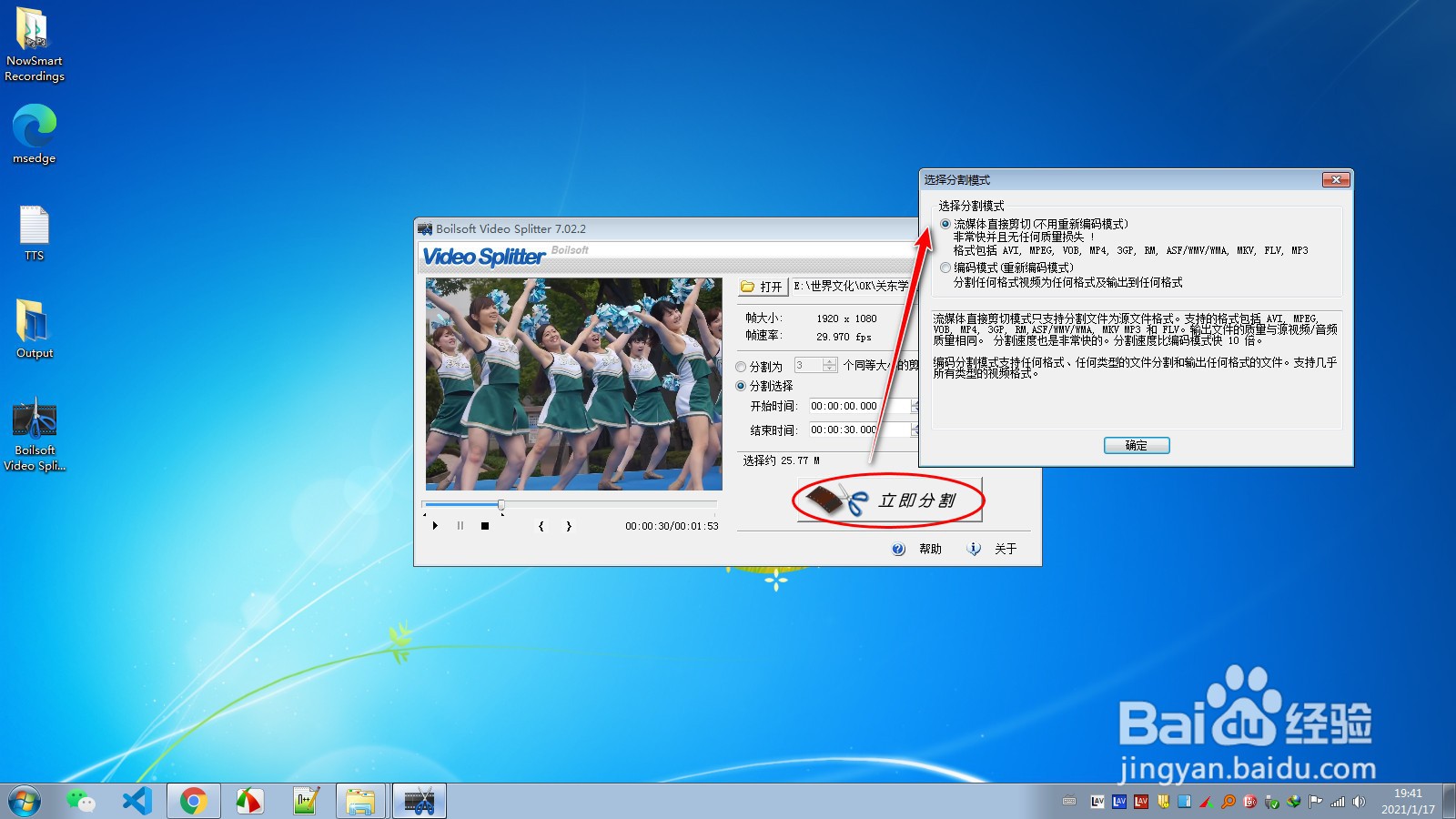
6、设置分割方式后点击“立即分割“,在弹出的”选择分割模式“窗口选择模式一,点选”流媒体直接剪辑“(此方式不会重新压制),点击”确定“;
视频文件如何无损分割成指定长度的片段

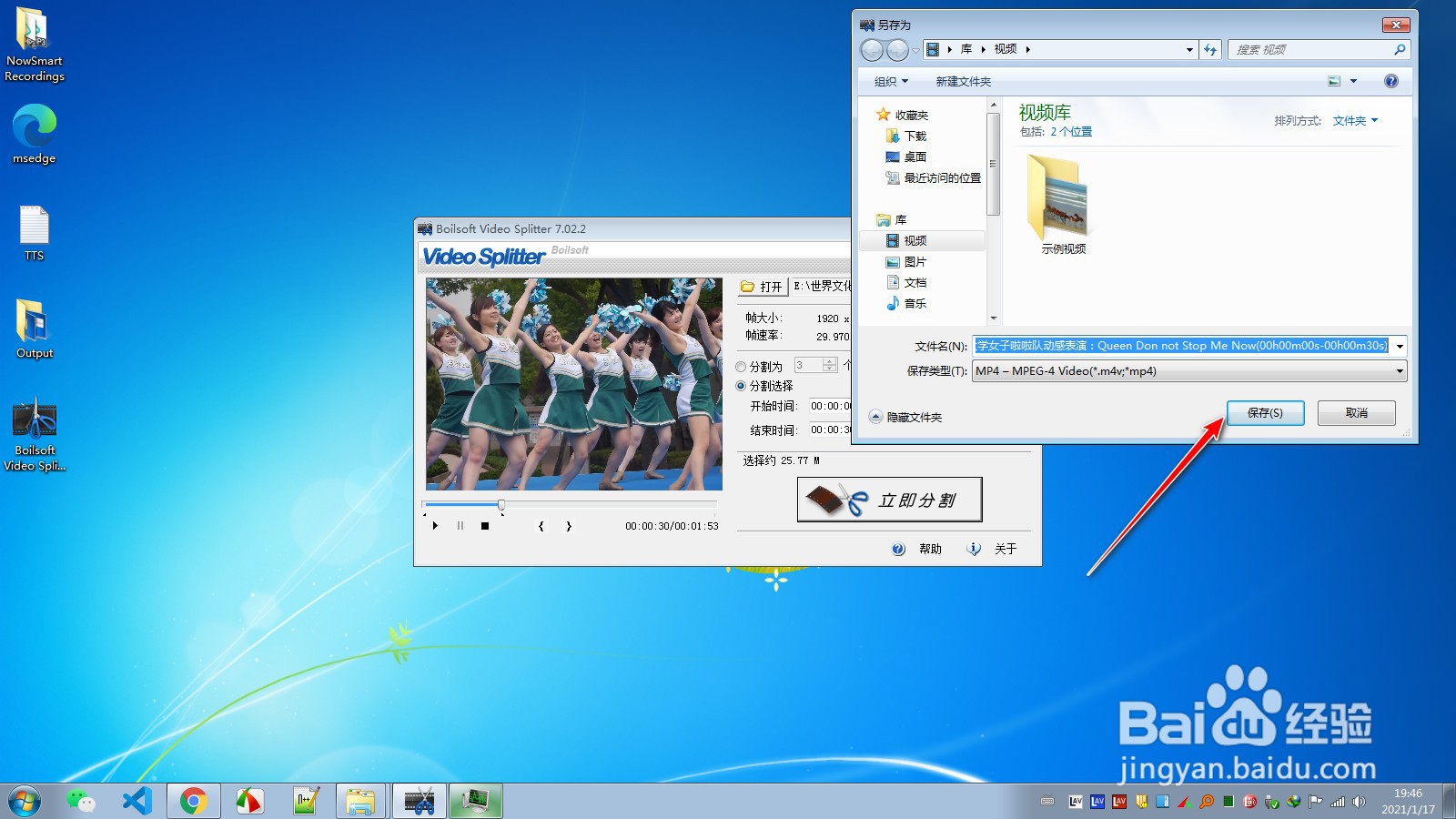
7、选择保存路径后,点击”确定“;

视频文件如何无损分割成指定长度的片段

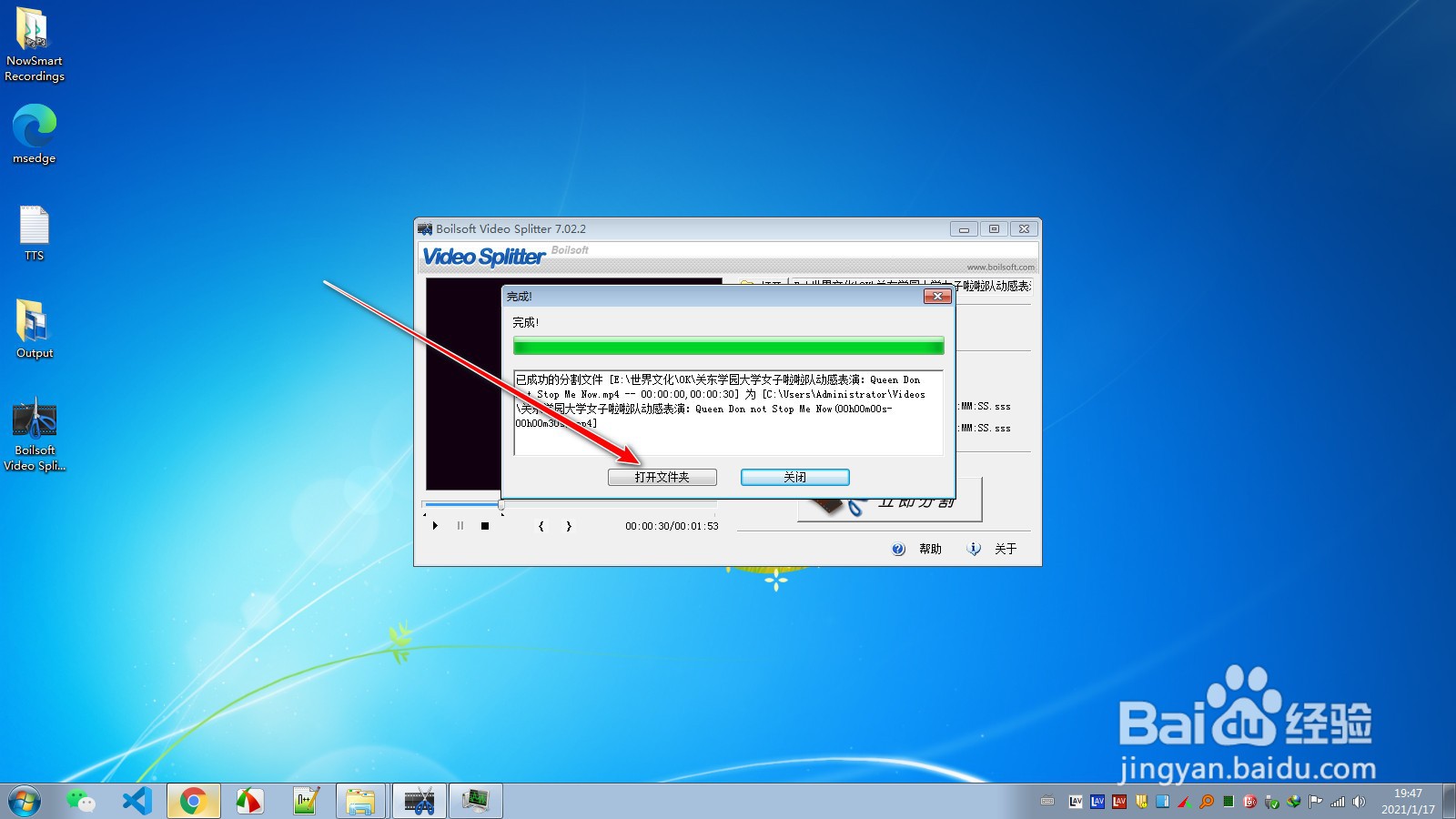
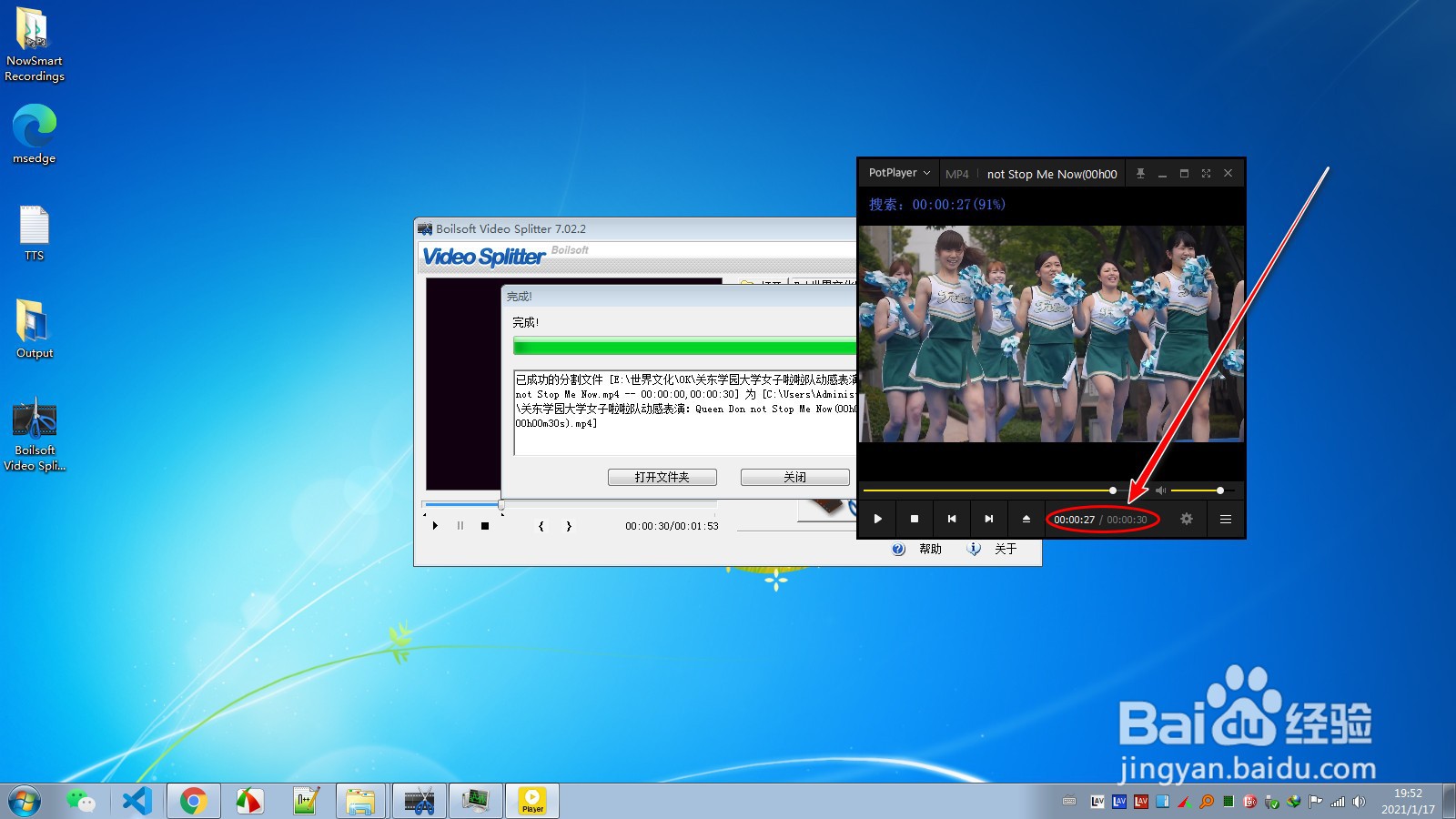
8、分割进度执行完成后,可点击找开文件夹,查看分割后的视频片段。

视频文件如何无损分割成指定长度的片段

视频文件如何无损分割成指定长度的片段

  • 如何安装AE中心点脚本Move Anchor Point
  • AE如何把定位点放在图层中心点
  • AU中怎么显示空闲时间?
  • pr如何做到对多个素材同时添加调色效果?
  • ae制作过程中时间线长度不够用怎么办??
  • 热门搜索
    科幻小说怎么写 黄褐斑是怎么形成的 怎么戒掉网瘾 亲密度怎么增加 草鱼怎么做好吃又简单 住房公积金怎么贷款 怎么样瘦大腿 淘宝怎么改密码 怎么推广产品 牙黄怎么变白