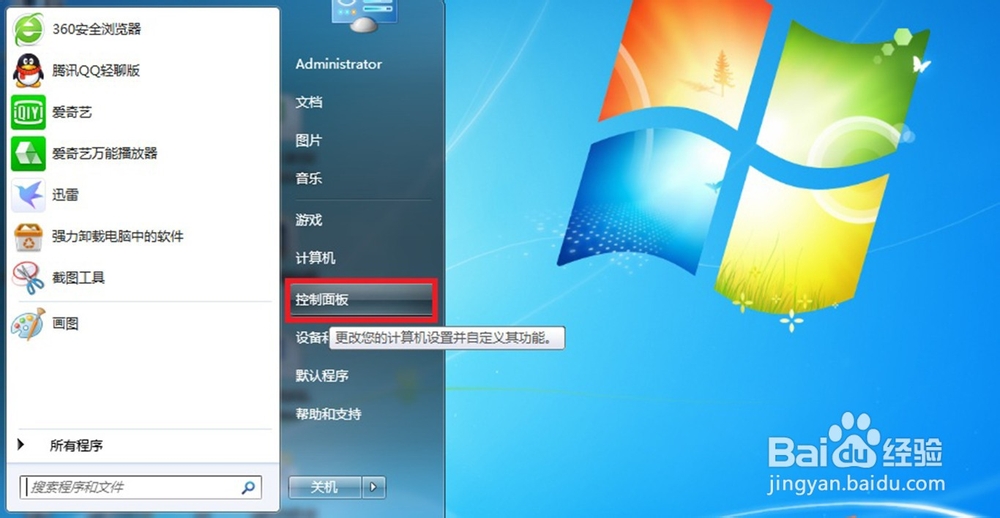
1、在电脑上左下角“开始”中选择“控制面板”。
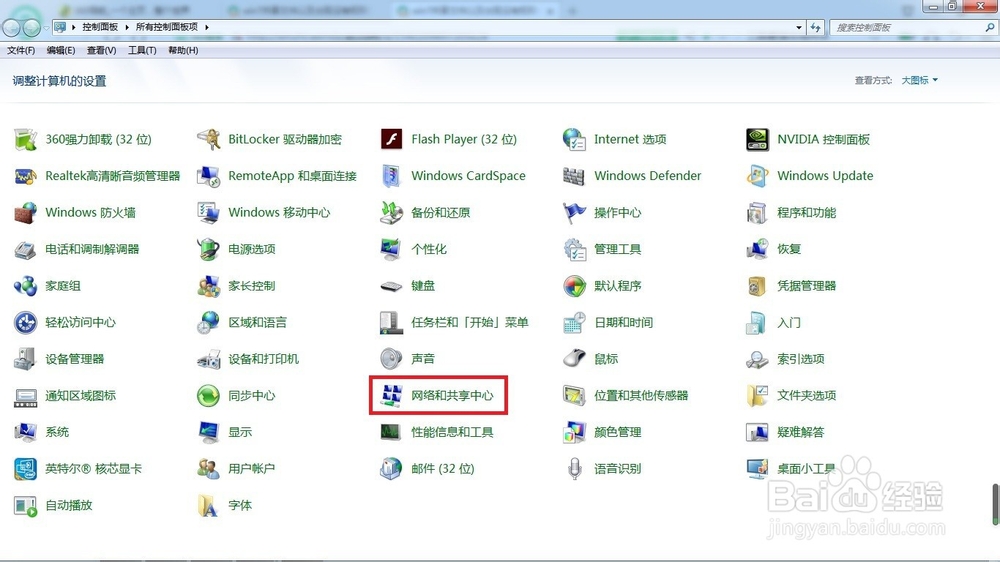
2、在控制面板中选择“网络和共享中心”。
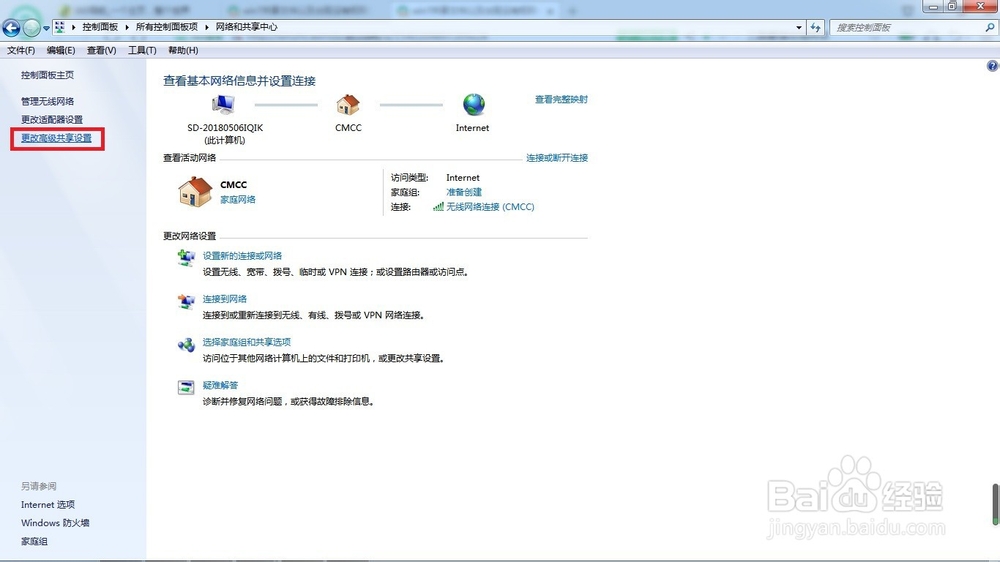
3、在网络和共享界面左边选择“更改高级共享设置”。
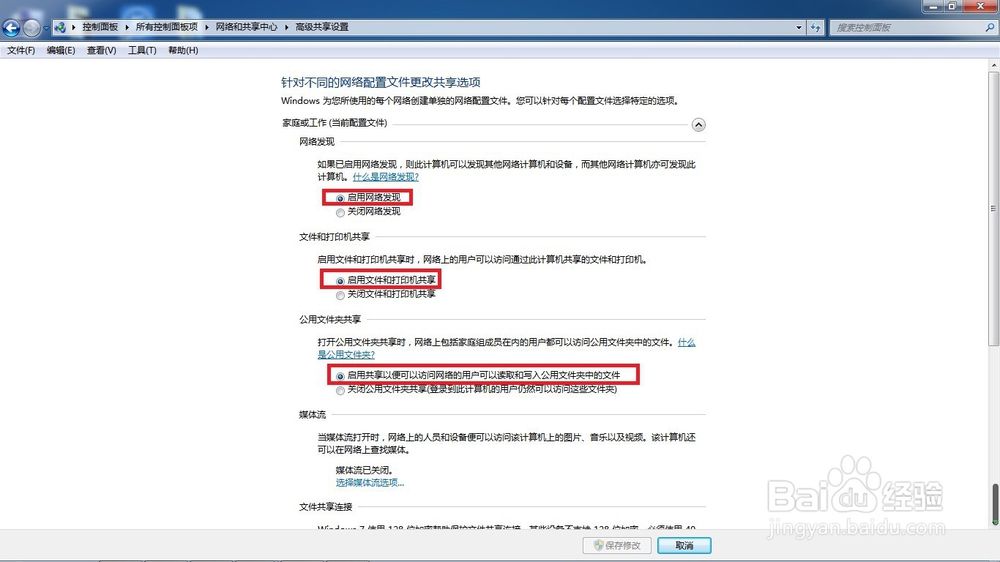
4、在高级共享设置中勾选“启用网络发现”“启用文件和打印共享”和“启用共享以便可以访问网络的用户可以读取和写入公用文件夹中的文件”。
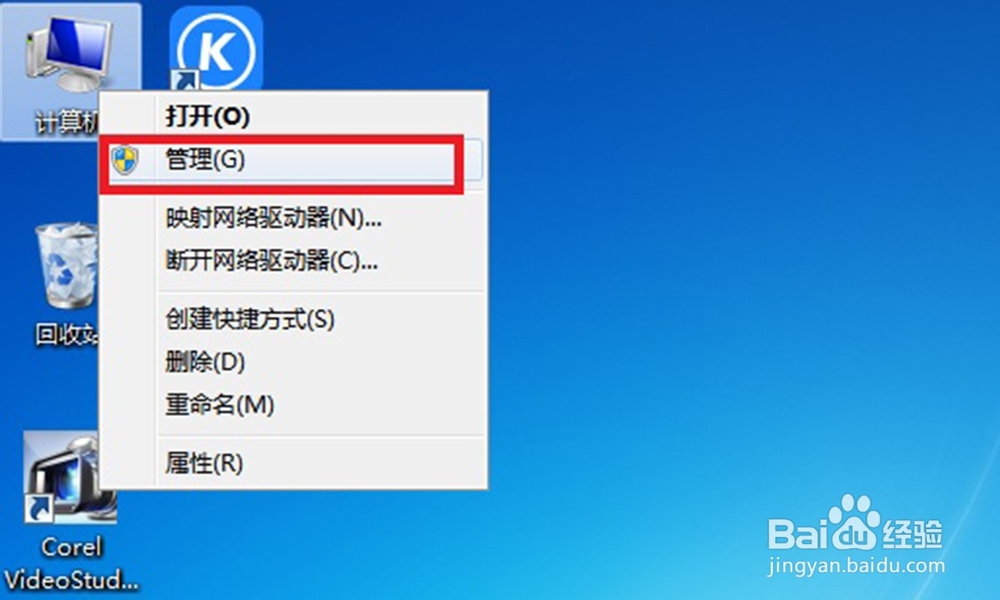
5、鼠标右键点击计算机,选择“管理”。
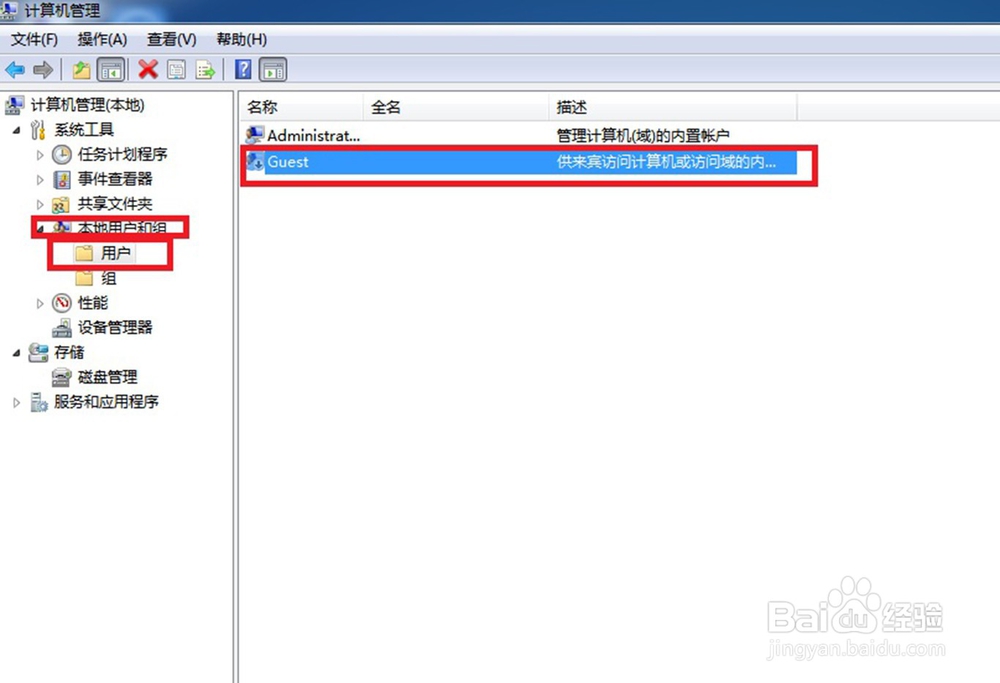
6、在界面左边计算机管理(本地)内选择“本地用户和组”,点击“用户”;右边双击“Guest”。
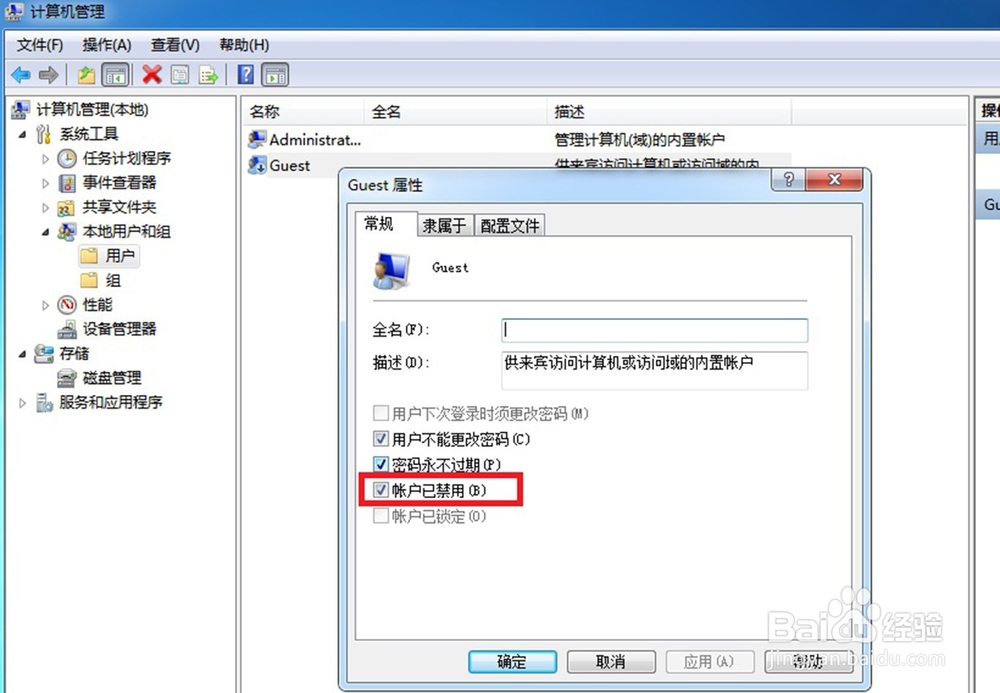
7、在Guest属性界面上取消勾选的“账户已禁用”,点击确定。
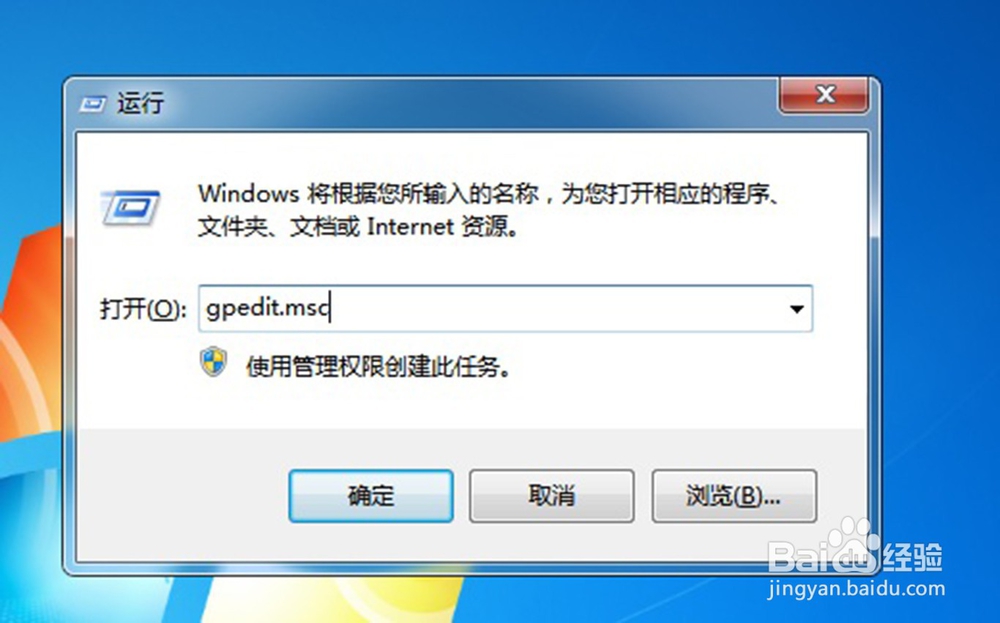
8、按键盘“win+R”,在运行内输入“gpedit.msc”,点击回车键。
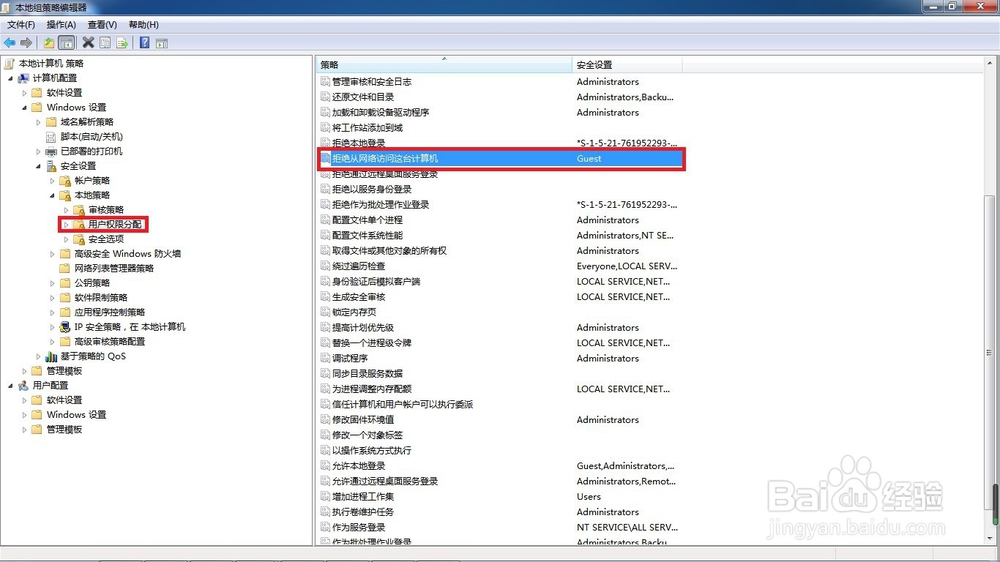
9、在界面的左边依次查找计算机配置-Windows设置-安全设置-用户权限分配,右边查找并双击“拒绝从网络访问这台计算机”。
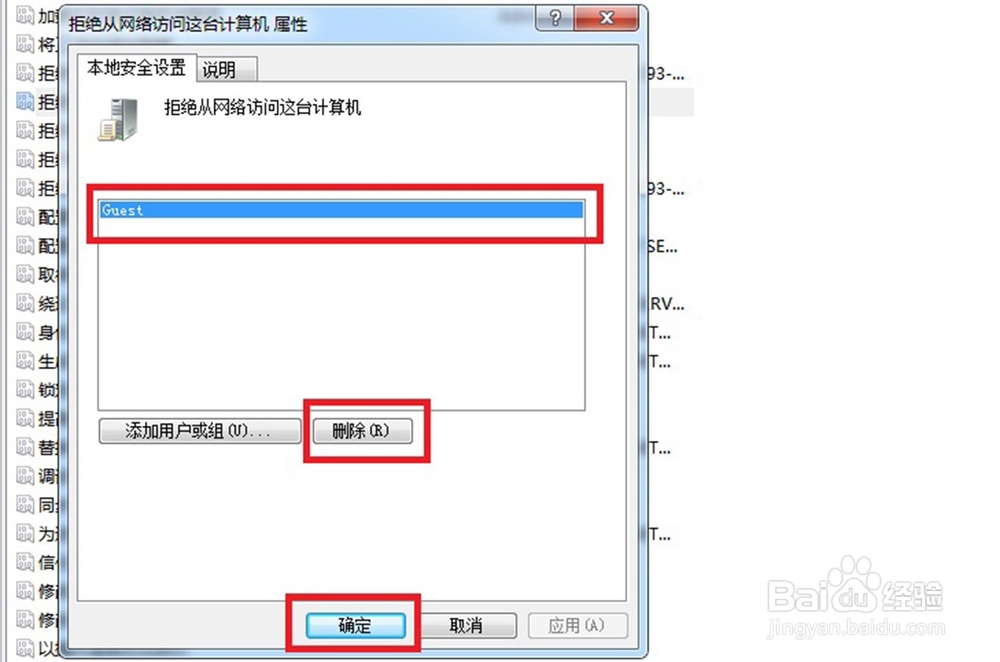
10、在界面上选择“Guest”,点击“删除”后确定即可解决问题。
11、总结:
1、选择“控制面板”。
2、选择“网络和共享中心”。
3、选择“更改高级共享设置”。
4、勾选“启用网络发现”“启用文件和打印共享”和“启用共享以便可以访问网络的用户可以读取和写入公用文件夹中的文件”。
5、右键点击计算机,选择“管理”。
6、选择“本地用户和组”,点击“用户”;双击“Guest”。
7、取消勾选的“账户已禁用”,点击确定。
8、在运行内输入“gpedit.msc”,点击回车键。
9、查找计算机配置-Windows设置-安全设置-用户权限分配,查找并双击“拒绝从网络访问这台计算机”。
10、选择“Guest”,点击“删除”后确定即可解决问题。
