1、找到“开始菜单——运行”或“WIN+R”点击打开,如图所示;

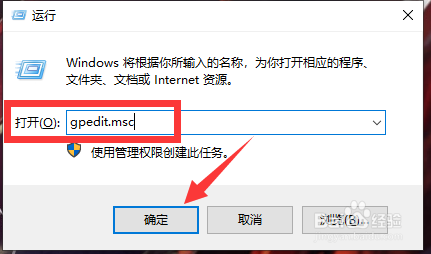
2、输入“gpedit.msc”点击确定,如图所示;
3、找到“Windows设置”点击打开,如图所示;

4、找到右边“基于策略的QoS”点击打开,如图所示;

5、右键“高级QoS设置”点击打开,如图所示;

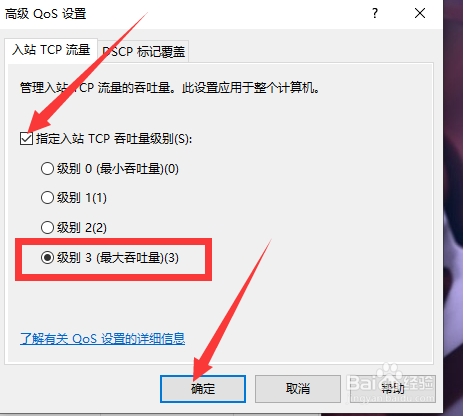
6、勾选“指定入站TCP吞吐量级别——最大吞吐量”点击应用确定即可,如图所示;
1、【1】找到“开始菜单——运行”或“WIN+R”点击打开;
【2】输入“gpedit.msc”点击确定;
【3】找到“Windows设置”点击打开;
【4】找到右边“基于策略的QoS”点击打开;
【5】右键“高级QoS设置”点击打开;
【6】勾选“指定入站TCP吞吐量级别——最大吞吐量”点击应用确定即可。
