1、首先,我们把需要编辑的excel文档打开

2、打开之后,我们可以看到我们所需要的数据下面有很多空白行
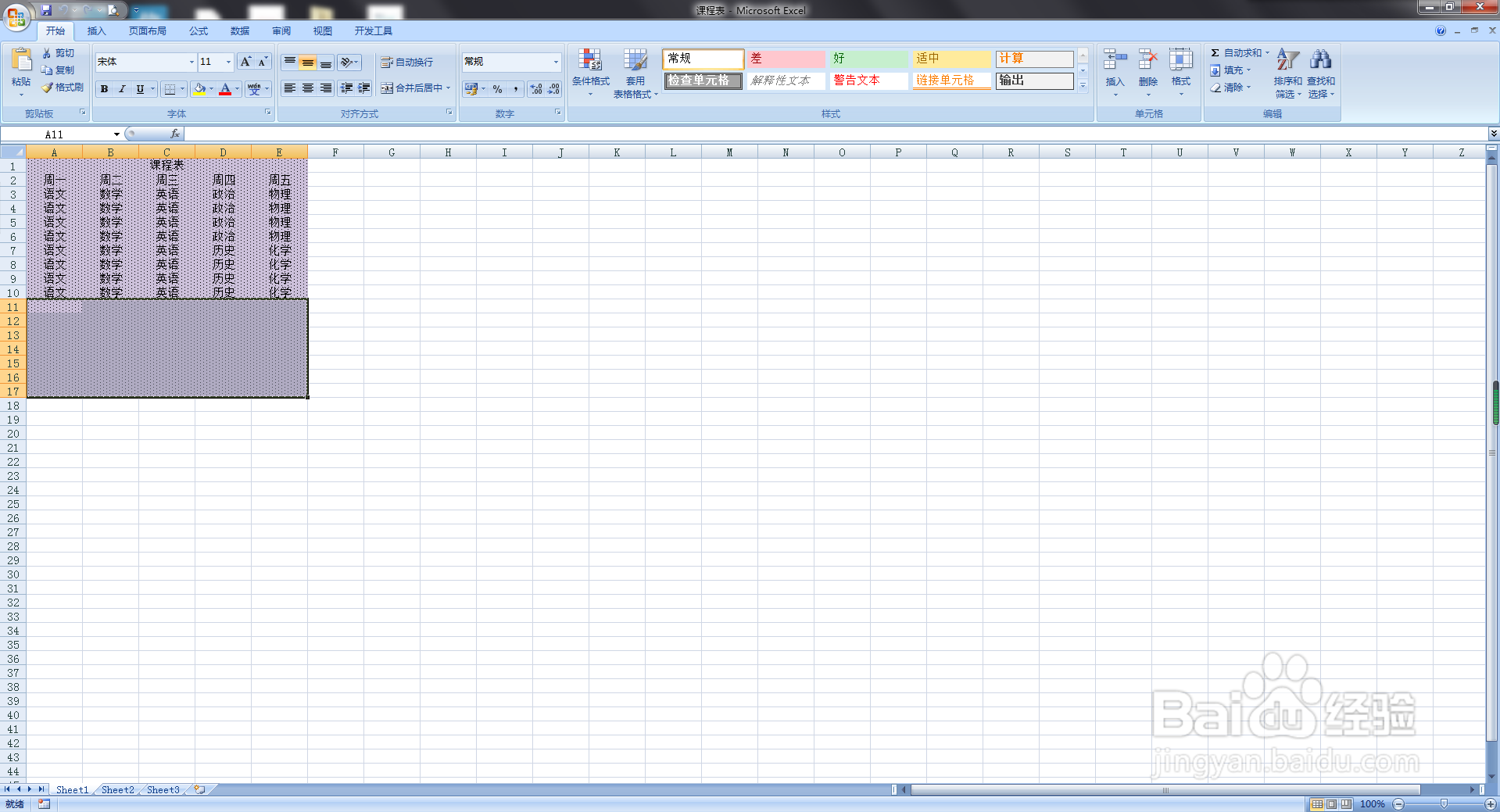
3、把鼠标移动到需要删除的空白行的最前面的行标数字上(P1),然后按住鼠标左键,向下拖到需要删除的空白行的前面的行标数字上(P2)

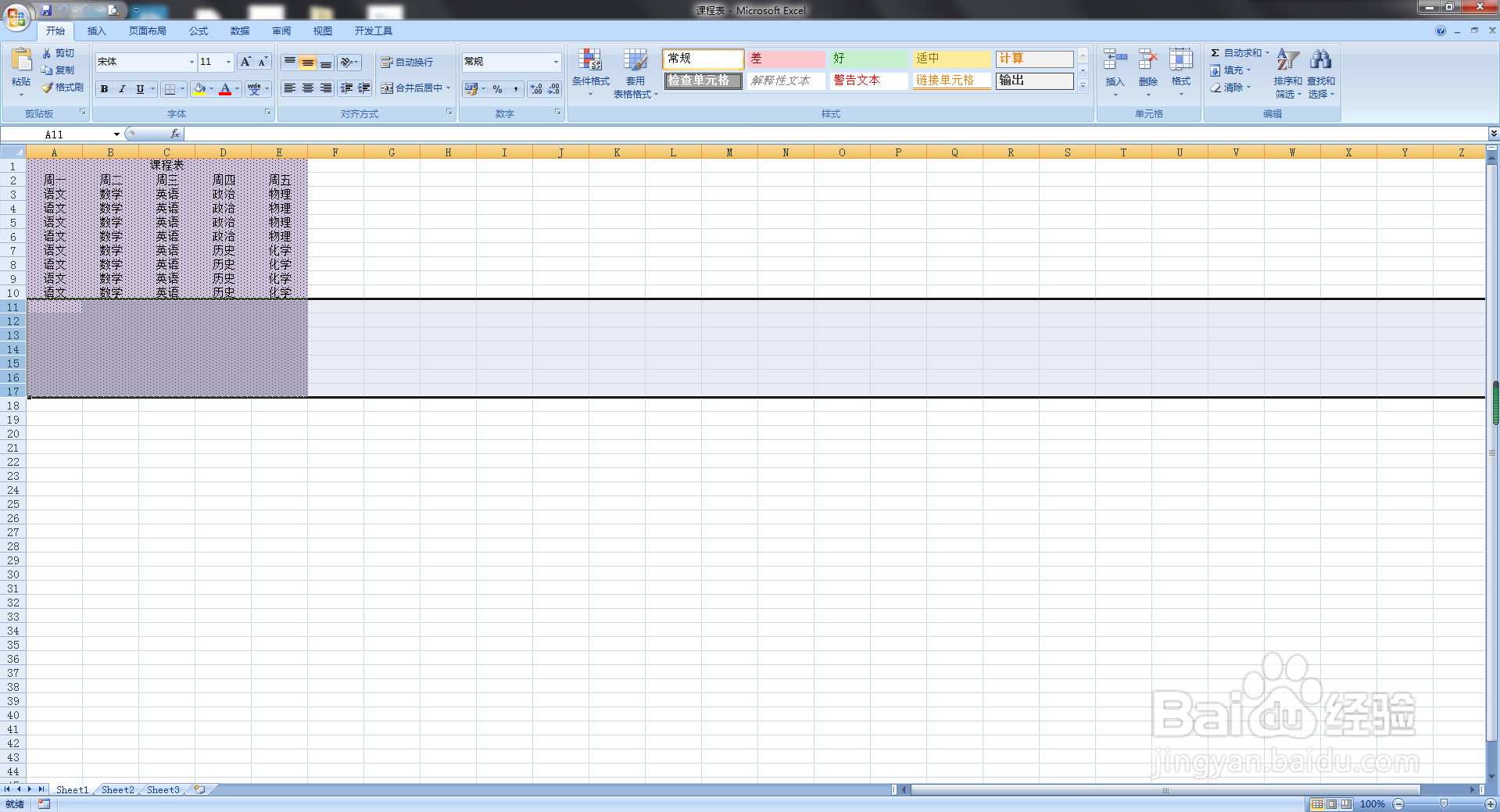
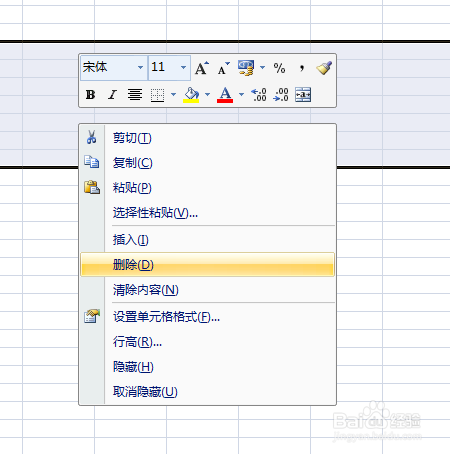
4、在选中的区域内,单击鼠标右键,会出来一个弹窗,鼠标左键单击删除
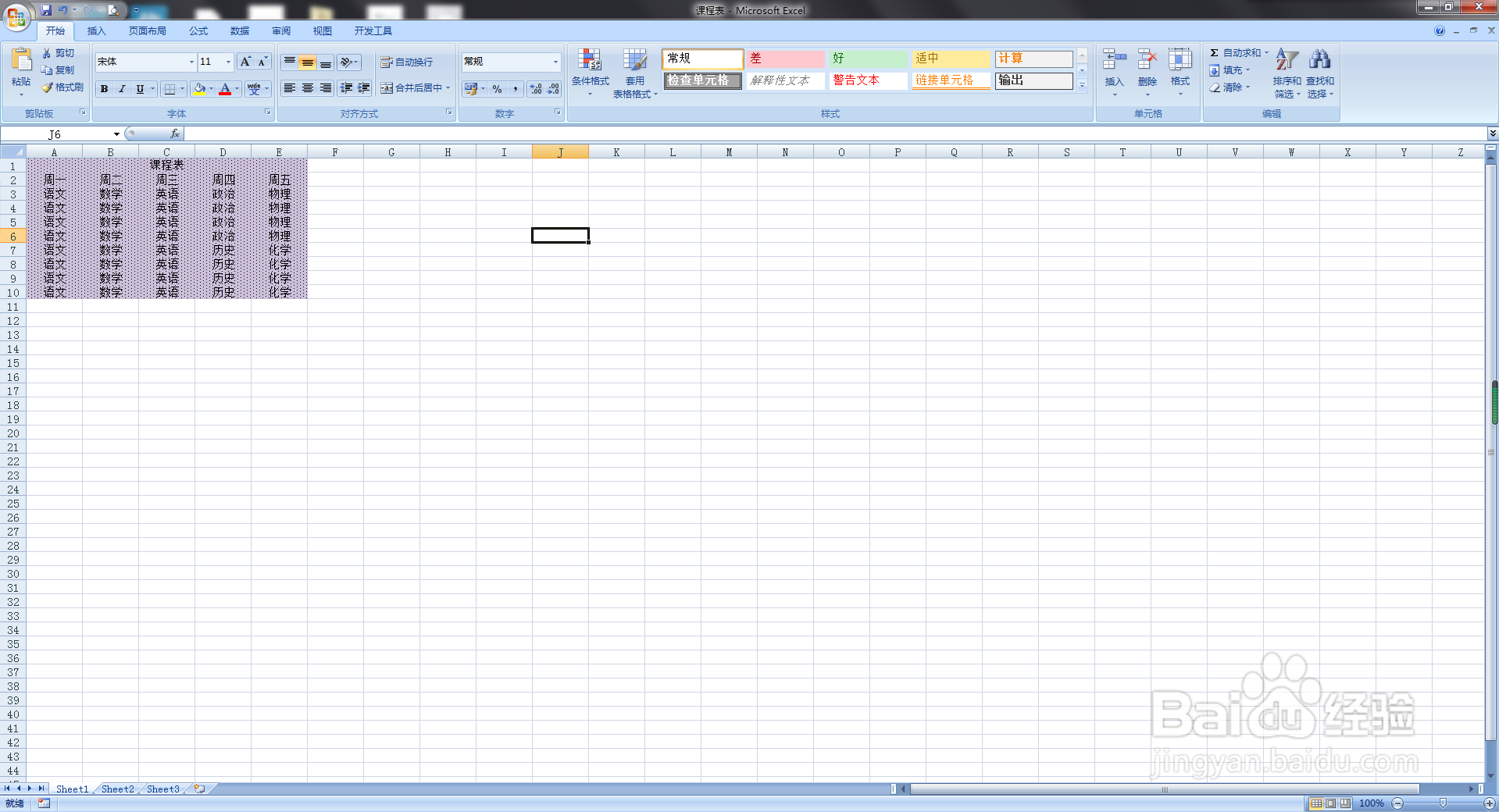
5、然后就可以看到,多余的空白行就没有了
时间:2026-05-03 20:29:03
1、首先,我们把需要编辑的excel文档打开
2、打开之后,我们可以看到我们所需要的数据下面有很多空白行
3、把鼠标移动到需要删除的空白行的最前面的行标数字上(P1),然后按住鼠标左键,向下拖到需要删除的空白行的前面的行标数字上(P2)
4、在选中的区域内,单击鼠标右键,会出来一个弹窗,鼠标左键单击删除
5、然后就可以看到,多余的空白行就没有了
