Word中怎么给文字添加拼音(注音)

 时间:2026-02-14 03:52:25

1、首先,我们打开Word,新建一个空白文档。

Word中怎么给文字添加拼音(注音)

2、键入需要注音的文字。

Word中怎么给文字添加拼音(注音)

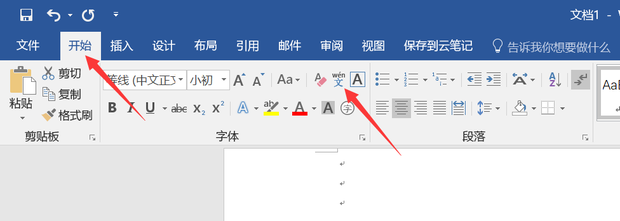
3、在上方属性栏中选择开始选项卡,其下选择拼音指南。

Word中怎么给文字添加拼音(注音)

4、这时就能看见文字上方出现了相应的拼音。

Word中怎么给文字添加拼音(注音)

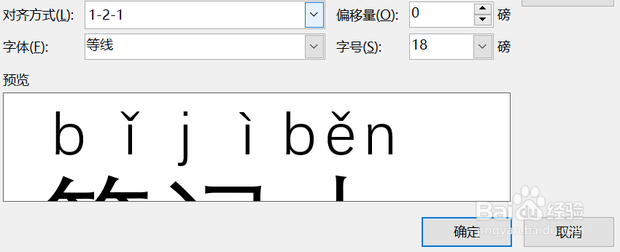
5、可根据实际情况更改字体和对齐方式使其更加美观。

Word中怎么给文字添加拼音(注音)

6、点击确定后,在键入的文字上方就能看到拼音了。

Word中怎么给文字添加拼音(注音)

1、首先,创建一个空白Word文档。

Word中怎么给文字添加拼音(注音)

2、然后,再录入文字信息。

Word中怎么给文字添加拼音(注音)

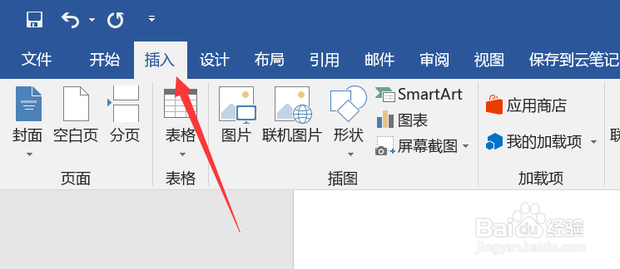
3、点击上方的”插入“选项卡。

Word中怎么给文字添加拼音(注音)

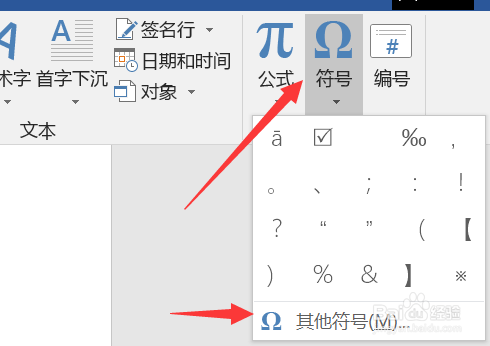
4、接下来选择右方”符号“中的”其他符号“。

Word中怎么给文字添加拼音(注音)

5、这时候我们可以看到音标的列表弹出来,点击相应的音标插入。

Word中怎么给文字添加拼音(注音)

6、最后,就完成了插入音标。

Word中怎么给文字添加拼音(注音)

  • word怎么添加拼音
  • word文字怎么加拼音
  • Word怎么给整篇文字添加拼音?
  • word怎么给文字加拼音
  • Word怎么给文字标注拼音?
  • 热门搜索
    缺锌会怎么样 怎么打野 脂肪肝怎么治 首都经济贸易大学怎么样 罗西尼手表怎么样 漂流日记怎么写 萝卜丸子怎么做 嘴唇上长疱疹怎么办 京东怎么联系卖家 闽南理工学院怎么样