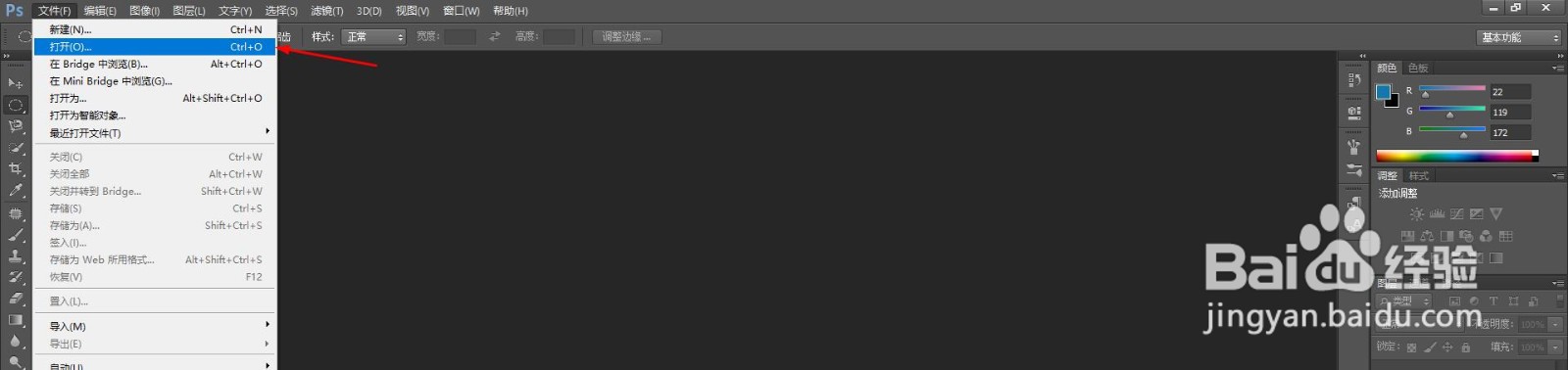
1、打开PS,点击“文件-打开”
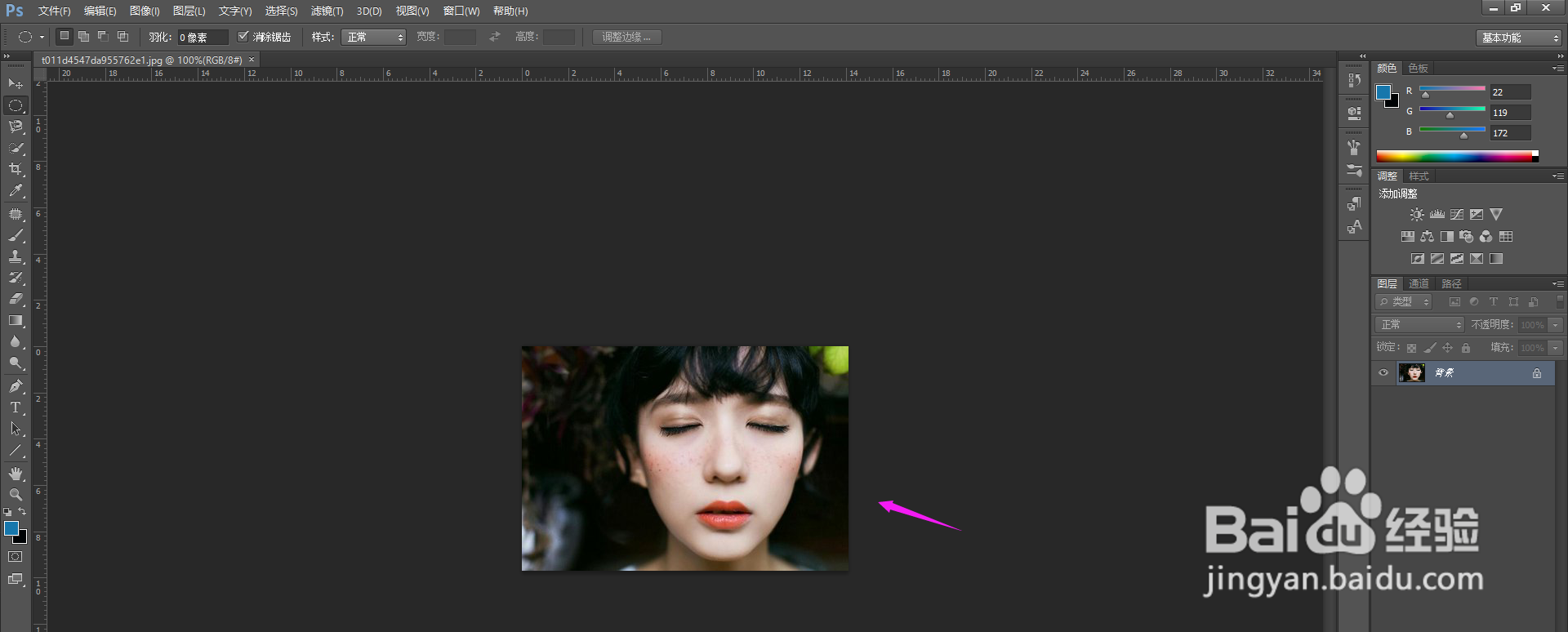
2、打开一张要处理的图片
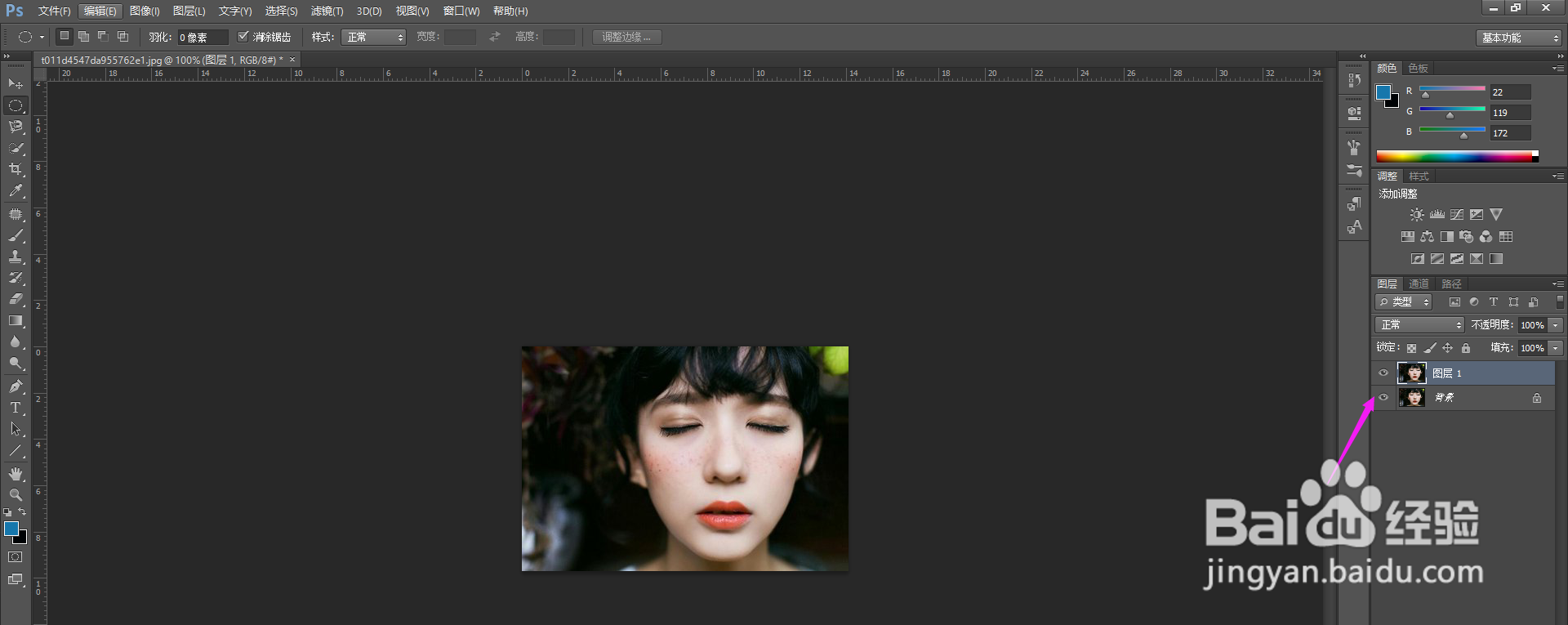
3、按Ctrl+j复制一个图层
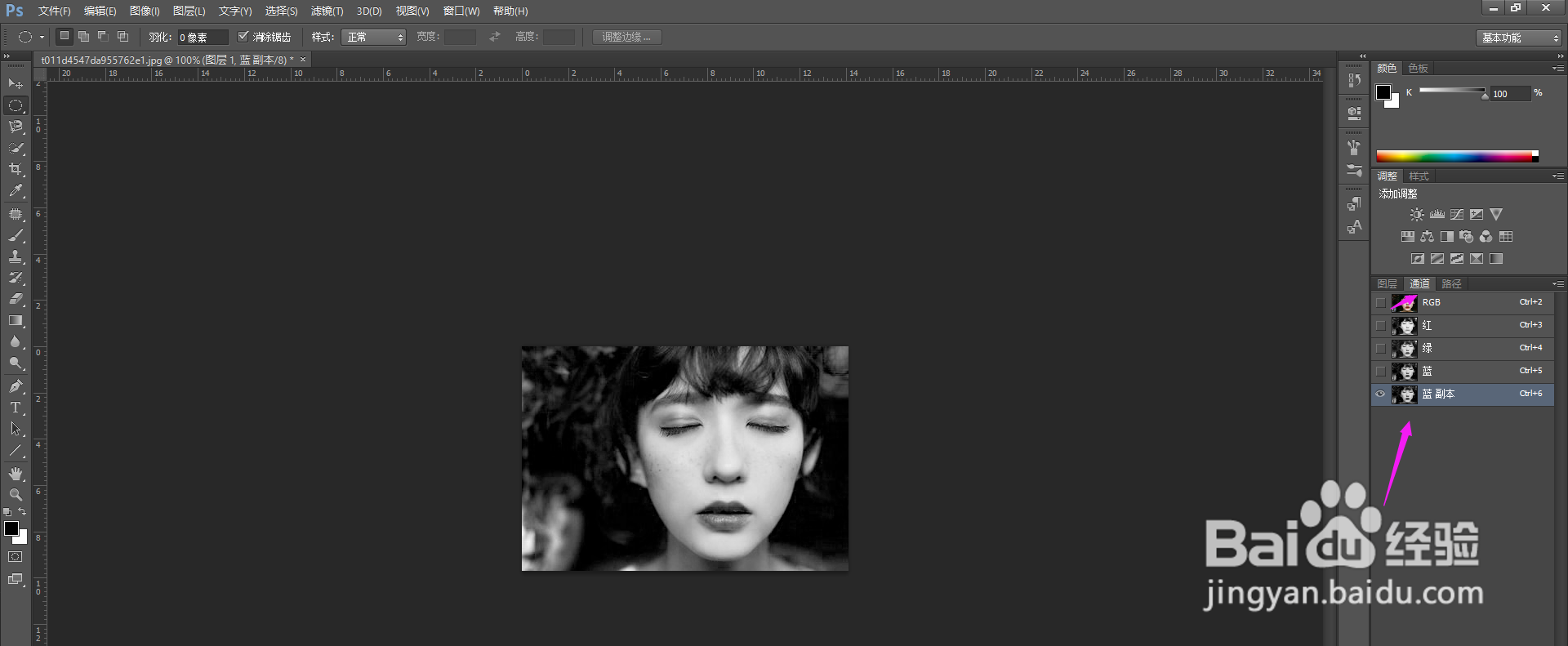
4、点击“通道”复制一个蓝色通道副本
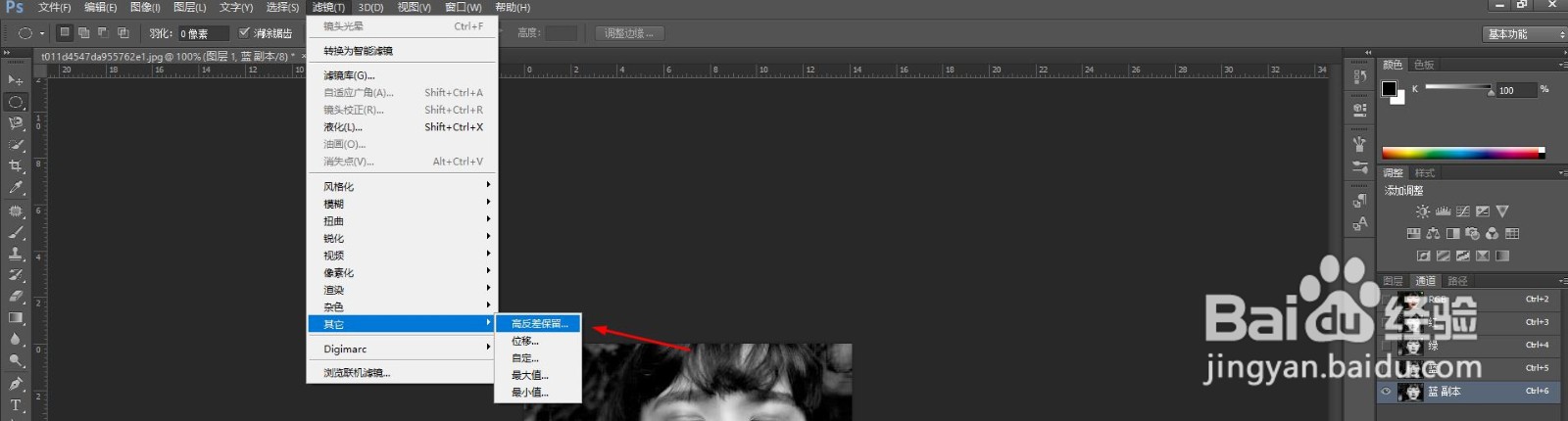
5、点击“滤镜-其他-高反差保留”
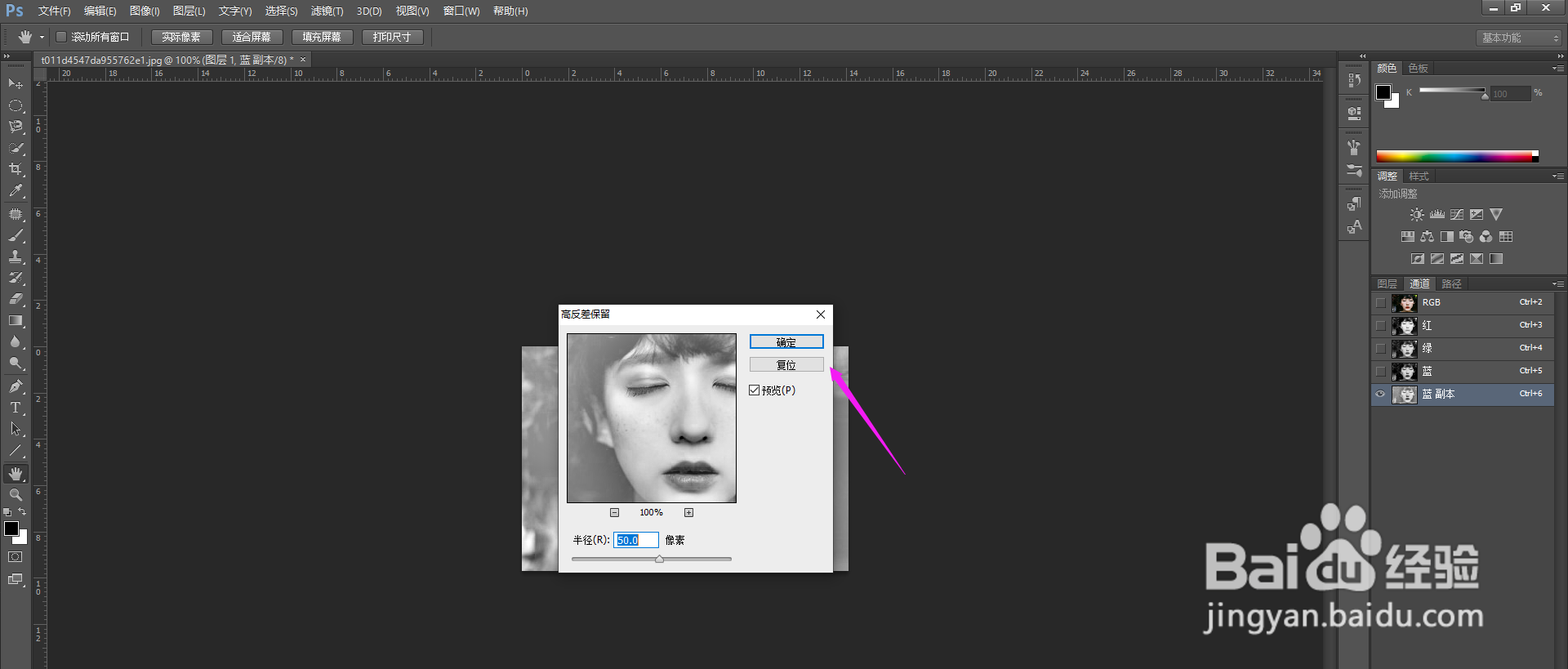
6、调整好参数之后,点击“确定”
7、这样一个磨皮效果就出现了,如下图所示

时间:2026-04-28 21:24:35
1、打开PS,点击“文件-打开”
2、打开一张要处理的图片
3、按Ctrl+j复制一个图层
4、点击“通道”复制一个蓝色通道副本
5、点击“滤镜-其他-高反差保留”
6、调整好参数之后,点击“确定”
7、这样一个磨皮效果就出现了,如下图所示
