如何用PS制作图片中的折叠字艺术字?

 时间:2026-04-26 04:52:16

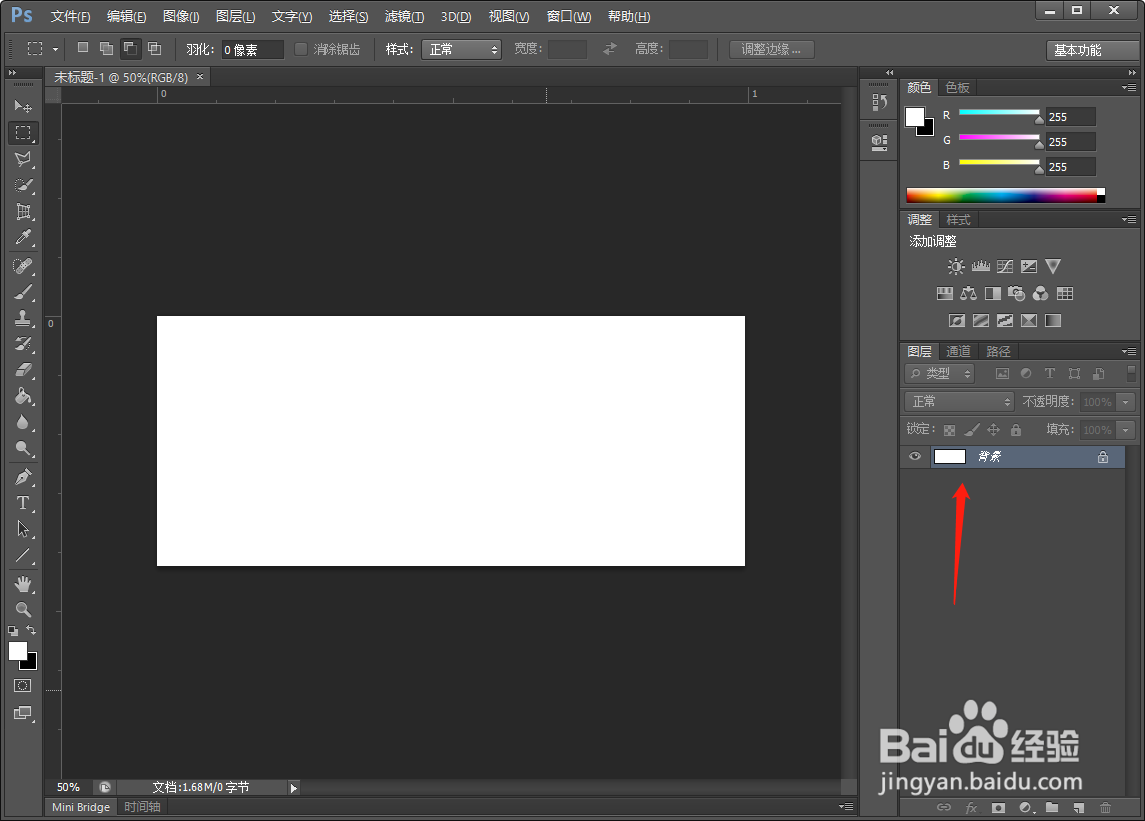
1、打开photoshop软件,【新建】一个空白图层。
如何用PS制作图片中的折叠字艺术字?

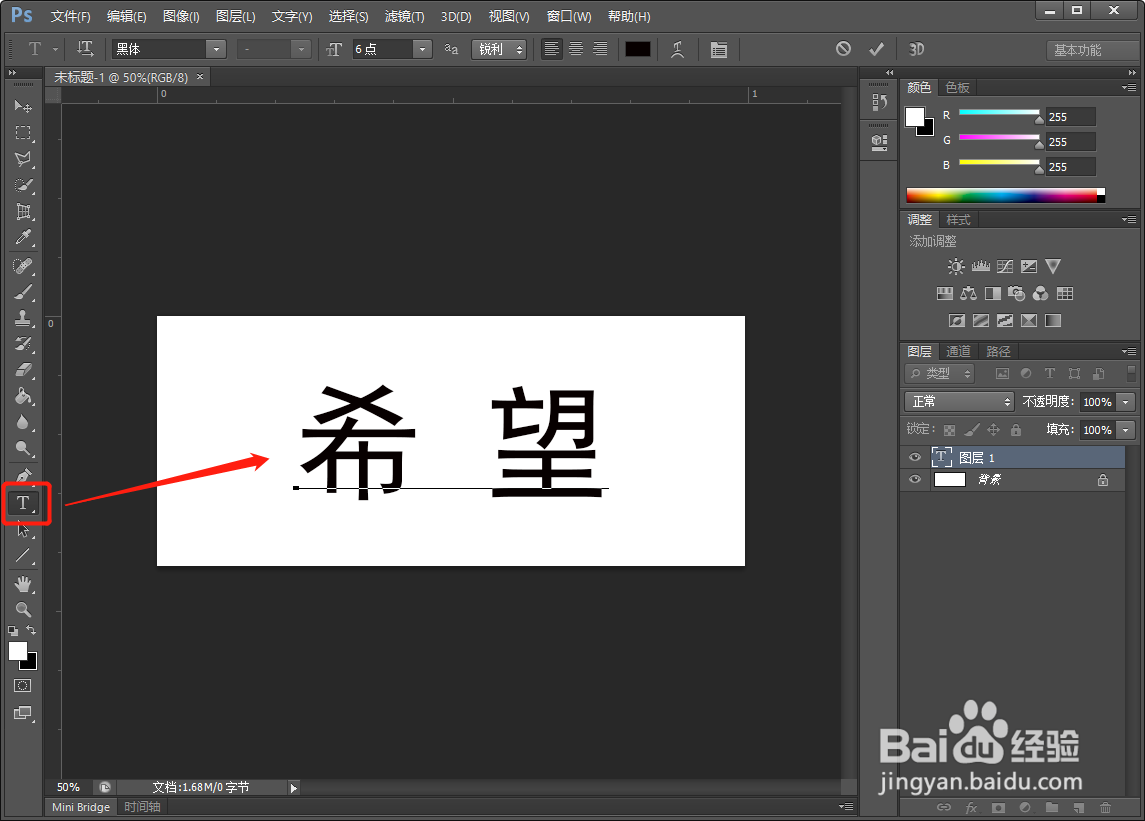
2、使用【字体】工具,写上两个字,“希望”。

如何用PS制作图片中的折叠字艺术字?

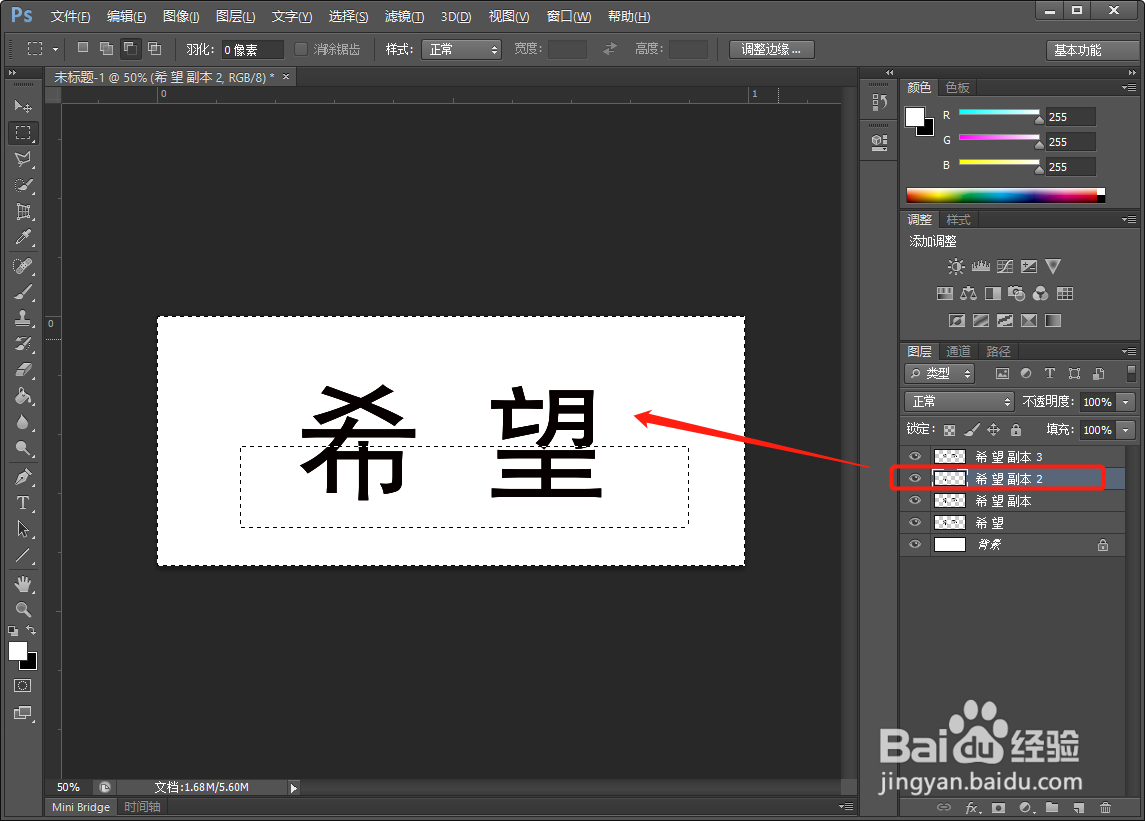
3、将字体的图层【栅格化】,并复制出三个图层,备用。

如何用PS制作图片中的折叠字艺术字?

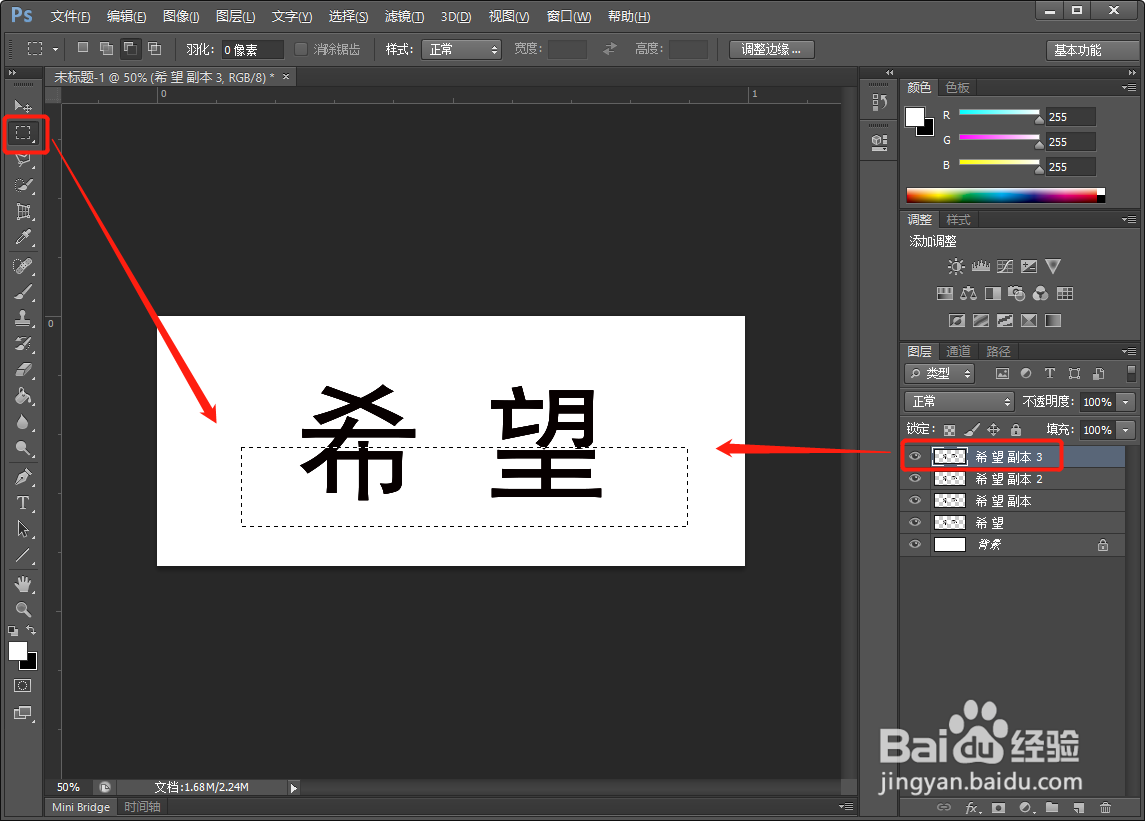
4、在最上面的字体图层中,用【矩形选择】工具,选取字体的下半部分,点击【删除】。
如何用PS制作图片中的折叠字艺术字?

5、右键点击【选择反向】,将下面一个图层的字体上半部分【删除】。

如何用PS制作图片中的折叠字艺术字?

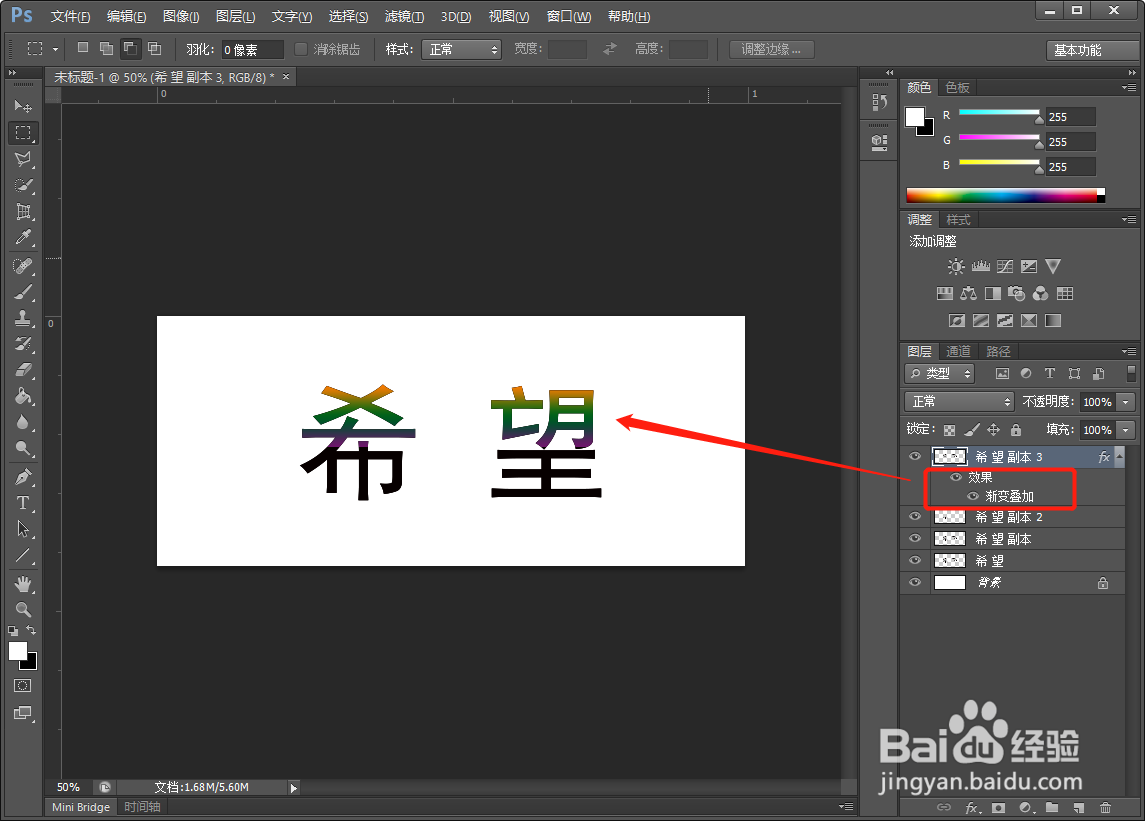
6、调整【图层样式】为【渐变叠加】,选择一个渐变颜色,比如黄绿紫。

如何用PS制作图片中的折叠字艺术字?

如何用PS制作图片中的折叠字艺术字?

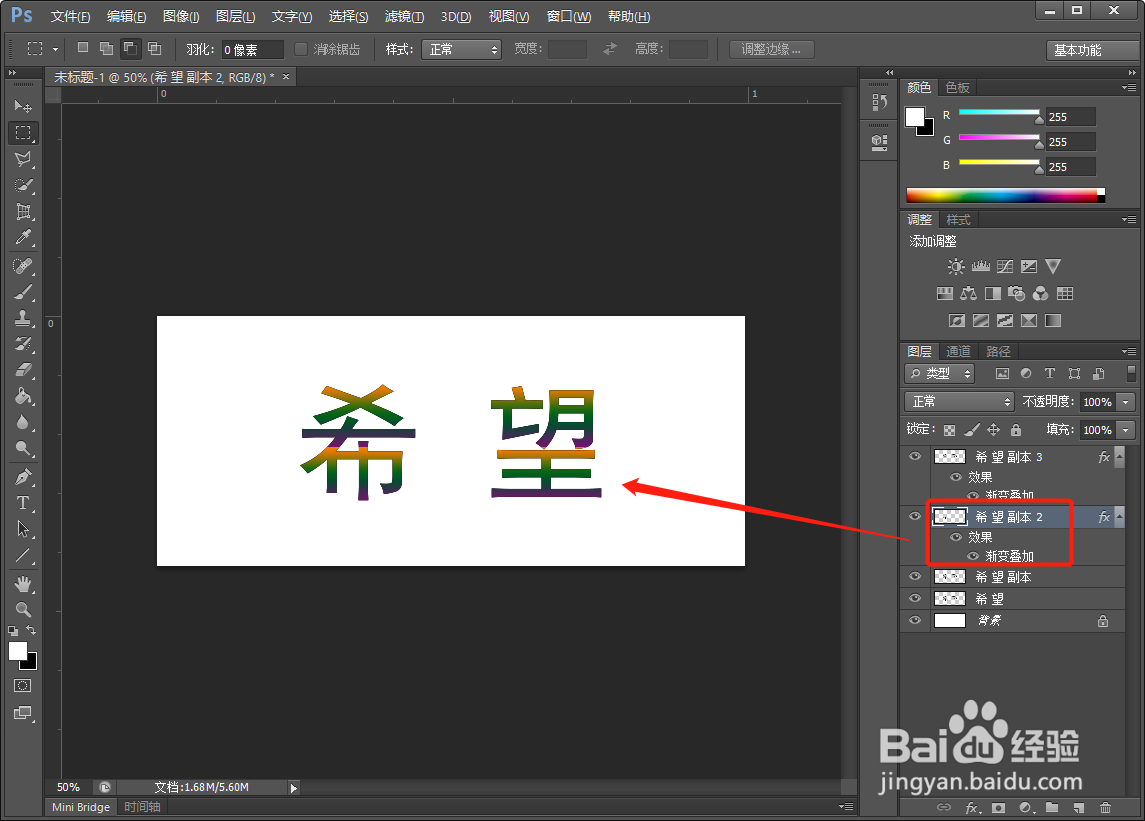
7、下面的图层也选择【渐变叠加】的【图层样式】。

如何用PS制作图片中的折叠字艺术字?

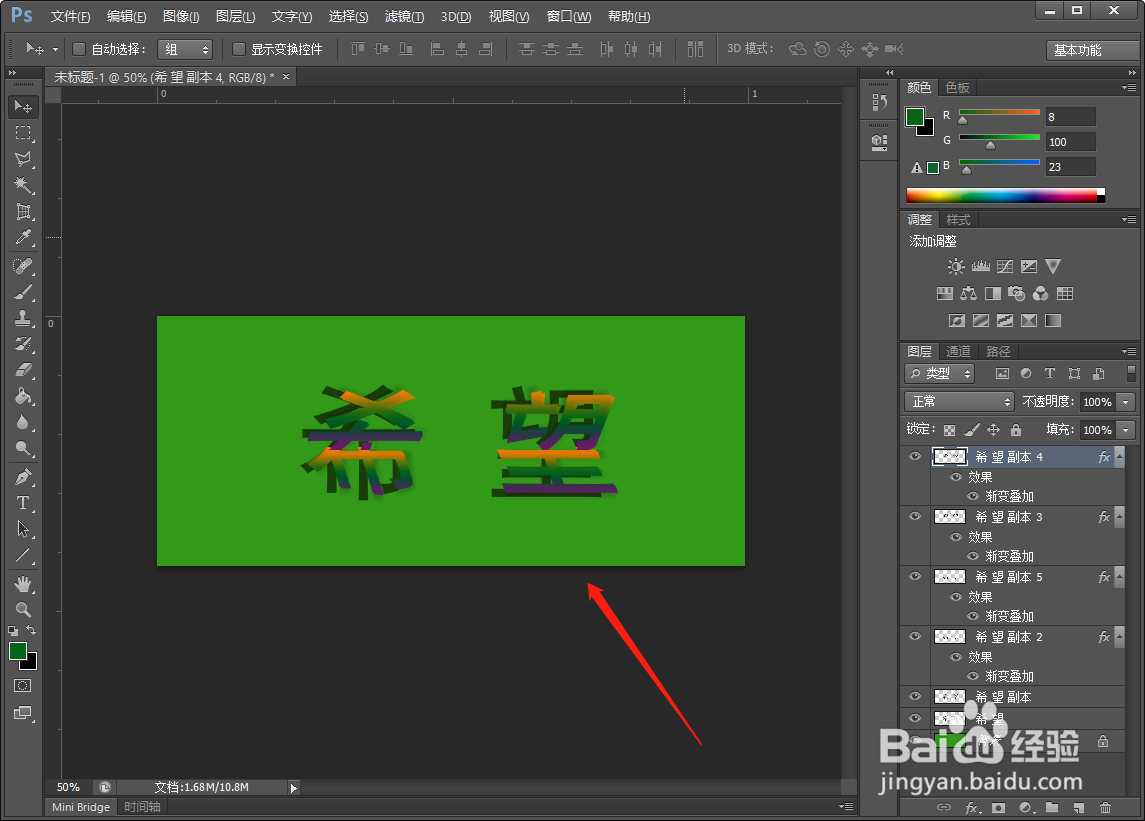
8、按【Ctrl+T】,用【斜切】调整最上面字体的方向。

同样的方法,把下面的图形做调整。
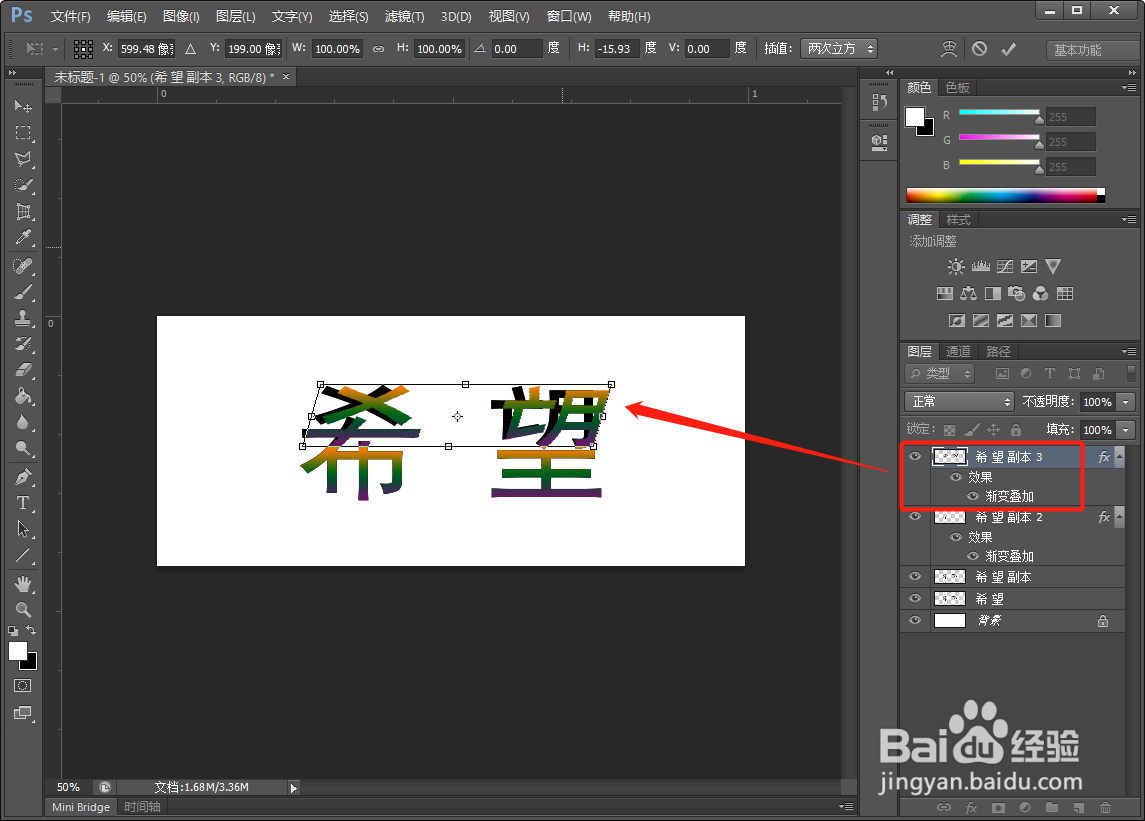
如何用PS制作图片中的折叠字艺术字?

如何用PS制作图片中的折叠字艺术字?

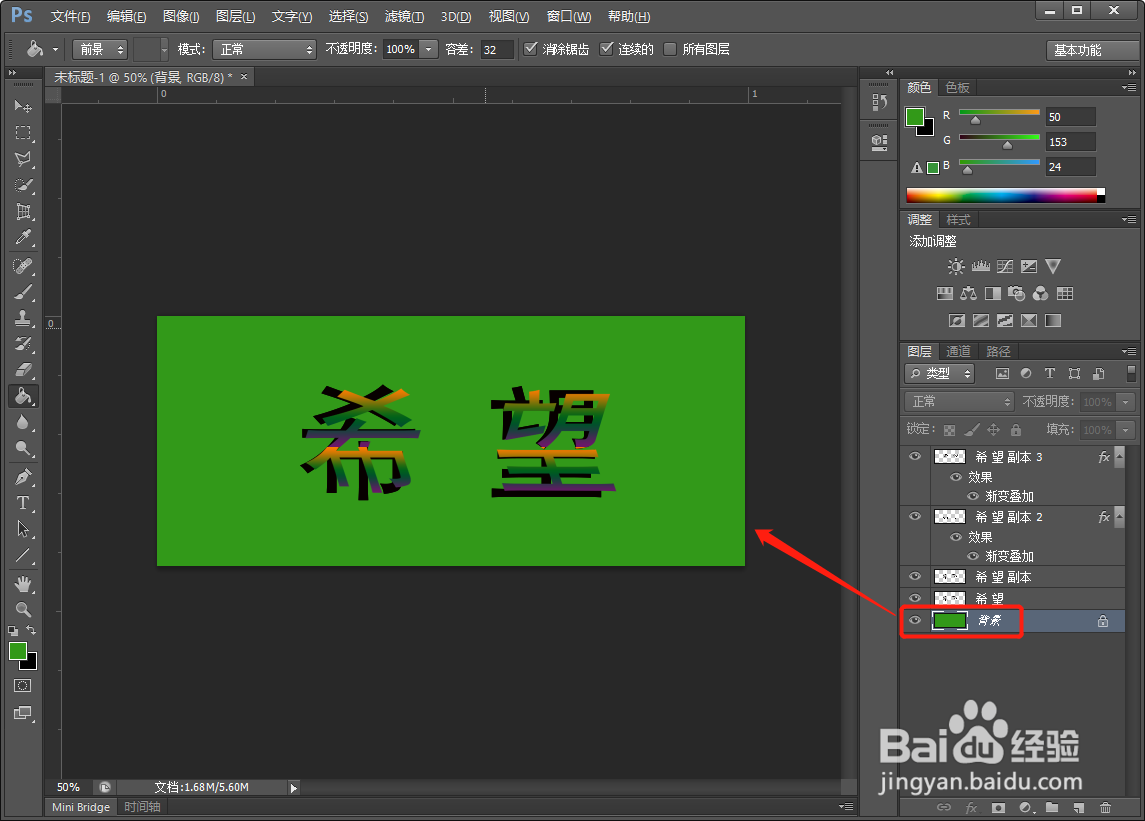
9、给【背景图层】填充上绿色。

如何用PS制作图片中的折叠字艺术字?

10、最后,再调整一下细节,折叠字就制作完成了。

如何用PS制作图片中的折叠字艺术字?

  • PS如何给花瓶添加浮雕荷叶图案效果?
  • PS如何调整图像的阴影和高光效果
  • ps如何在他人设计的动作中添加一些?
  • PS裁剪时怎么调整照片的不透明度
  • PS设计文字贴图效果
  • 热门搜索
    安然无恙的恙是什么意思 什么是花呗 手表什么牌子好 鸡你太美什么意思 床单是什么 玻尿酸是什么东西 四大文明古国是什么 什么是皮包公司 什么是中暑 我是什么教学设计