HitFilm Express:如何移动时间轨道上所有视频

 时间:2026-04-25 13:35:54

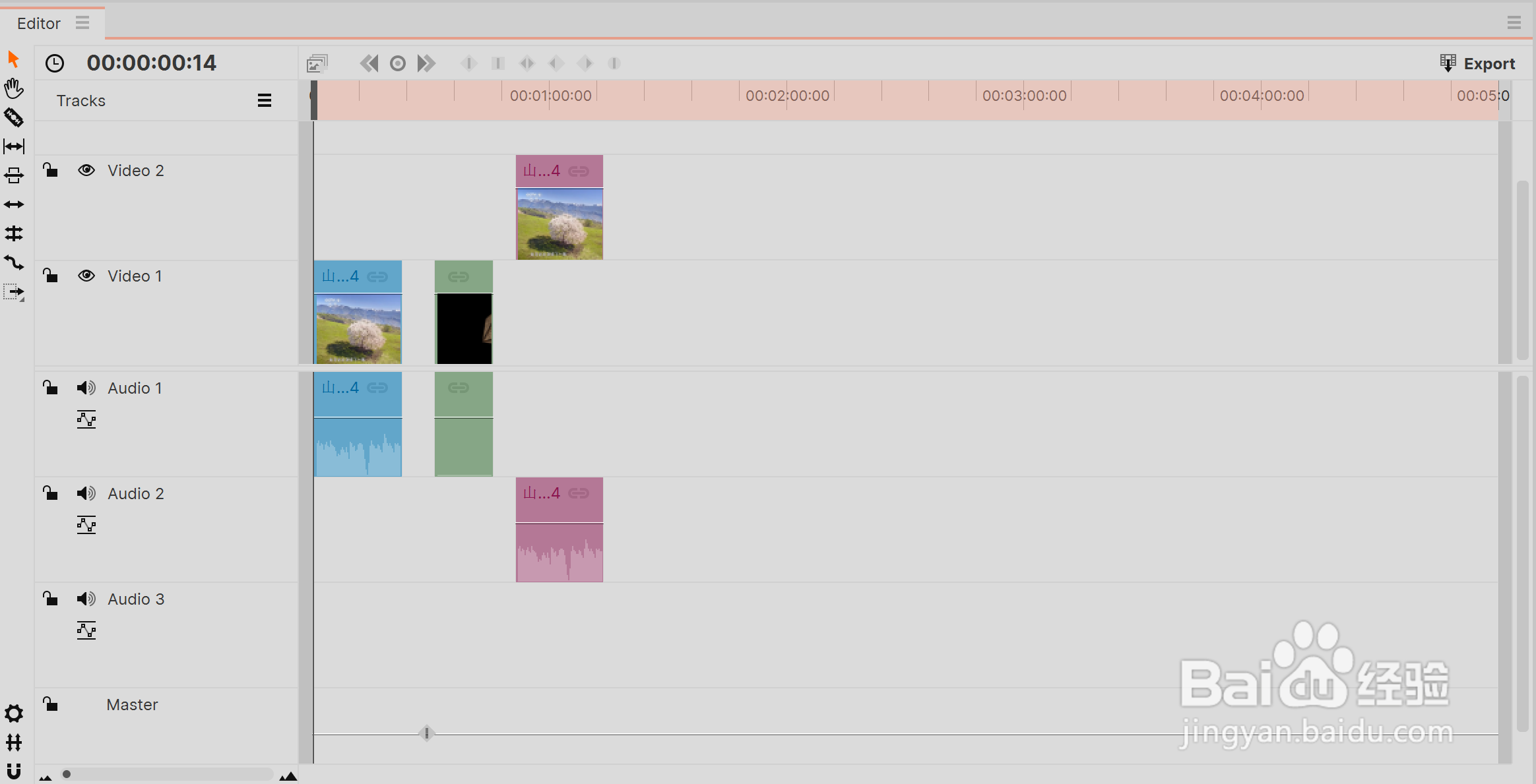
1、笔者准备了三份视频材素。在“Editor窗口”时间轴轨道上,分别以蓝色、绿色、紫色区域块区分。其中紫色视频与蓝色、绿色分别在不同的“视频图层”上;
HitFilm Express:如何移动时间轨道上所有视频

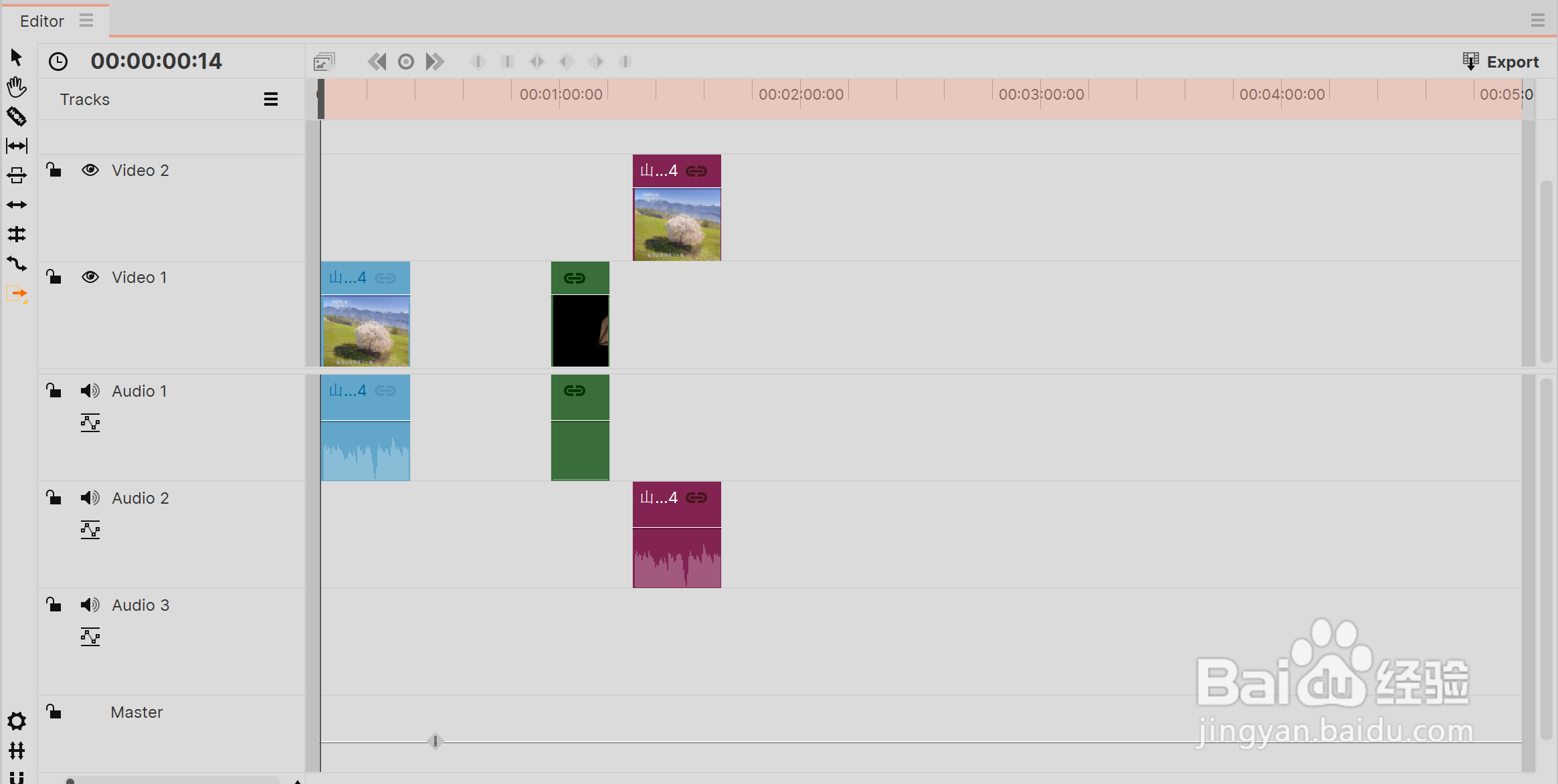
2、接下来我们在“Editor窗口”左侧点击“Track Select Tool”图标,或使用快捷键“A”,激活轨道选择工具;

HitFilm Express:如何移动时间轨道上所有视频

3、激活工具后,我们拖拉第二个绿色视频片段调整时间轴位置。此操作完成之后绿色视频后继的紫色视频图层也相应被移动。
HitFilm Express:如何移动时间轨道上所有视频

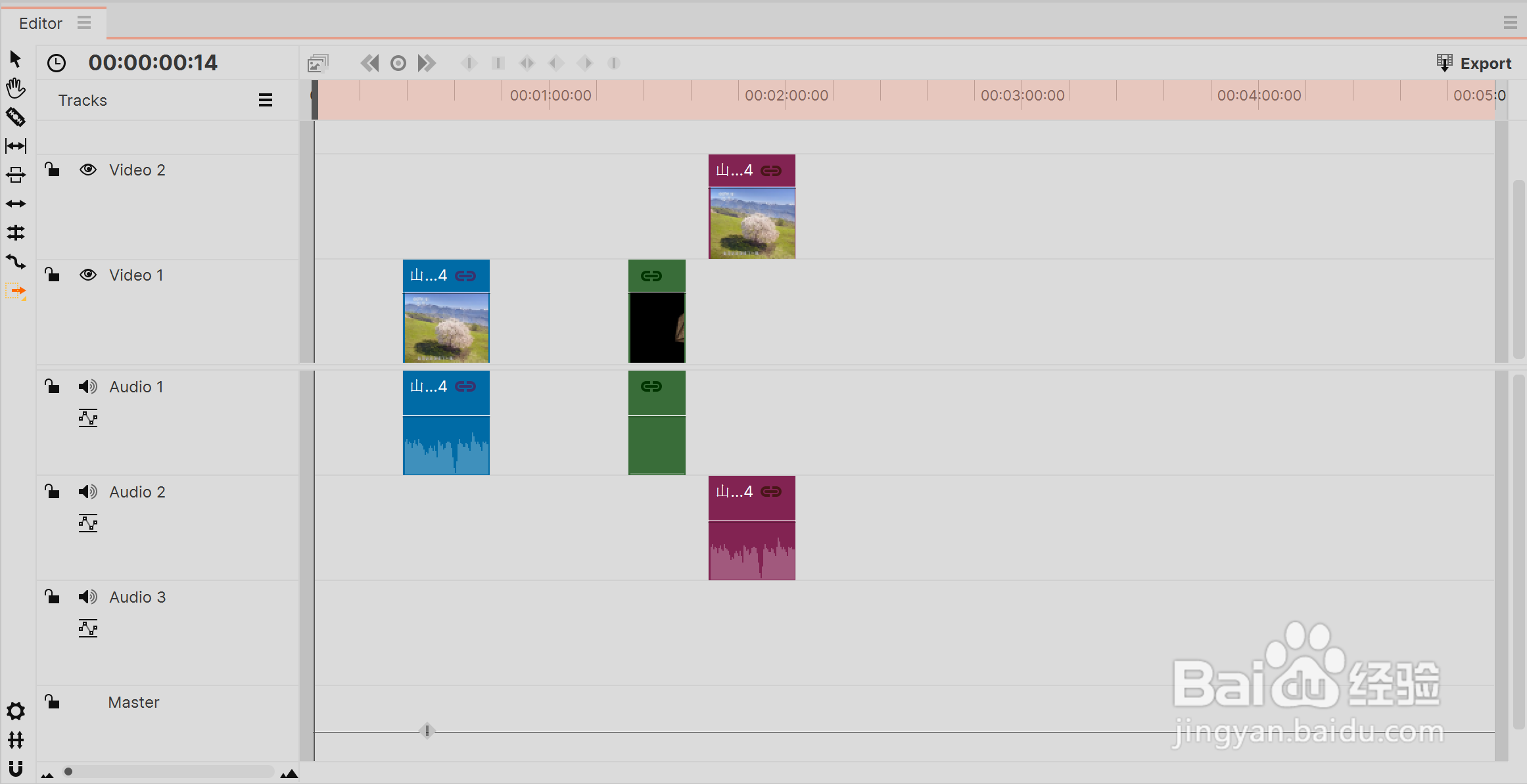
4、我们尝试移动第一个蓝色视频片段时间轴位置,发现整个时间轴轨道上的所有视频音频文件相应的位置都发生改变。
HitFilm Express:如何移动时间轨道上所有视频

  • 不同寻常的头肌锻炼方法
  • Excel二维柱形图如何快速删除趋势线
  • 学做生日蛋糕
  • 酒店空调与通风系统设计应注意的几个问题
  • 冬季老人外出需要注意的问题
  • 热门搜索
    如何面试 2分之一怎么打 交换机和路由器 如何制作海报 怎样改路由器密码 鼠标反应迟钝怎么办 我的世界怎么装皮肤 怎么起英文名字 三清山在哪里 旅游景点天气预报