wps文字中的图形如何“水平居中对齐”

 时间:2026-04-26 04:53:44

1、打开一篇wps文字。如下图:

wps文字中的图形如何“水平居中对齐”

2、在wps文字中插入一些图形作为示例。如下图:

wps文字中的图形如何“水平居中对齐”

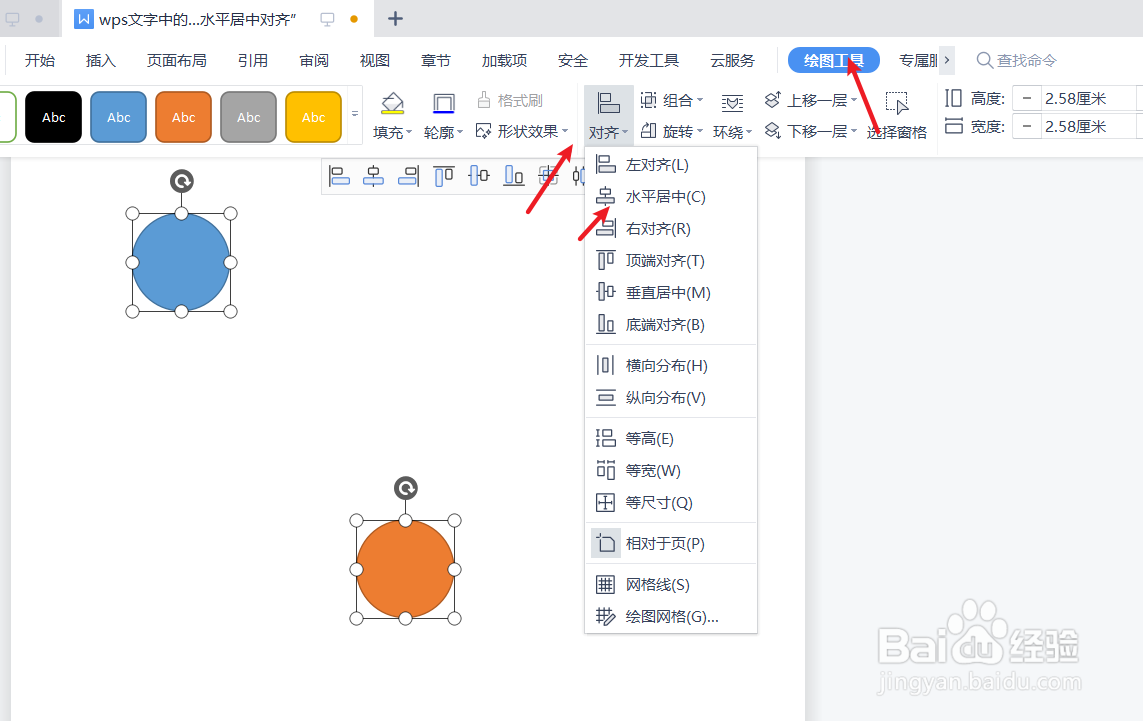
3、全选图形,并点击wps文字中的“绘图工具”。如下图:

wps文字中的图形如何“水平居中对齐”

4、在“绘图工具”中选择“水平居中对齐”。如下图:

wps文字中的图形如何“水平居中对齐”

5、预览wps文字中图形“水平居中对齐”后的效果。如下图:

wps文字中的图形如何“水平居中对齐”

6、总结:wps文字中的图形如何“水平居中对齐”

(1)打开一篇wps文字

(2)在wps文字中插入一些图形作为示例

(3)全选图形,并点击wps文字中的“绘图工具”

(4)在“绘图工具”中选择“水平居中对齐”

(5)预览wps文字中图形“水平居中对齐”后的效果

  • WPS文档中的表格水平居中怎么设置
  • 怎样设置wps表格水平居中?
  • 如何将WPS文档中的内容水平居中对齐?
  • wps里如何实现双行合一
  • 如何设置wps文字中表格内容“水平居中”对齐
  • 热门搜索
    冠琴手表质量怎么样 黄瓜敷脸的正确方法 晒伤了怎么快速修复 腊鸭腿怎么做好吃 新婚贺词大全 修改密码怎么改 白醋洗头发的正确方法 鸡腿菇种植方法 酸辣粉的家常做法 鸡爪怎么做好吃