Excel2013中隐藏和显示工作表防止重要数据外泄

 时间:2024-11-01 06:10:23

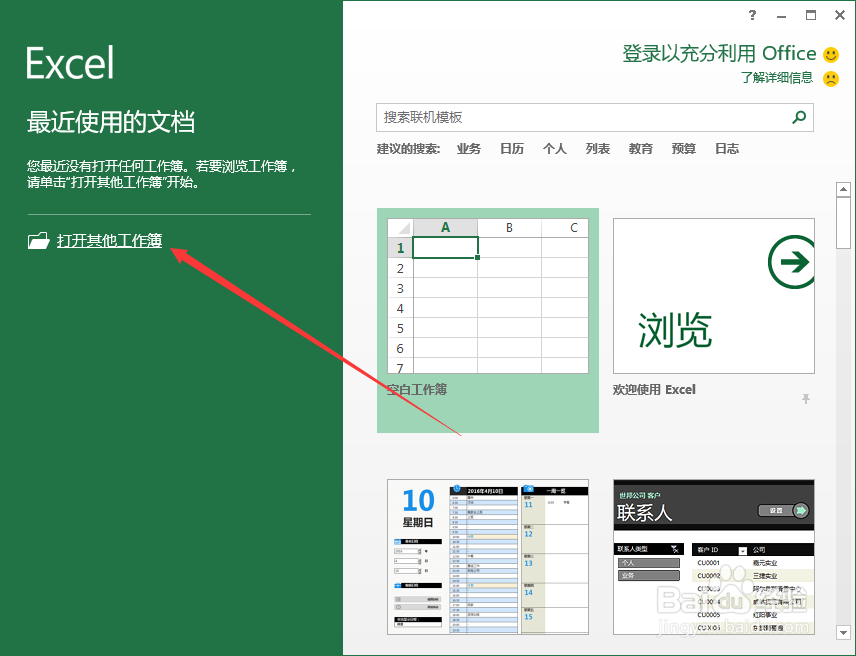
1、一、在电脑桌面的Excel2013工作簿程序图标上双击鼠标左键,将其打开运行。点击“打开其他工作簿”,打开需要编辑或者修改的Excel表格文件。如图所示;
Excel2013中隐藏和显示工作表防止重要数据外泄

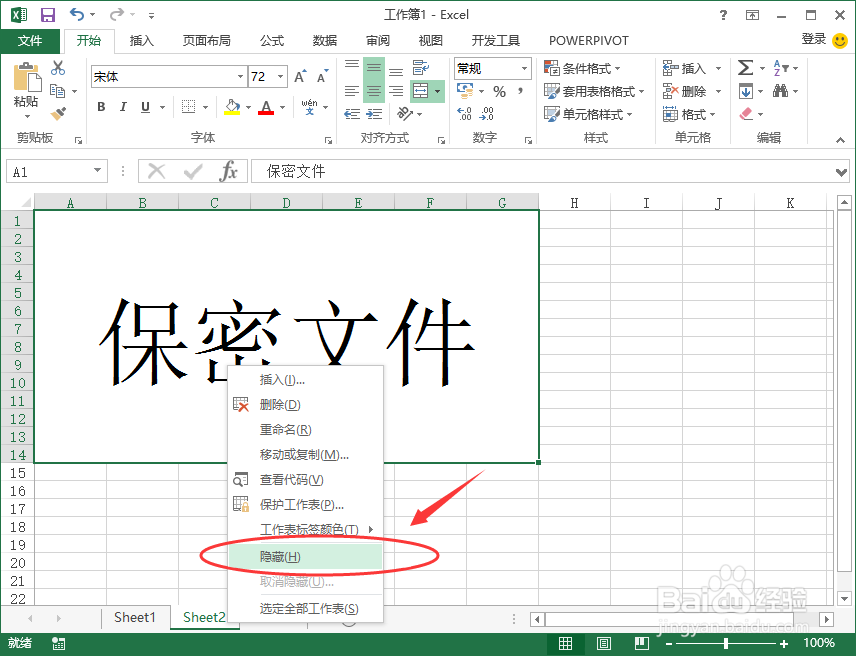
2、二、在Excel2013工作簿程序窗口,选择需要隐藏的工作表,并点击鼠标右键,在弹出的选项框中,点击“隐藏”选项。如图所示;
Excel2013中隐藏和显示工作表防止重要数据外泄

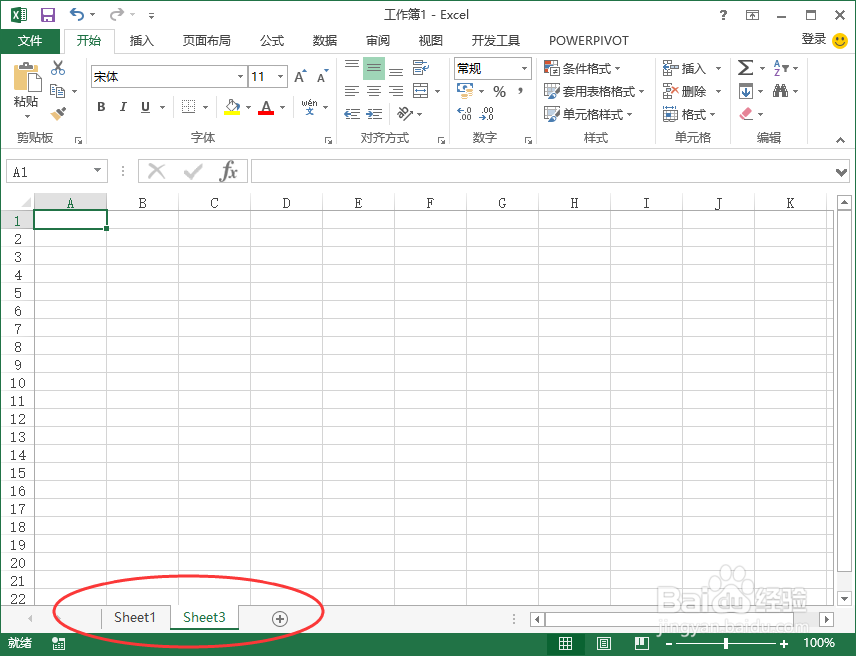
3、三、点击隐藏选项后,这个时候工作表则被隐藏起来。如图所示;

Excel2013中隐藏和显示工作表防止重要数据外泄

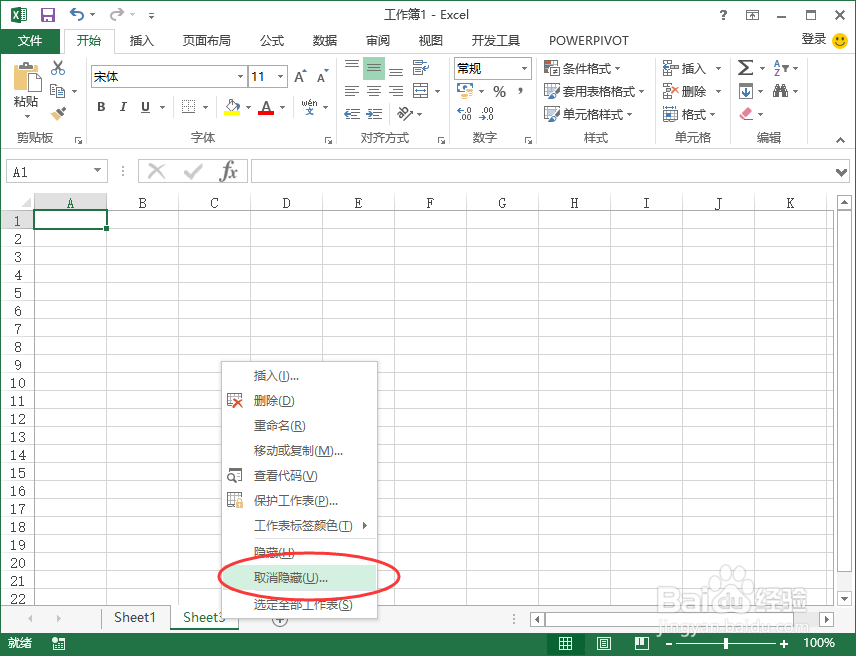
4、四、如果将工作表显示出来,则在任意工作表上点击鼠标右键,在弹出的选项框中,点击“取消隐藏”选项。如图所示;
Excel2013中隐藏和显示工作表防止重要数据外泄

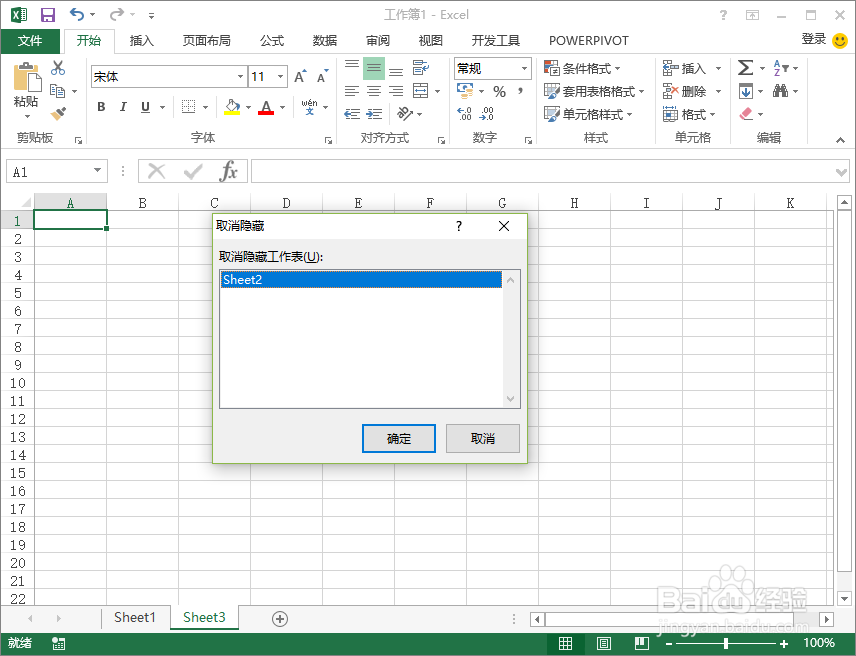
5、五、点击取消隐藏选项后,这个时候会打开“取消隐藏”对话框。如图所示;

Excel2013中隐藏和显示工作表防止重要数据外泄

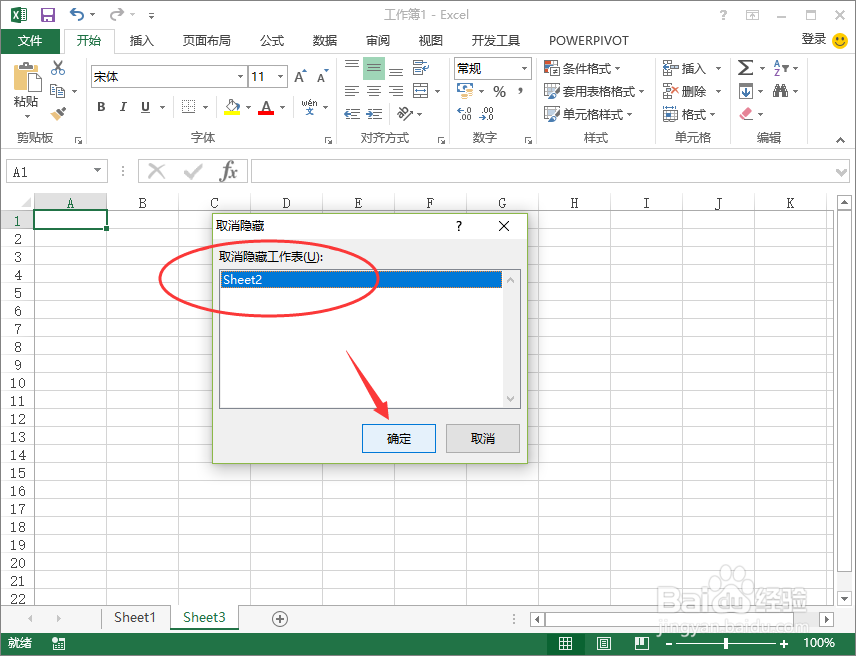
6、六、在取消隐藏对话框中,选择要取消隐藏的工作表,并点击“确定”按钮。如图所示;
Excel2013中隐藏和显示工作表防止重要数据外泄

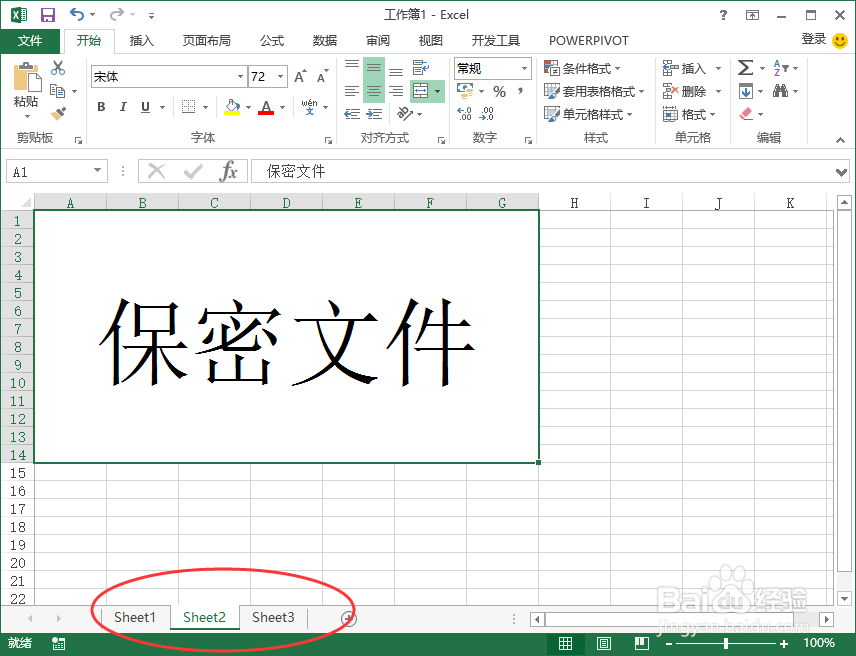
7、七、返回到工作表窗口,可看到被隐藏的工作表显示出来了。如图所示;

Excel2013中隐藏和显示工作表防止重要数据外泄
  • 公主链接大师币怎么开
  • c语言如何定义变量
  • 一体化自动雨量监测站(雨量、水位监测站)
  • Visual Studio2019如何更改模块卸载消息选项
  • c语言输出菱形
  • 热门搜索
    水银温度计碎了怎么办 页眉的横线怎么去掉 猪皮冻怎么做好吃 西北农林科技大学怎么样 怎么穿丝袜 异地违章怎么处理 福特蒙迪欧怎么样 桃核手串怎么盘 中间点怎么打 双眼皮胶水怎么用