Samsung Galaxy S7 edge SM-G9350如何发送SOS信息?

 时间:2026-04-22 10:07:27

Samsung Galaxy S7 edge SM-G9350支持在紧急情况下发送SOS信息,通过设置实现快速按下电源键三次来发送求助信息,也可以在发送信息时包含录音(5秒录音)。具体设置方法,请按以下步骤操作:

步骤

1.在标准模式下,向左滑动屏幕。

Samsung Galaxy S7 edge SM-G9350如何发送SOS信息?

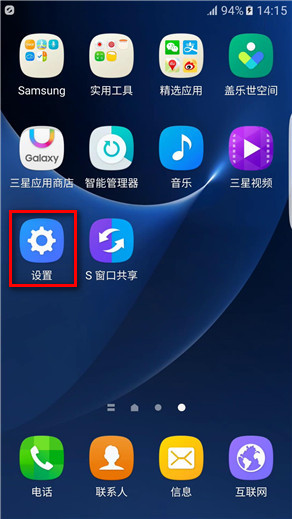
2.点击【设置】。

Samsung Galaxy S7 edge SM-G9350如何发送SOS信息?

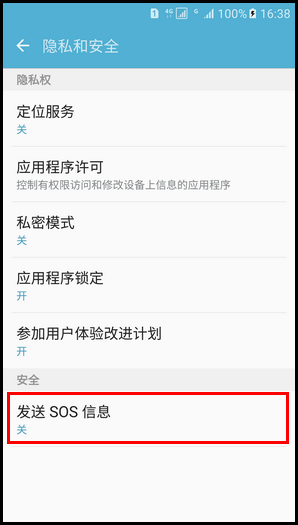
3.向上滑动屏幕,点击【隐私和安全】。

Samsung Galaxy S7 edge SM-G9350如何发送SOS信息?

4.点击【发送SOS信息】。

Samsung Galaxy S7 edge SM-G9350如何发送SOS信息?

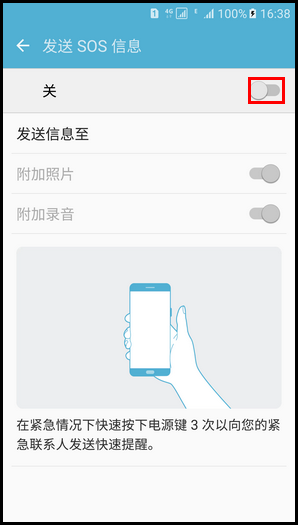
5.点击“关”右侧【滑块】。

Samsung Galaxy S7 edge SM-G9350如何发送SOS信息?

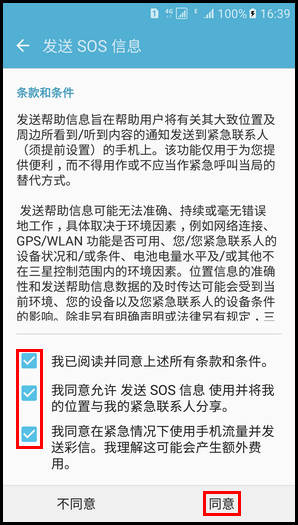
6.阅读“条款和条件”的提示后,勾选所有复选框,然后点击【同意】。

Samsung Galaxy S7 edge SM-G9350如何发送SOS信息?

7.阅读“发送SOS信息”的提示后,点击【添加】。

Samsung Galaxy S7 edge SM-G9350如何发送SOS信息?

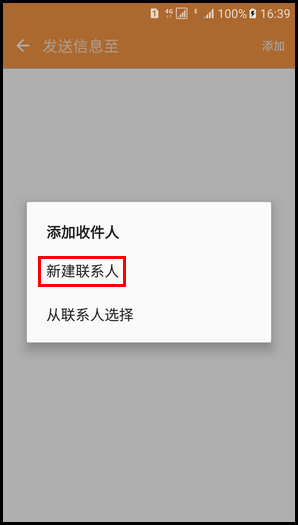
8.点击【新建联系人】或【从联系人选择】添加一个紧急联系人,这里以【新建联系人】为例。
Samsung Galaxy S7 edge SM-G9350如何发送SOS信息?

9.输入要设置的紧急联系人的姓名和电话号码后(提示:确保输入的联系人电话可以正常使用短信和彩信功能),点击【保存】。

Samsung Galaxy S7 edge SM-G9350如何发送SOS信息?

10.点击【←】返回,显示【开】代表已开启发送SOS信息功能。

Samsung Galaxy S7 edge SM-G9350如何发送SOS信息?

Samsung Galaxy S7 edge SM-G9350如何发送SOS信息?

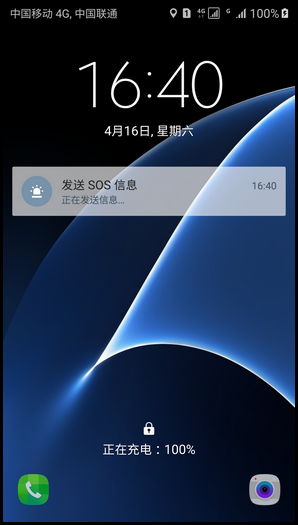
11.在紧急情况下,快速按下电源键3次可向您的紧急联系人发送快速提醒。(提示:需要确保手机可以正常使用,且当前网络正常。)
Samsung Galaxy S7 edge SM-G9350如何发送SOS信息?

  • Samsung Galaxy S7 edge SM-G9350如何设置信息背景?
  • Samsung Galaxy S7 edge SM-G9350如何下载主题?
  • Samsung Galaxy S7 edge SM-G9350如何使用对齐项目功能?
  • Samsung Galaxy S7 edge SM-G9350如何开启智能提示功能?
  • Samsung Galaxy S7 edge SM-G9350如何设置快速拨号?
  • 热门搜索
    七日杀怎么开始游戏 江西旅游景点大全 鱼缸的水浑浊怎么办 北京工业大学耿丹学院怎么样 碧峰峡旅游攻略 孕妇可以吃猕猴桃吗 亲爱的你过得怎么样 小学生读后感怎么写 吃什么可以降血压 韶关丹霞山旅游攻略