1、首先在现在ps中用鼠标右键点击要码伟进行保存的图层。

2、然后会弹出一个选项菜单框,在此框狠棍内点击“复制图层”。

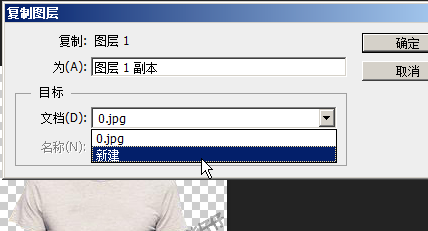
3、接着就会自动弹出“复制图层”的对话框,在此对话框中点击“文档”栏目的下拉按钮,然后在弹出的菜单中点“新建”选项。
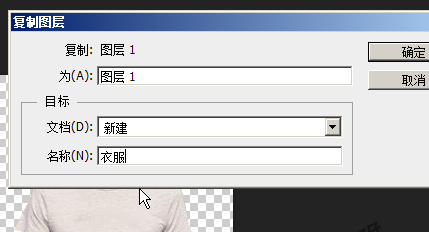
4、然后在出现的名称栏目中填写要保存的名称,然后点击确定。
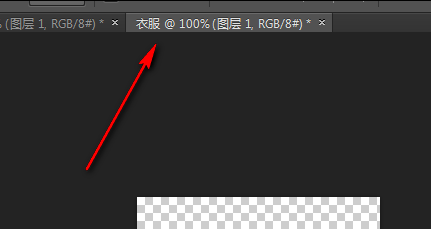
5、然后此时的ps中就会自动生成“衣服”图层的操作页面,在此页面点击键盘上的“CTRL+S ”来进行保存此文件牺场丽,然后就完成了。
时间:2026-04-23 15:24:02
1、首先在现在ps中用鼠标右键点击要码伟进行保存的图层。
2、然后会弹出一个选项菜单框,在此框狠棍内点击“复制图层”。
3、接着就会自动弹出“复制图层”的对话框,在此对话框中点击“文档”栏目的下拉按钮,然后在弹出的菜单中点“新建”选项。
4、然后在出现的名称栏目中填写要保存的名称,然后点击确定。
5、然后此时的ps中就会自动生成“衣服”图层的操作页面,在此页面点击键盘上的“CTRL+S ”来进行保存此文件牺场丽,然后就完成了。
