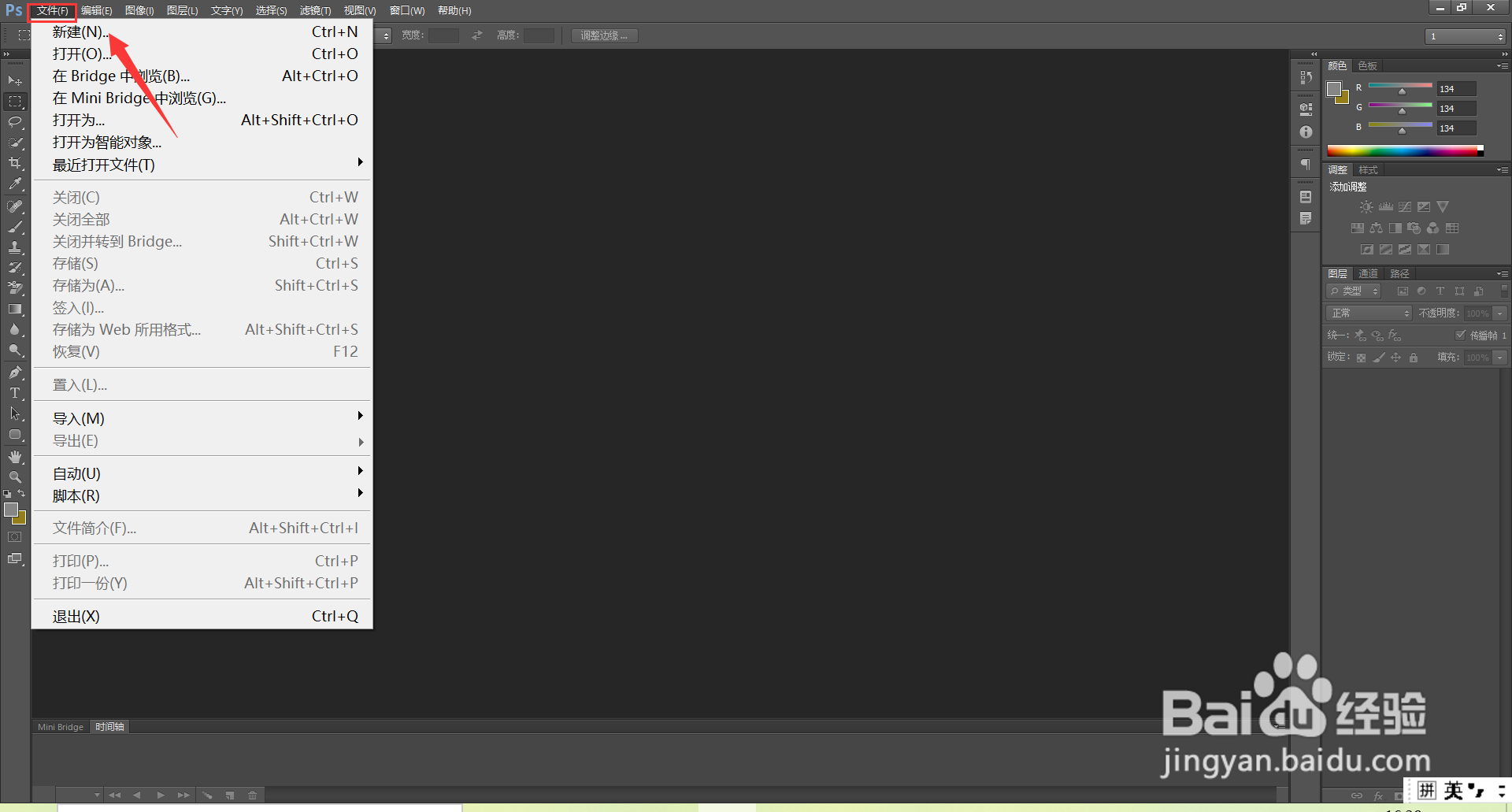
1、新建图层
打开ps,在顶部工具栏找到文件,点击文件菜单栏下的新建。
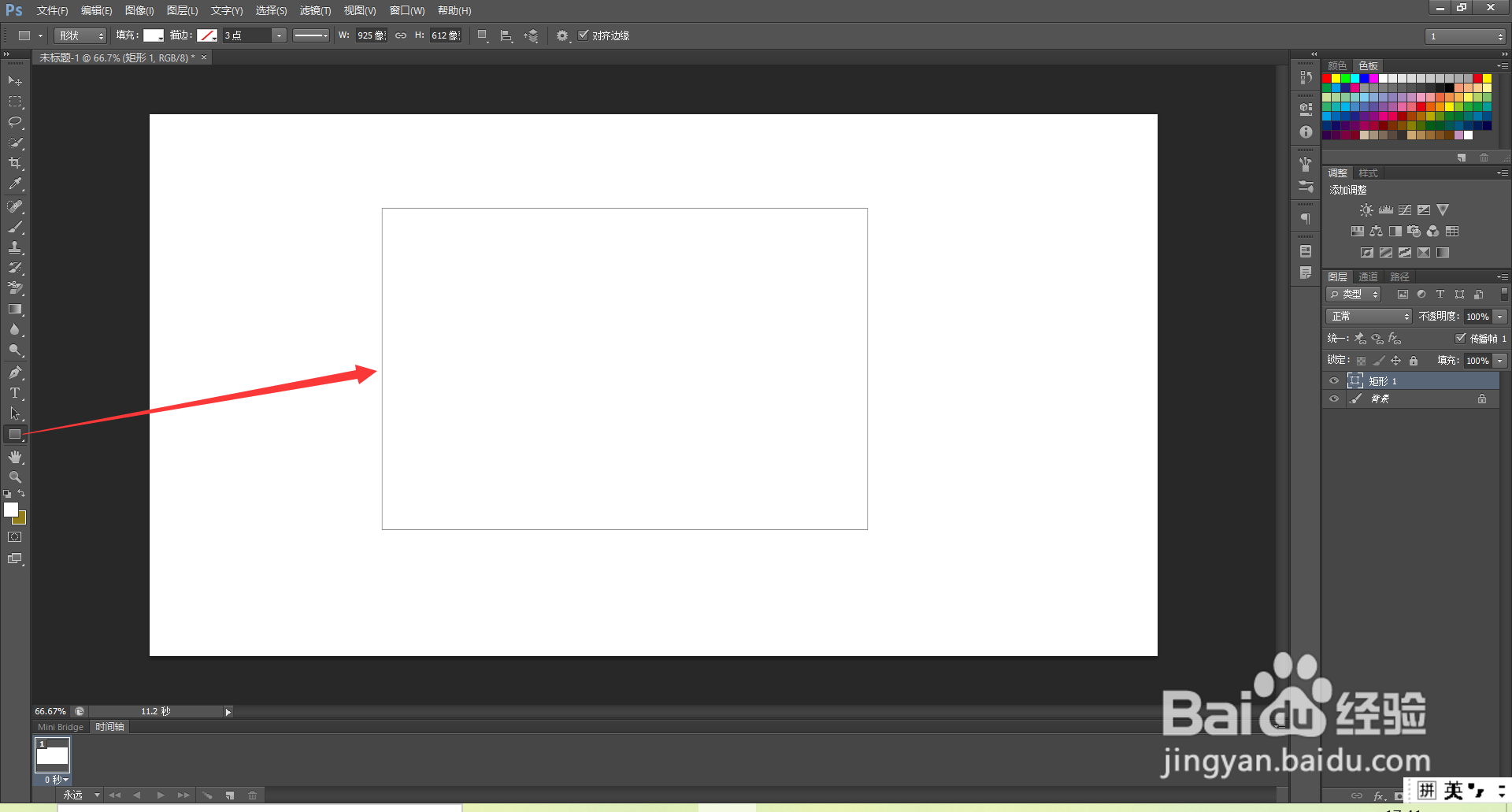
2、画出矩形边框
在左边的工具栏中选择矩形工具, 画出一个矩形边框。
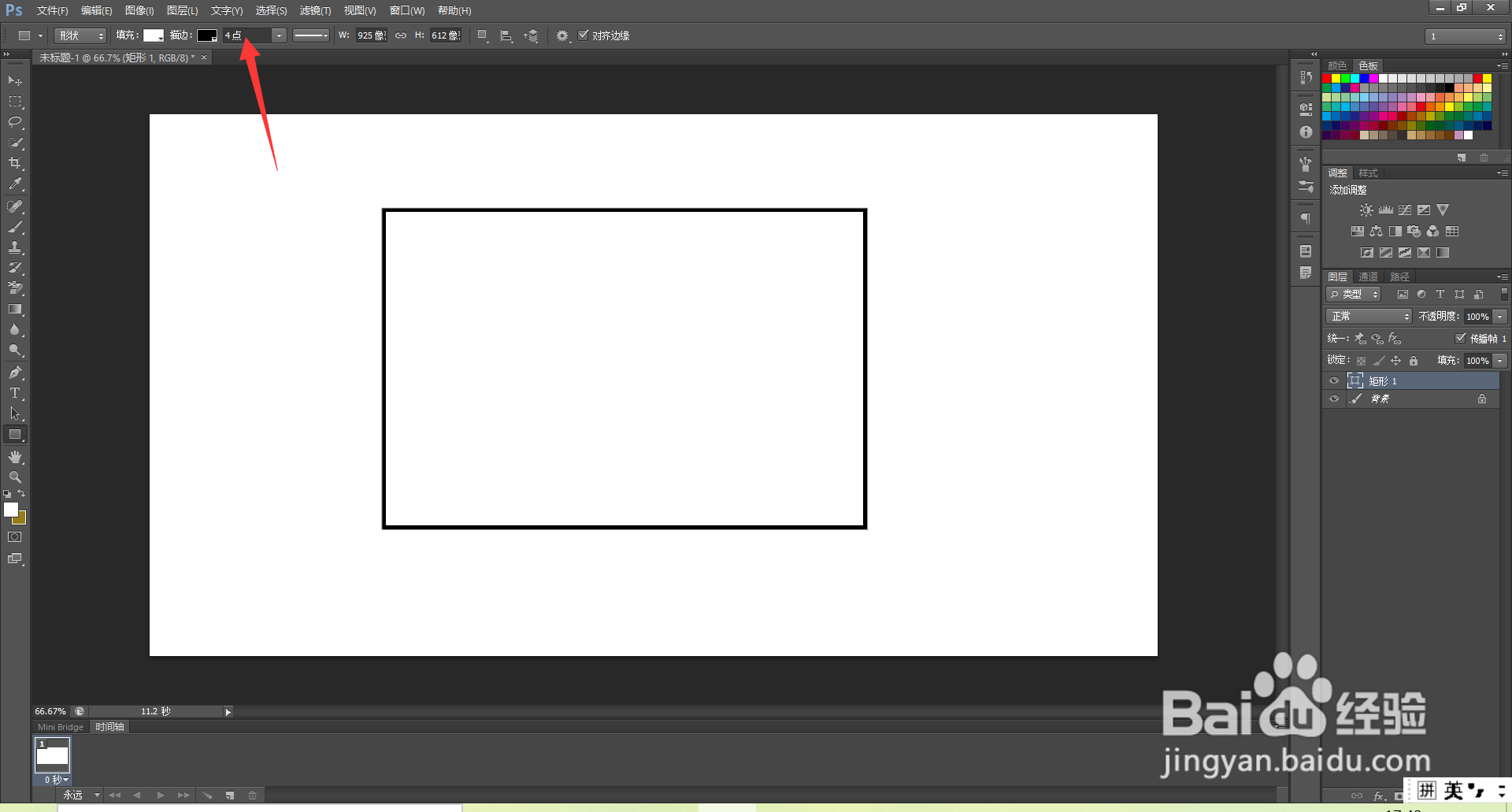
3、设置边框的大小/颜色
在顶部第二行工具栏中,描边设置适合的边框大小和颜色。
4、重复画矩形边框
选择矩形工具,在先前的边框上再画一个边框。
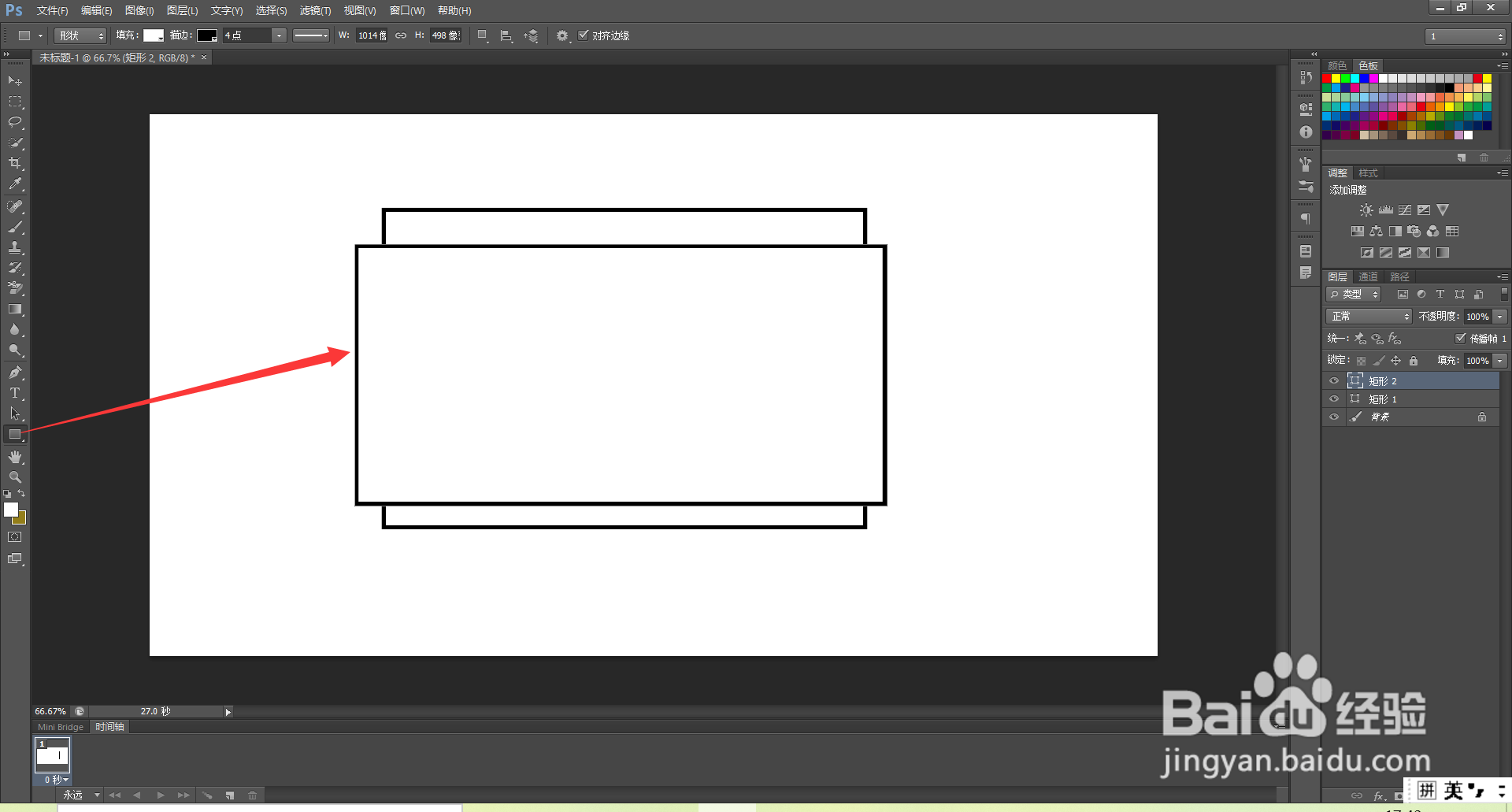
5、选中两个图层
在右边图层菜单栏中,按住鼠标Ctrl选中矩形1和矩形2。
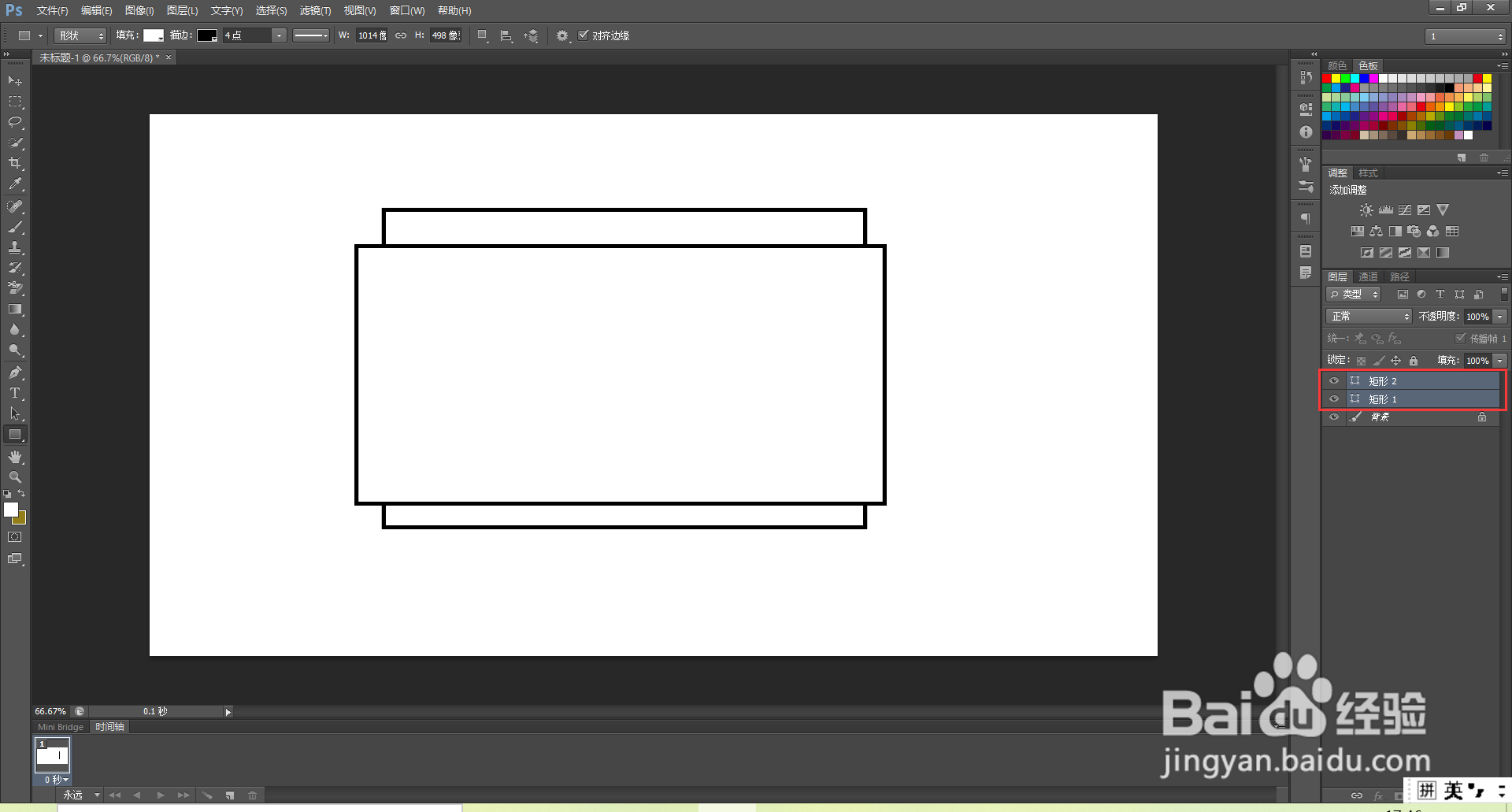
6、选择合并形状
选中两个图层后,鼠标右键单击调出菜单栏,点击合并形状。
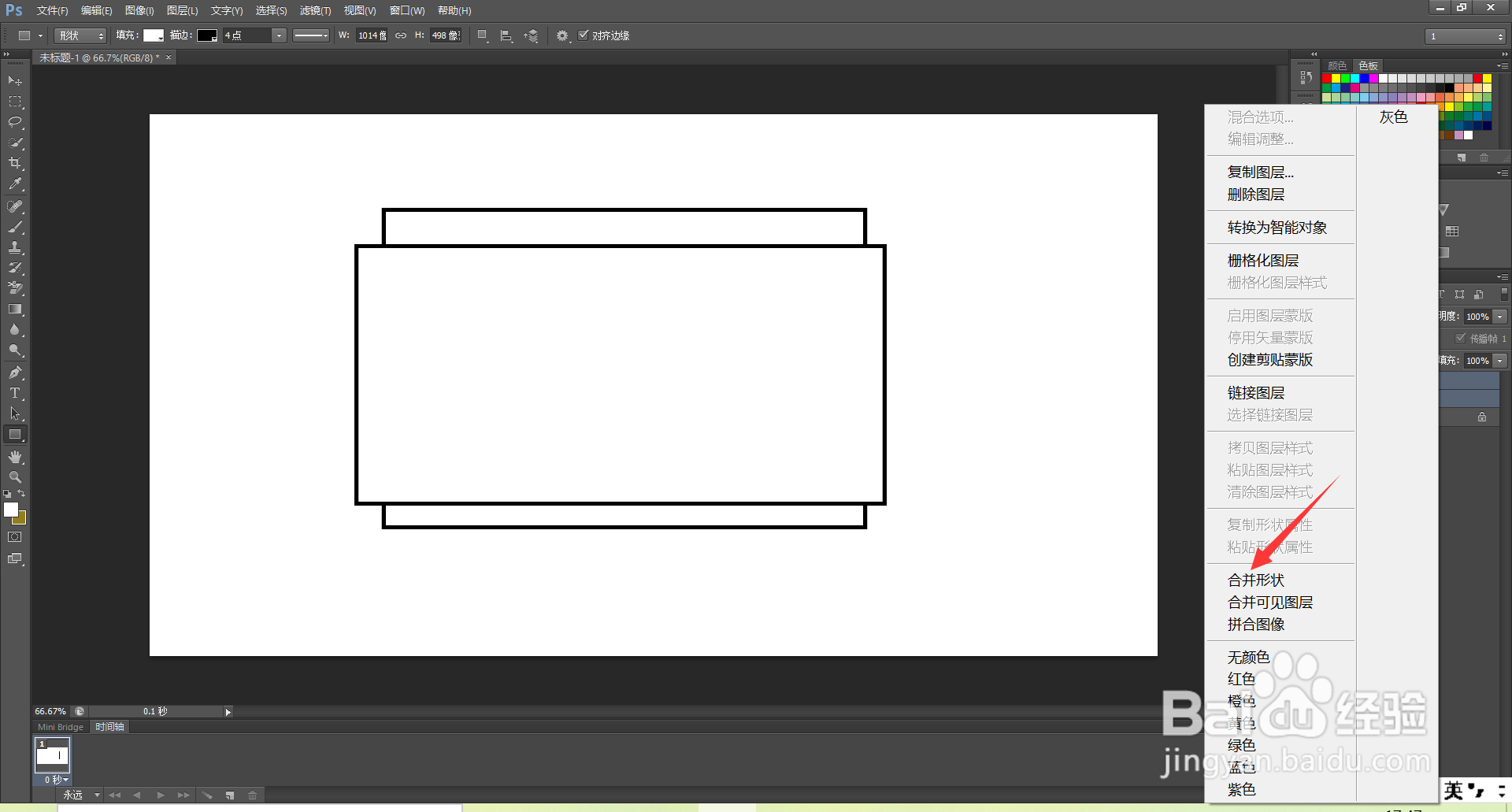
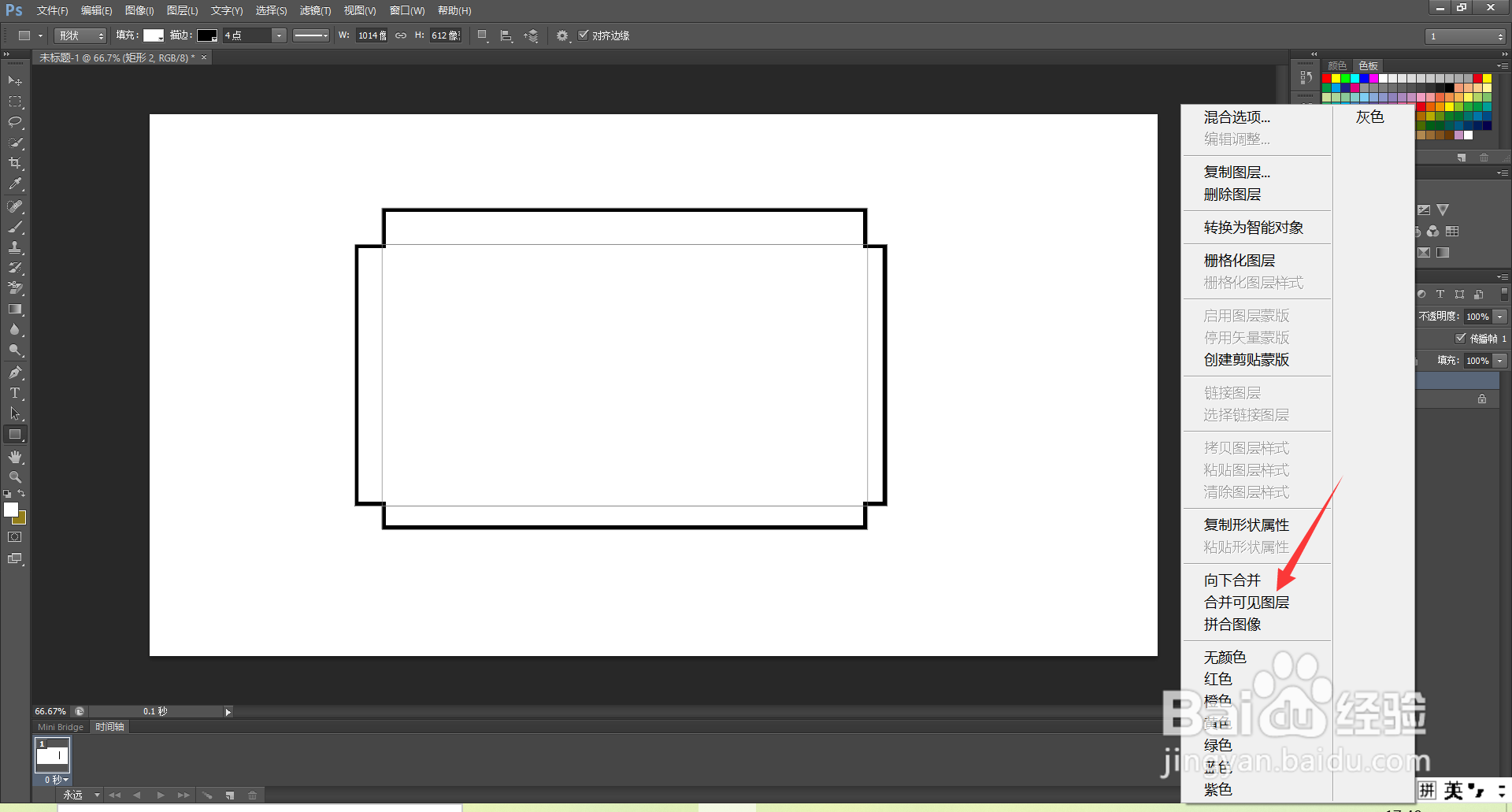
7、选择合并可见图层
鼠标右键单击,调出菜单栏点击合并可见图层,这样就可以画出一个好看的边框了。