Word 2016如何取消显示文档网格线

 时间:2026-04-21 16:22:15

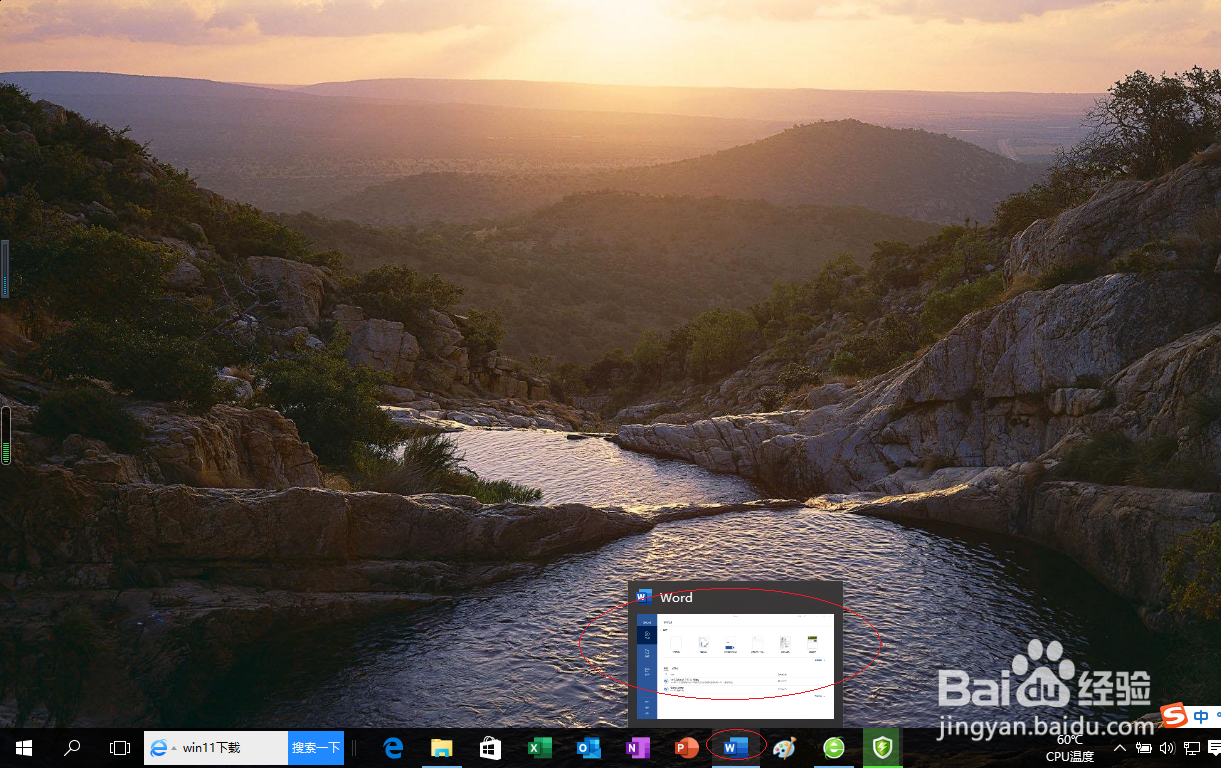
1、点击任务栏"Word 2016"按钮,如图所示

Word 2016如何取消显示文档网格线

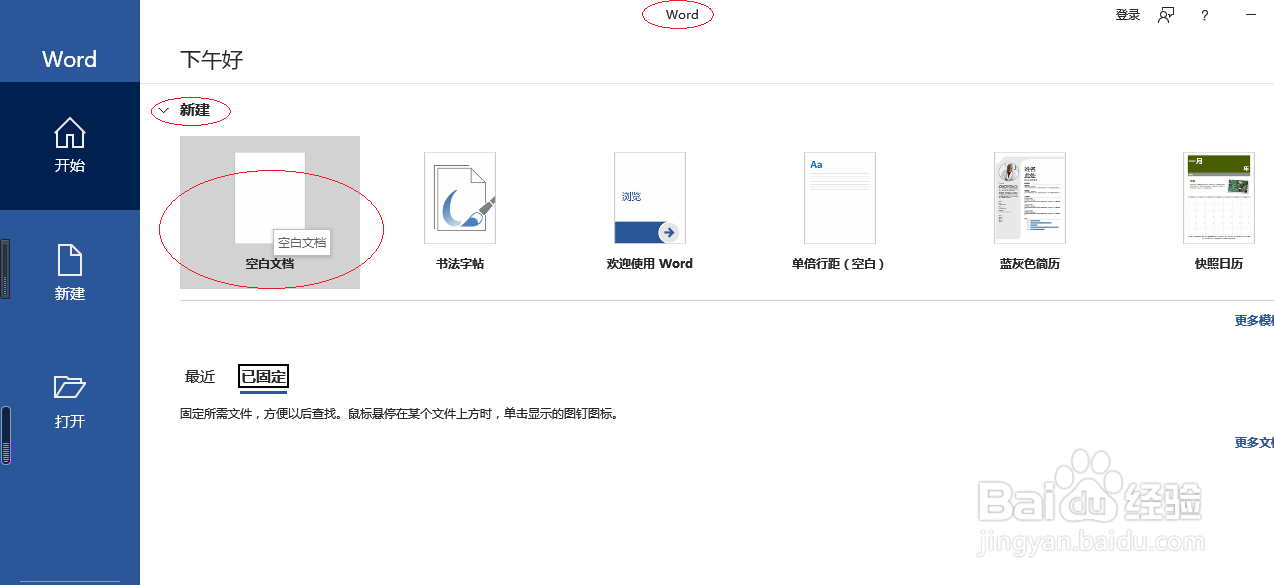
2、点击"新建|空白文档"图标

Word 2016如何取消显示文档网格线

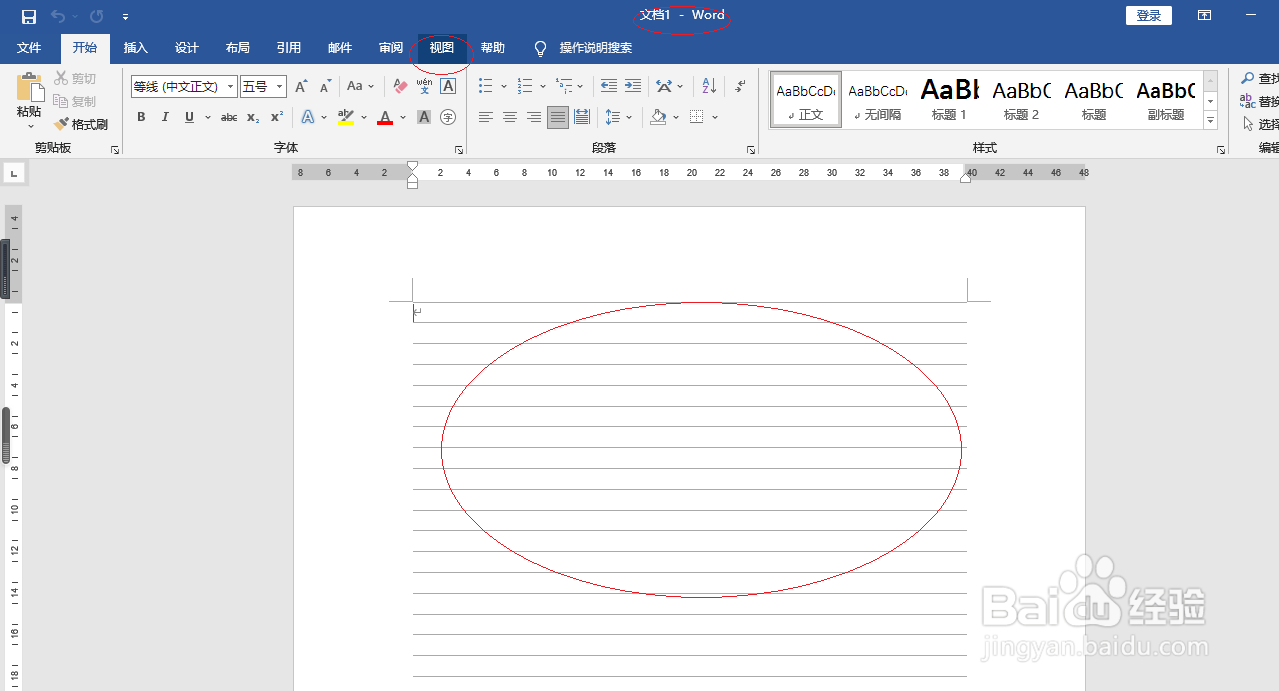
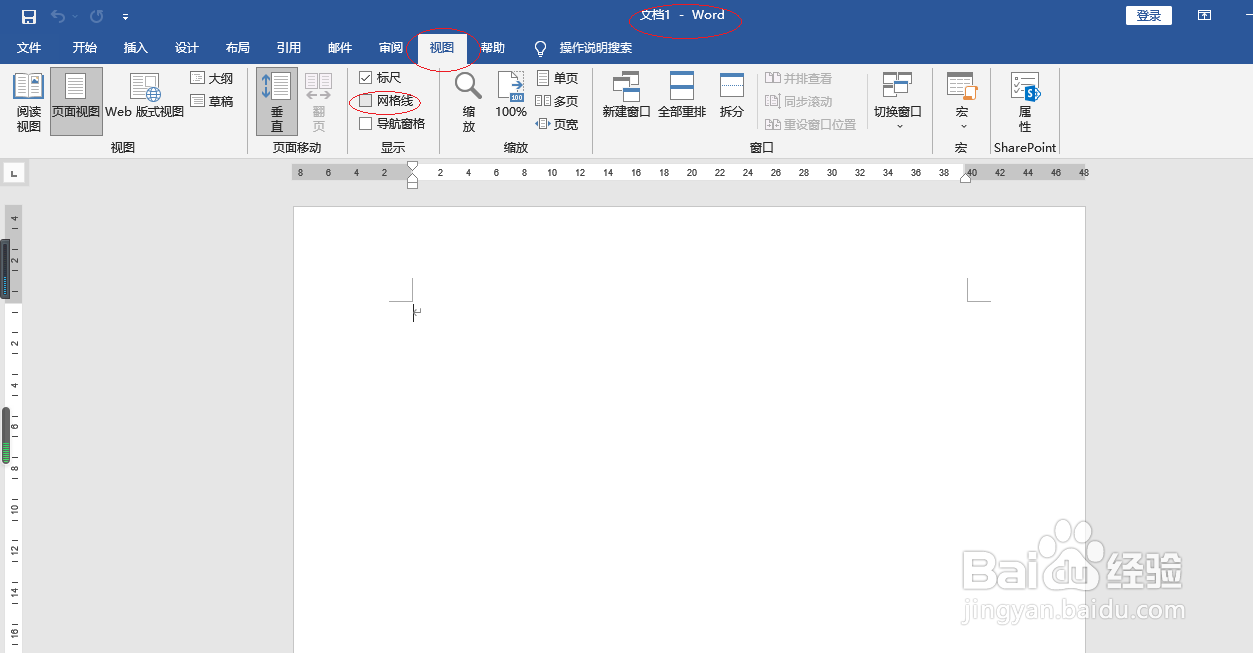
3、选择功能区"视图"标签,如图所示

Word 2016如何取消显示文档网格线

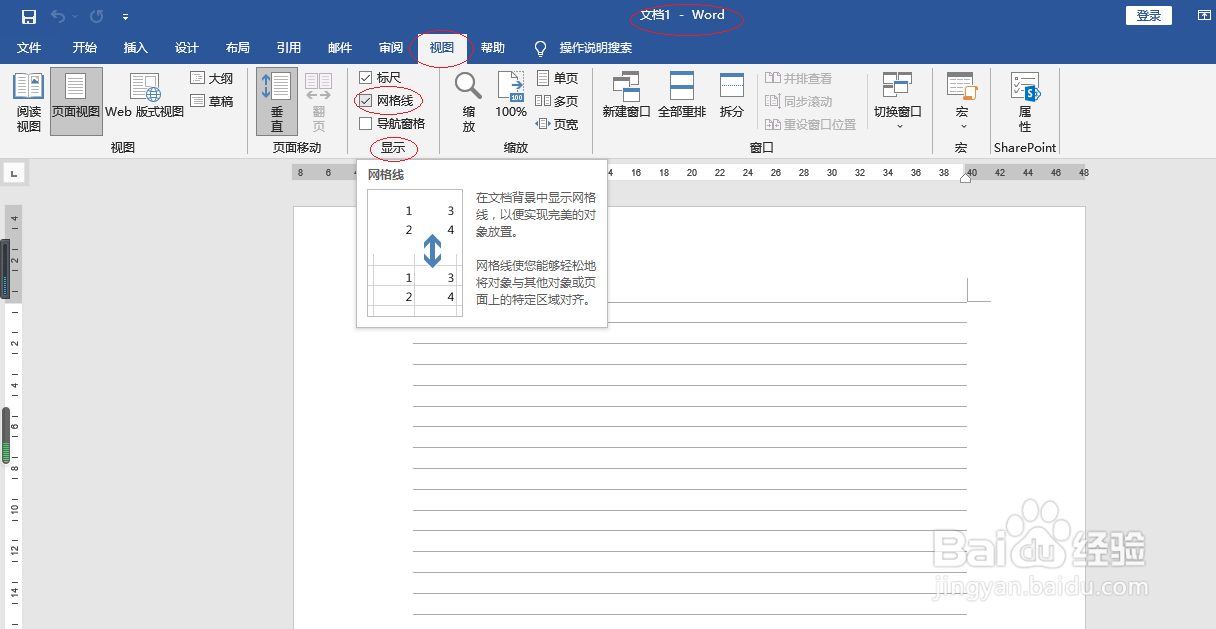
4、取消勾选"显示|网格线"复选框

Word 2016如何取消显示文档网格线

5、完成设置,谢谢朋友们的关注

Word 2016如何取消显示文档网格线

  • 如何按要求设置Word文档每页行数和每行字符数
  • word页面边框颜色怎么修改
  • Word中,新增序号的更改
  • Word文档怎么去掉段落符号、换行符号
  • word2016如何为每一页和每一节添加独立行号
  • 热门搜索
    ps中图层蒙版怎么用 井字中间加一点是什么字 新买的电脑怎么分区 职称是什么 情欲生活 sop是什么意思 pr是什么意思 生活中的科学 消费券怎么领 生活中的错别字图片