1、已超市的商品清单为例,每天的销售数据是清楚的,这构成了我们的基础数据,打开基础数据,确定需要匹配的商品有哪些,这里以商品作为被匹配项,给出两种匹配方法:
方法1:公式法:
方法2:excel自带的匹配工具
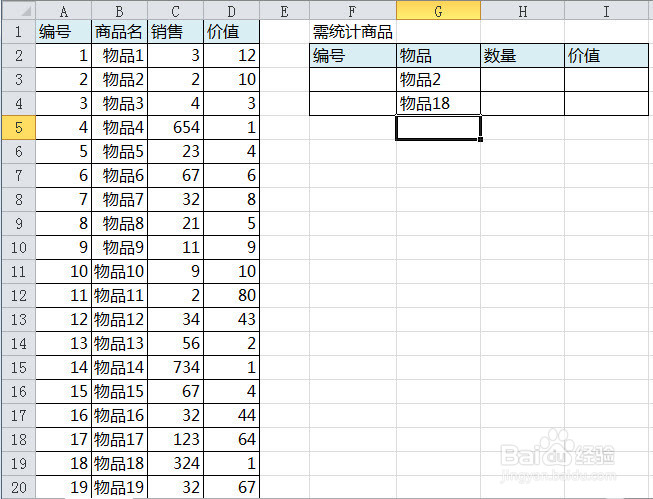
2、方法1:在基础数据中对应的空白项中,输入匹配公式,以本例来说,为了得到被匹配项“物品2”的编号,在编号栏下,输入组合公式:=INDEX(A:A,MATCH(G3,B:B,)) 利用index和match函数,即可匹配出商品2的编号


3、参照该公式方法,可以得到被匹配项在基础数据中对应的其他数据项,见图片中所列出的对应公式及最终得出的结果,可以与基础数据做比较,验证结果的正确性。如果被匹配项较多,可以直接向下复制公式即可得出正确结果。


4、方法2:excel自带匹配工具检索
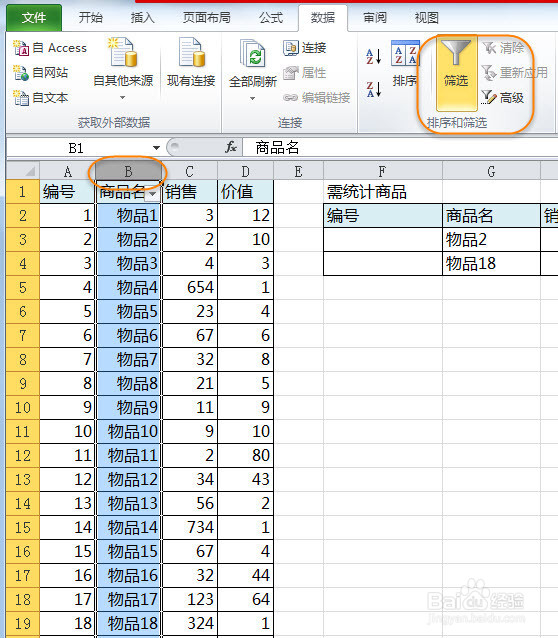
在excel表格中,选中被匹配项对应的列,点击excel上方工具栏中的筛选选项
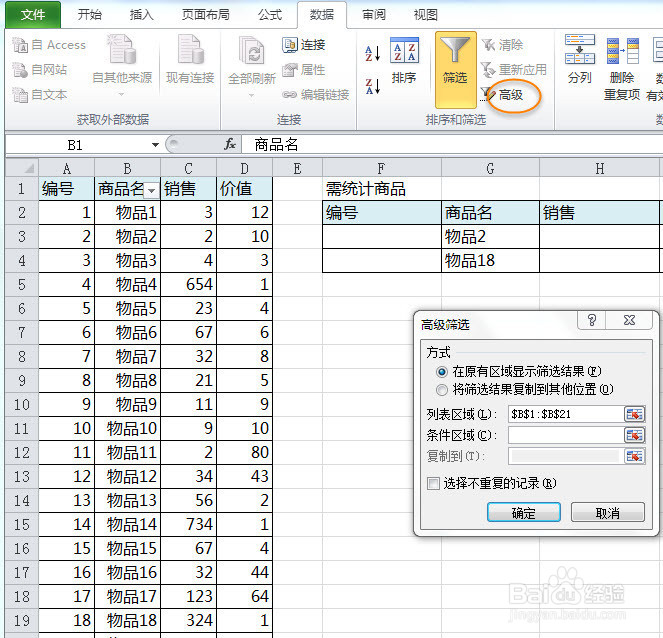
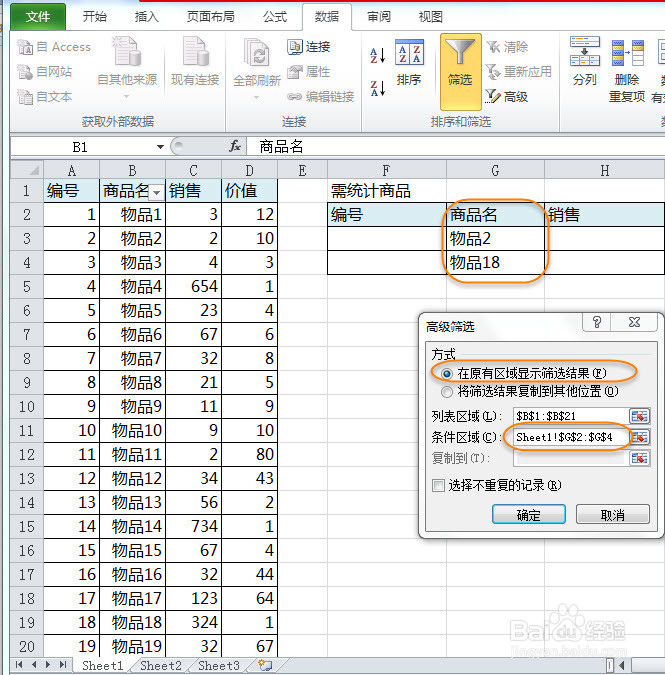
5、点击筛选右下方的高级按钮,在弹出的对话框中,点击“条件区域”,鼠标选中被匹配项,点击确定即可在基础数据中,快速匹配出对应数据信息。

6、关于本次分享的两种方法,
对于公式法:不止适用于被匹配项是同一类数据的情况,不同数据类同样适用。
对于excel自带工具:只适用于被匹配项是一类数据的情况,但操作起来比较简便。
总起来说,两种方法适用的情况有所不同,都应该掌握。
