在PPT中制作钟表让指针转动

 时间:2024-10-11 22:41:25

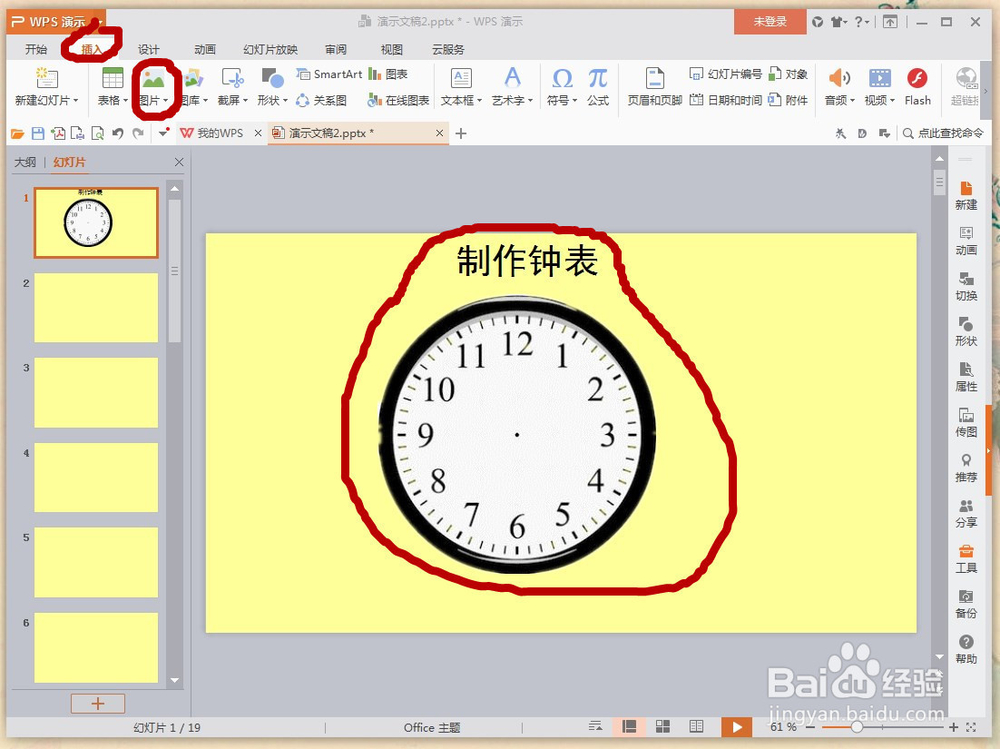
1、打开PPT文件,点击“插入”--“图片”选中自己选好的钟表盘面。
在PPT中制作钟表让指针转动

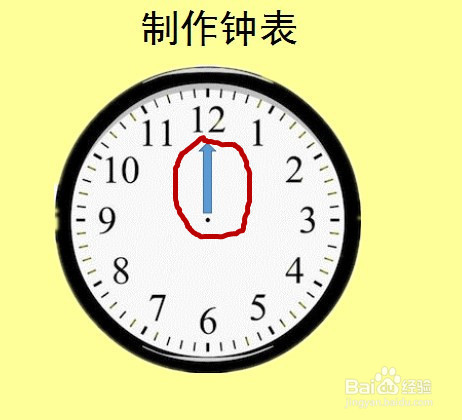
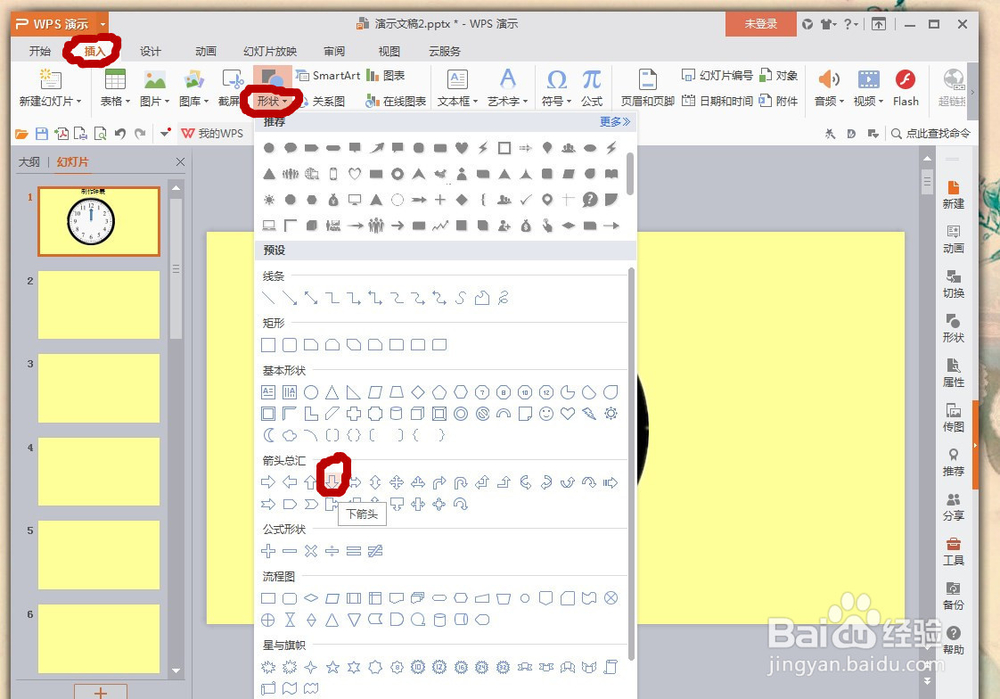
2、点击“插入”--“形状”选择上箭头,制作钟表指针。把箭头放到自己想要的位置。大小和颜色自己调整。

在PPT中制作钟表让指针转动在PPT中制作钟表让指针转动

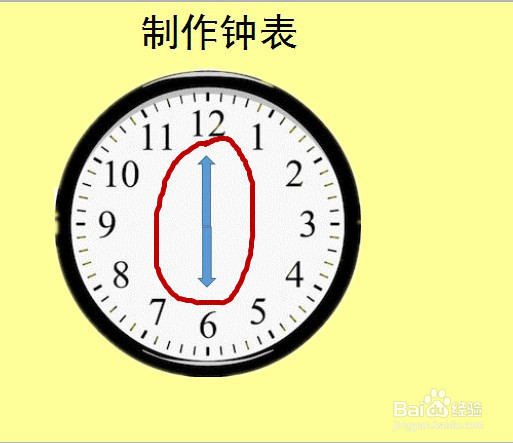
3、同上,点击“插入”--“形状”选择下箭头。把箭头放到上箭头的下方。调整成相连的状态。
在PPT中制作钟表让指针转动在PPT中制作钟表让指针转动

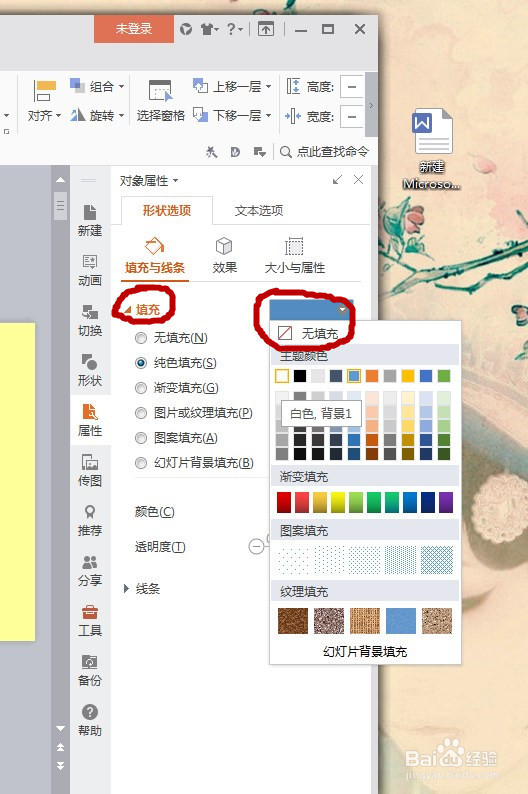
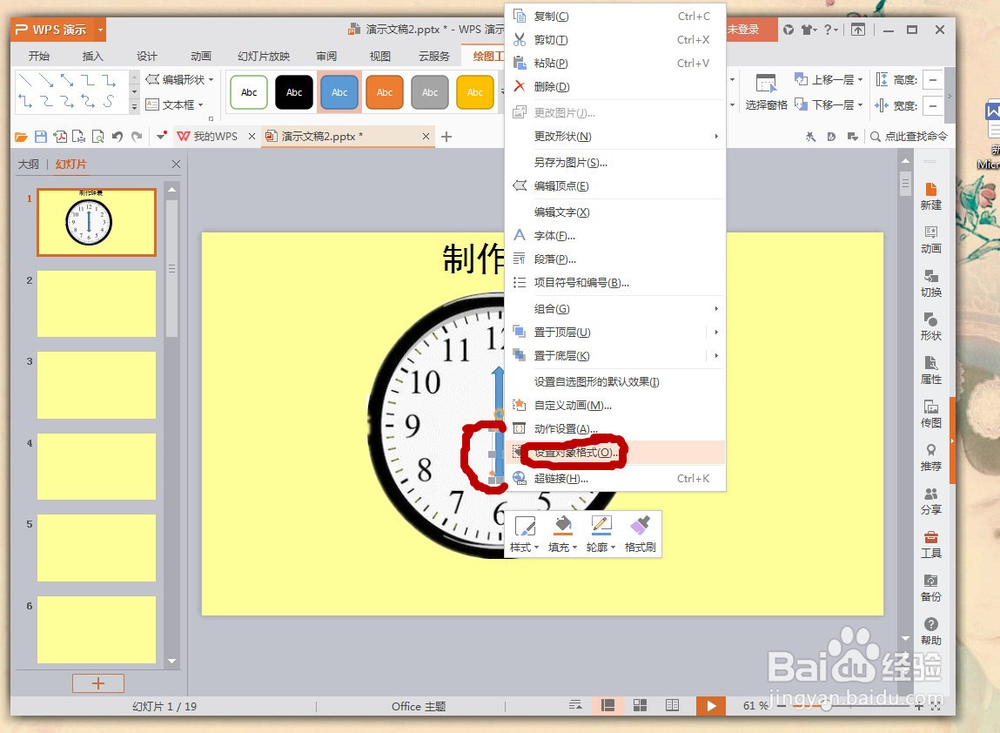
4、选中下箭头,右击,选择“设置对象格式”,在文件右侧的快捷栏中的“填充”,选择无填充。“线条”选择“无”。使下箭头隐形。
在PPT中制作钟表让指针转动在PPT中制作钟表让指针转动在PPT中制作钟表让指针转动

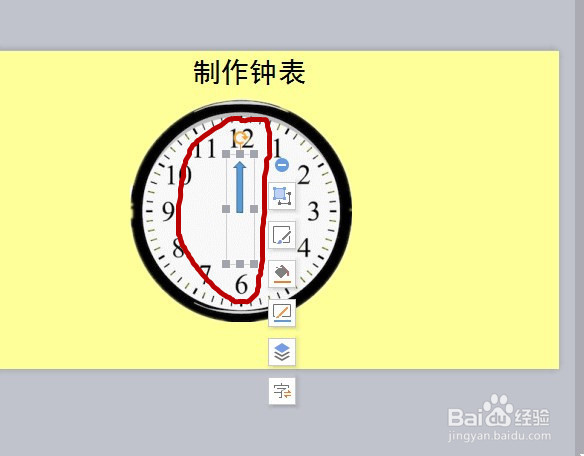
5、按住Ctrl,选中上箭头和下箭头,右击,选择“组合”。

在PPT中制作钟表让指针转动在PPT中制作钟表让指针转动

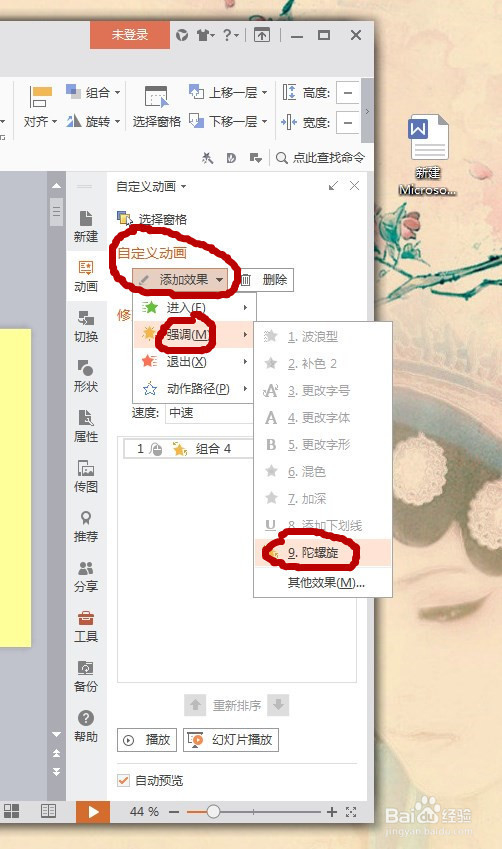
6、选定组合好的图形,右击,选择“自定义动画”,在右侧快键栏,“添加效果”--“强调”--“陀螺旋”。钟表完成,指针旋转。

在PPT中制作钟表让指针转动在PPT中制作钟表让指针转动
  • 怎么在ppt中制作钟表旋转动画效果?
  • 如何用ppt制作钟表指针旋转效果
  • 如何利用ppt制作探照灯效果
  • 怎样在PPT中制作钟摆动画
  • PPT中怎样设置钟表秒针旋转动画
  • 热门搜索
    不想上学怎么办 琥珀核桃仁的做法 酱肘子的做法 照烧鸡腿的做法 怎么减肚子上的赘肉 笋的做法大全 焖面的家常做法 猪肉饺子馅做法大全 金桔怎么吃 汤种面包的做法