SolidWorks如何建立基准面?

 时间:2026-04-22 17:47:17

1、Solidworks软件运行:鼠标双击Solidworks软件快捷方式图标,进入Solidworks界面。

SolidWorks如何建立基准面?

2、新建零件:进入Solidworks界面后,鼠标左键 单击文件--新建--零件--确定。

SolidWorks如何建立基准面?

SolidWorks如何建立基准面?

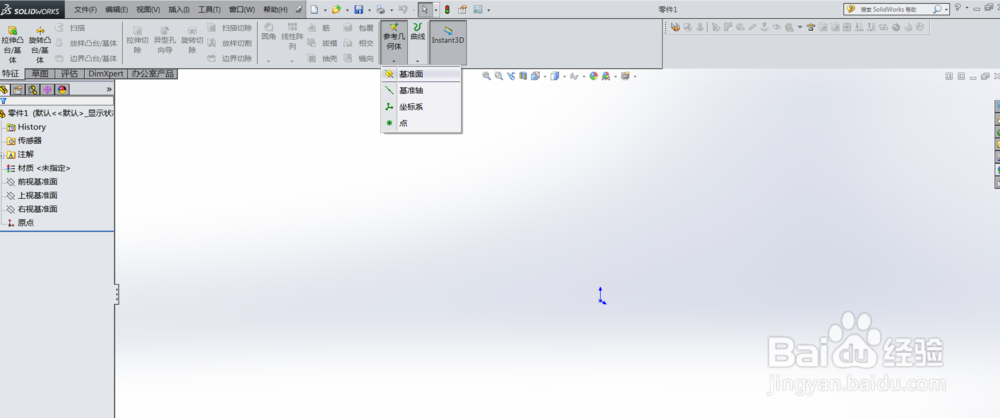
3、建立基准面:单击“参考几何体”下拉列表,选择基准面。

SolidWorks如何建立基准面?

SolidWorks如何建立基准面?

SolidWorks如何建立基准面?

SolidWorks如何建立基准面?

4、基准面定义:单击基准面之后,界面左侧跳出基准面的对话框,按提示进行设置,此处以前视基准面和上视基准面为参考(参考也可以为自己画的零件的点或线或面)。

SolidWorks如何建立基准面?

SolidWorks如何建立基准面?

5、退出基准面参考定义:基准面定义好后,单击√退出。基准面就建立好了。

SolidWorks如何建立基准面?

SolidWorks如何建立基准面?

6、修改基准面:无需重新建立,只需单击基准面,选择编辑,即可进入修改相关参考。

SolidWorks如何建立基准面?

SolidWorks如何建立基准面?

SolidWorks如何建立基准面?

  • SolidWorks三维建模训练三十一之方形圆孔
  • SW 2018如何用机械配合中的万向节命令
  • solidworks里面如何更改一个零件的基准面?
  • 如何修改solidworks草图视图显示的尺寸类型大小
  • Solidworks如何修改圆周阵列的实例间角度
  • 热门搜索
    庐山旅游景点 花印卸妆水怎么样 黑龙江科技大学怎么样 三亚南山文化旅游区 泉州旅游攻略 千户苗寨旅游攻略 vr旅游 博洛尼怎么样 怎么在ppt上写字 聊城旅游度假区