如何用PPT来制作图片轮换的的展示效果?

 时间:2026-05-02 03:03:49

1、1,如果电脑上没有PPT的要从网上先下载好,并安装上,打开。

如何用PPT来制作图片轮换的的展示效果?

2、2,打开后,我们首先要先来设置一个背景图片,在左侧PPT中右击选择“版式”空白。

如何用PPT来制作图片轮换的的展示效果?

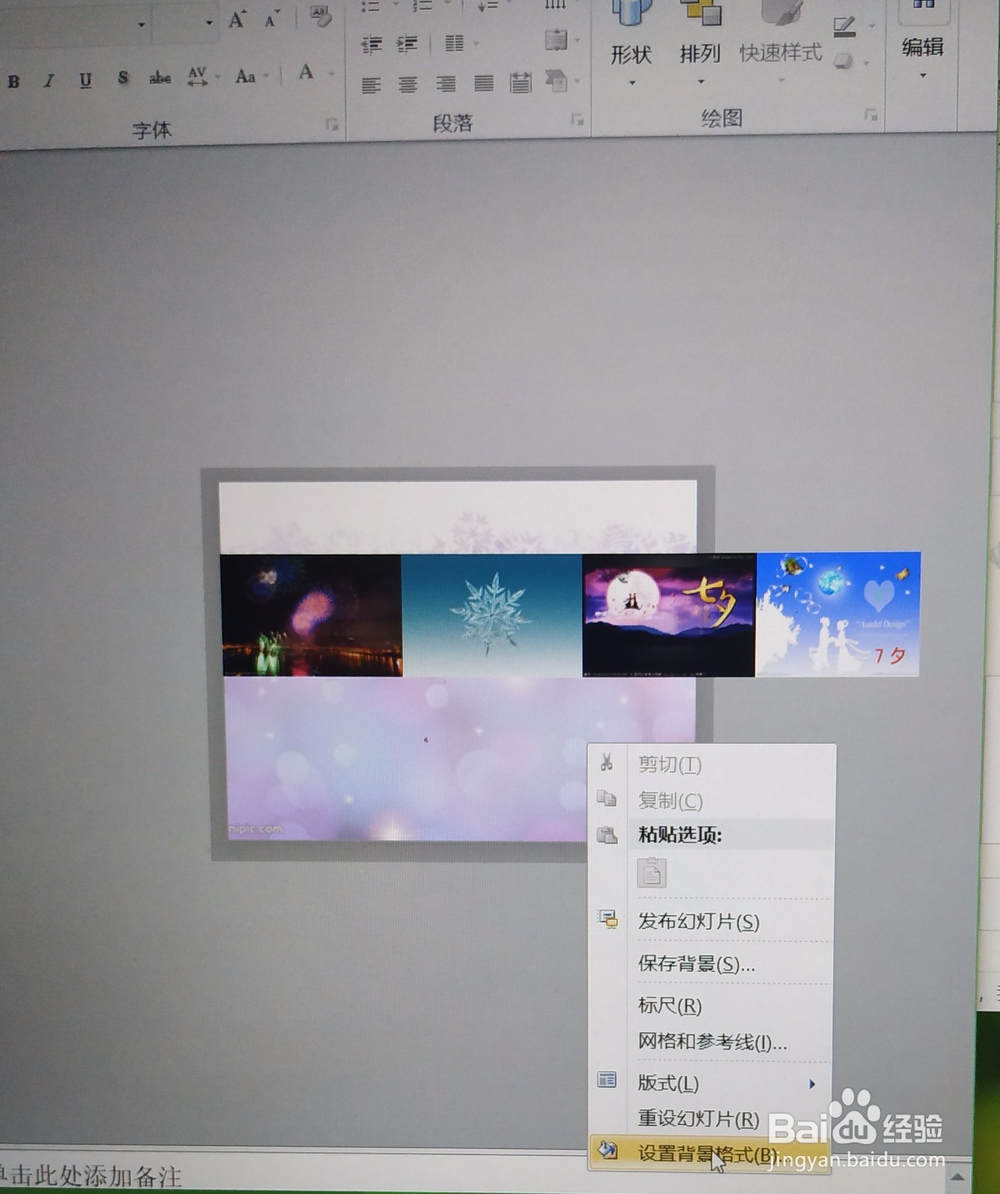
3、3,然后右击幻灯片选择“设置背景格式”在填充中选择“图片或纹理填充”,在里面选择文件然后选择自己的图片进行插入。
如何用PPT来制作图片轮换的的展示效果?

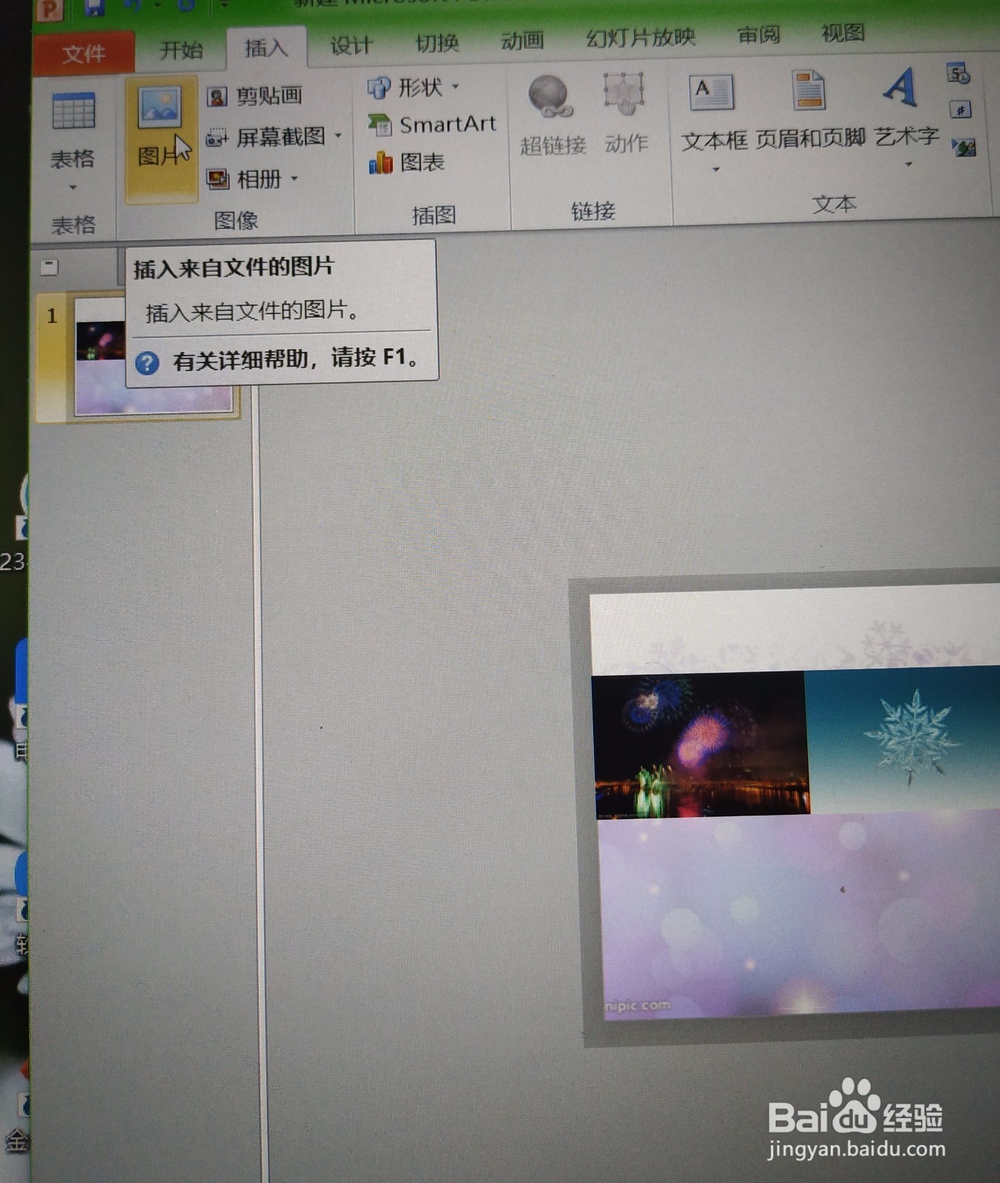
4、4,背景图片插入好后,下一步就该来填入图片,点击插入菜单插入“图片”,这里需要插入多张图片。
如何用PPT来制作图片轮换的的展示效果?

5、5,图片插入好后,我们需要将图片的大小设置成统一大小,选中所有图片右击,选择,“大小和位置”,来将图片的大小设置成一样。

如何用PPT来制作图片轮换的的展示效果?

6、6,这一步就要设置动画来了,点击“动画菜单”,添加动画,选择动作路径为向左。

如何用PPT来制作图片轮换的的展示效果?

7、7,设置好动画路径后,点击动画窗格,在效果选项中,计时中重复选择到幻灯片末尾,点击确定。

如何用PPT来制作图片轮换的的展示效果?

  • PPT制作设置幻灯片之间切换过程的卷曲动画效果
  • 如何为PPT图片添加发光效果
  • PPT教程:怎么使用ppt制作光效动画
  • ppt怎么制作镂空图片效果
  • PPT怎样快速等距复制图形
  • 热门搜索
    member是什么意思 不以为然的然是什么意思 什么是微博 云卷云舒是什么意思 core是什么意思 牛奶什么时候喝 轻蔑的近义词是什么 大学生运动会 洗车液可以用什么代替 股市什么时候开盘