AutoCAD怎么使用阵列绘图

 时间:2026-02-13 00:15:14

1、点击阵列命令图标,弹出阵列操作对话窗口。

AutoCAD怎么使用阵列绘图

2、勾选“矩形阵列”,输入我们需要阵列的行数、列数以及行间距和列间距。

AutoCAD怎么使用阵列绘图

3、点击“选择对象”左侧的图标,这时光标会变成一个方块。

框选我们需要阵列的对象,这里我们选择五角星。

(如何进行正确的框选动作,请参考引用的经验)

AutoCAD怎么使用阵列绘图

4、框选完毕后,回车确认,回到阵列对话窗后,再点击确认。

矩形阵列完毕,五角星被我们阵列成了3×5形式。

AutoCAD怎么使用阵列绘图

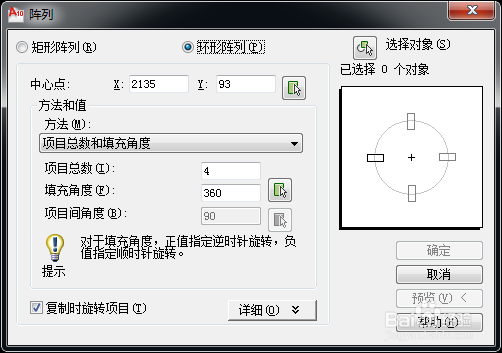
1、同样的,打开阵列对话窗。

这时,我们勾选“环形阵列”

AutoCAD怎么使用阵列绘图

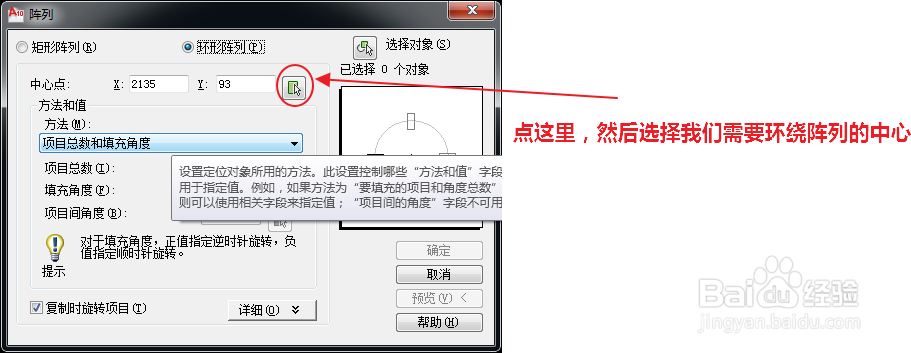
2、点击“中心点”右侧图标,光标在图纸上选择一个我们需要阵列的对称中心。

AutoCAD怎么使用阵列绘图

3、设置环形阵列的“方法”以及阵列数目、角度等信息。

这里有好几个选项,大家可自行尝试,这里选择按项目总数和填充角度阵列。

AutoCAD怎么使用阵列绘图

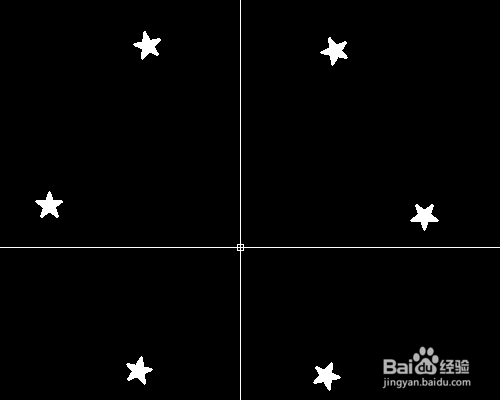
4、最后,跟矩形阵列一样,选择我们需要阵列的对象(即五角星),确认。

就可以完成环形阵列操作了。
AutoCAD怎么使用阵列绘图

  • autocad plant3D中如何设置点的大小和样式
  • 如何快速制作飘窗窗帘效果图
  • 杜英花的病害及其防治
  • AutoCAD2019如何画平行线
  • AutoCAD 2008怎么开启隐含窗口设置
  • 热门搜索
    食醋减肥 贷款攻略 云南石林简介 问号怎么打 九个月宝宝发烧怎么办 深圳世界之窗攻略 北戴河攻略 郑州航空工业管理学院怎么样 减肥吃什么瘦得快 漆黑的魅影5.0攻略