1、进入xshell窗口,如图

2、点下工具,弹出工具列表窗口,如图

3、点下新建用户密钥生成向导,进入到该功能窗口,如图

4、选择密钥类型和密钥长度,如图


5、点下下一步按钮,进入到生成公钥对窗口,如图

6、点下下一步按钮,进入到用户密钥信息窗口这里可以设置密码或不设置,如图
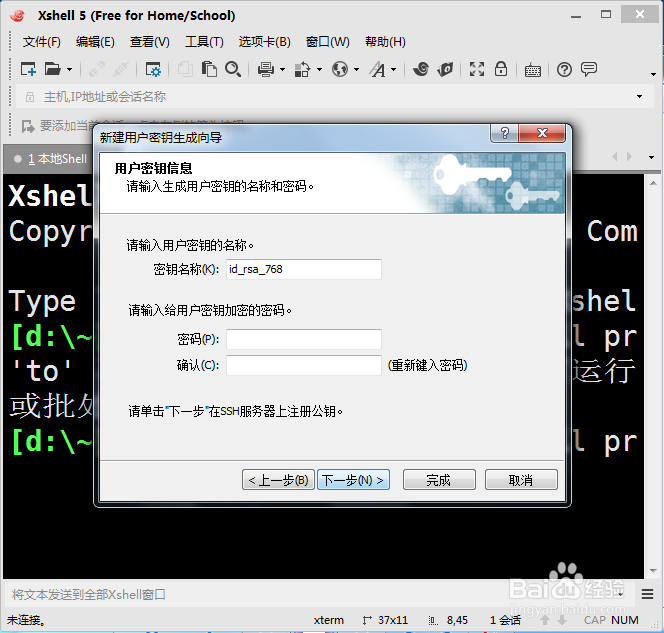
7、点下完成按钮,就完成密码设置了,如图

时间:2026-04-21 23:32:47
1、进入xshell窗口,如图
2、点下工具,弹出工具列表窗口,如图
3、点下新建用户密钥生成向导,进入到该功能窗口,如图
4、选择密钥类型和密钥长度,如图
5、点下下一步按钮,进入到生成公钥对窗口,如图
6、点下下一步按钮,进入到用户密钥信息窗口这里可以设置密码或不设置,如图
7、点下完成按钮,就完成密码设置了,如图
