1、打开ps软件,文件-打开,如图所示。

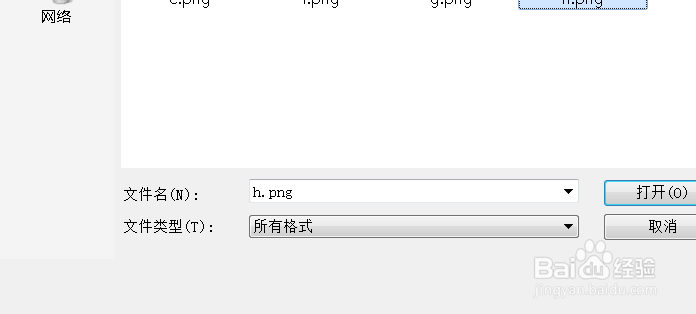
2、选择素材照片,打开,如图所示。
3、然后我们选择文字工具,在照片上写上文字,如图所示。
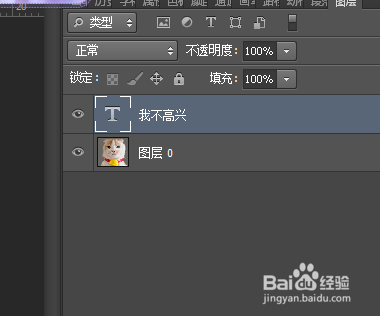
4、我们选择文字图层,右键选择栅格化图层,只有这样才能对文字处理。

5、然后我们选择滤镜-风格化-浮雕效果,如图。我们主要是使用浮雕效果的灰色效果。


6、然后我们选择混合模式里的点状模式,如图所示。

7、这时候我们发现文字已经成为透明色了。

8、文件-存储为-选择格式保存就好了。

时间:2026-05-06 02:34:10
1、打开ps软件,文件-打开,如图所示。
2、选择素材照片,打开,如图所示。
3、然后我们选择文字工具,在照片上写上文字,如图所示。
4、我们选择文字图层,右键选择栅格化图层,只有这样才能对文字处理。
5、然后我们选择滤镜-风格化-浮雕效果,如图。我们主要是使用浮雕效果的灰色效果。
6、然后我们选择混合模式里的点状模式,如图所示。
7、这时候我们发现文字已经成为透明色了。
8、文件-存储为-选择格式保存就好了。
