Win10 1709怎么重置截图计数的次数

 时间:2026-02-12 14:46:30

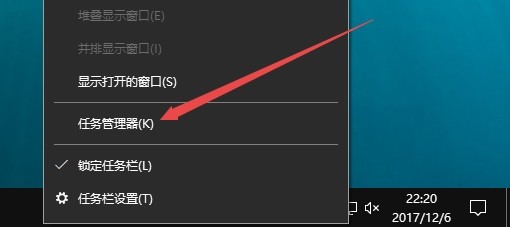
1、在Windows10桌面,右键点击桌面底部的任务栏空白位置,然后在弹出菜单中选择“任务管理器”菜单项。
Win10 1709怎么重置截图计数的次数

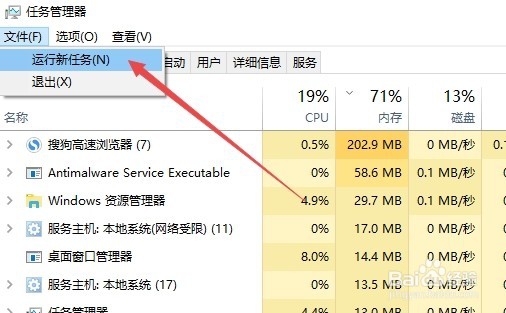
2、在打开的任务管理器窗口中,依次点击“文件/运行新任务”菜单项。

Win10 1709怎么重置截图计数的次数

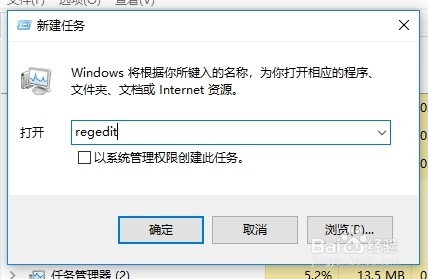
3、这时可以打开Windows10系统的运行窗口,在窗口中输入命令regedit,然后点击确定按钮 。
Win10 1709怎么重置截图计数的次数

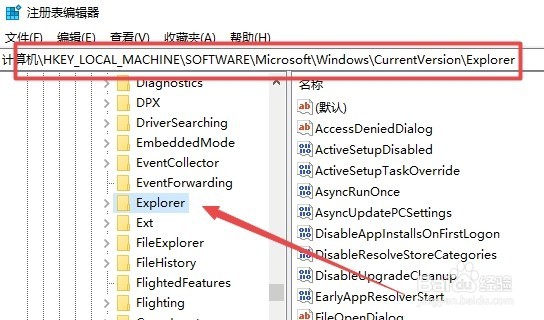
4、在打开的注册表编辑器窗口中,定位到HKEY_LOCAL_MACHINE\Software\Microsoft\Windows\CurrentVersion\Explorer注册表项。
Win10 1709怎么重置截图计数的次数

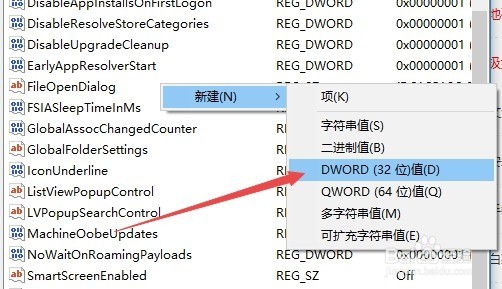
5、在右侧的空白位置点击右键,然后在弹出菜单中选择“新建/Dword(32位)值”菜单项。
Win10 1709怎么重置截图计数的次数

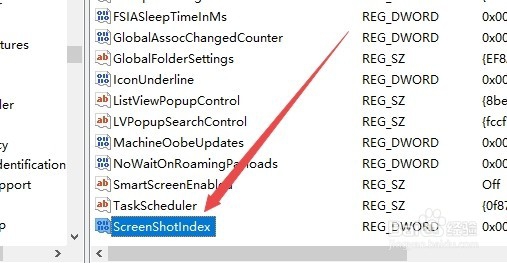
6、把新建的注册表键值重命名为ScreenshotIndex

Win10 1709怎么重置截图计数的次数

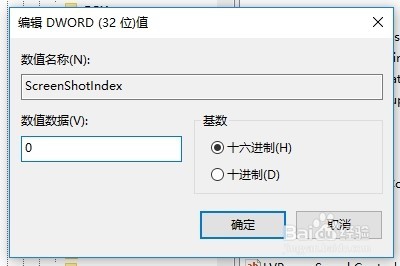
7、双击打开ScreenshotIndex注册表键值的编辑窗口,然后把其数值数据修改为0,最后重新启动计算机,这样以后截图计数就会从1开始了。
Win10 1709怎么重置截图计数的次数

  • win10系统如何提高电脑性能
  • 批量激活windows系统如何升级为永久激活?
  • 如何查看电脑显卡信息
  • 如何删除电脑中Windows系统的账户?
  • Windows10系统如何解决硬盘占用率100%问题
  • 热门搜索
    仓储费计入什么科目 spv是什么意思 无可置疑的意思 清明时节雨纷纷的意思 阳澄湖大闸蟹什么时候上市 见微知著的意思是 花的意思 977是什么意思 公主病是什么意思 cpu核数是什么意思