1、使用wps文字创建一个空白文档;
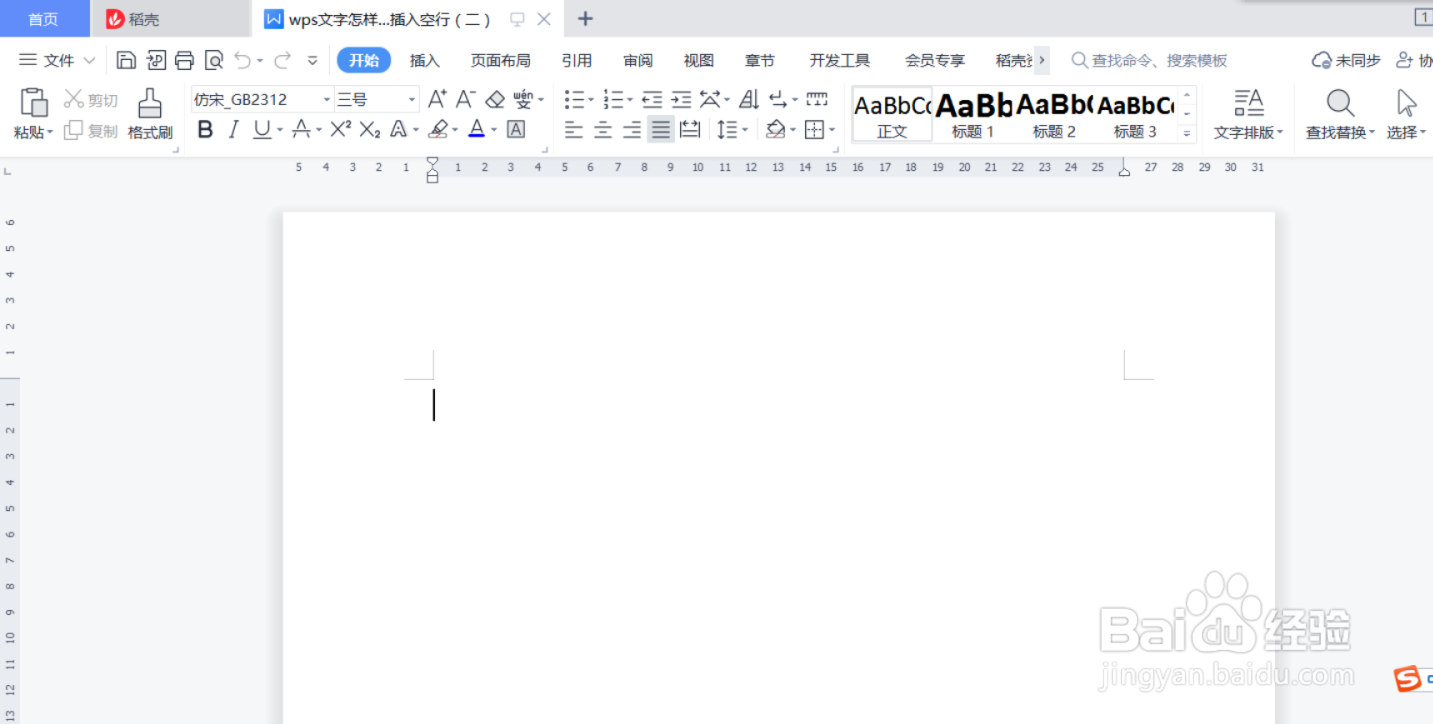
2、在菜单栏依次点击“插入”-“表格”;

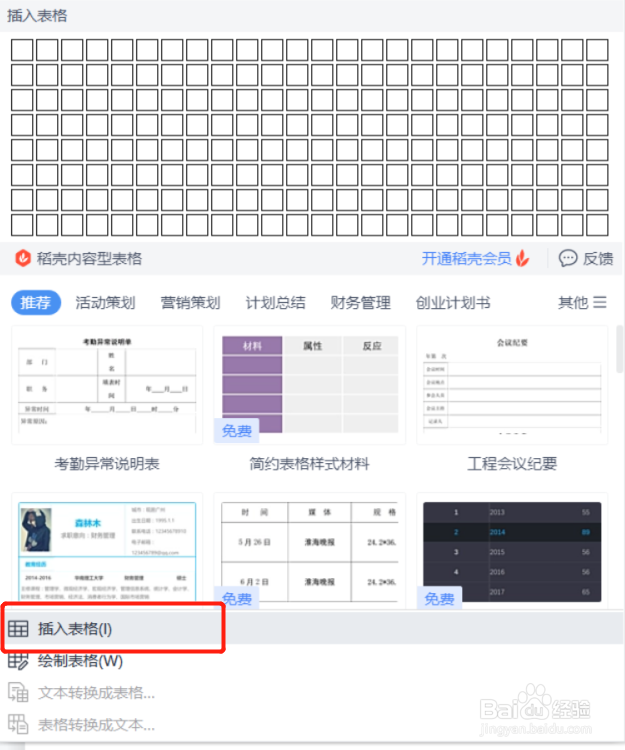
3、在插入表格设置界面点击“插入表格”;
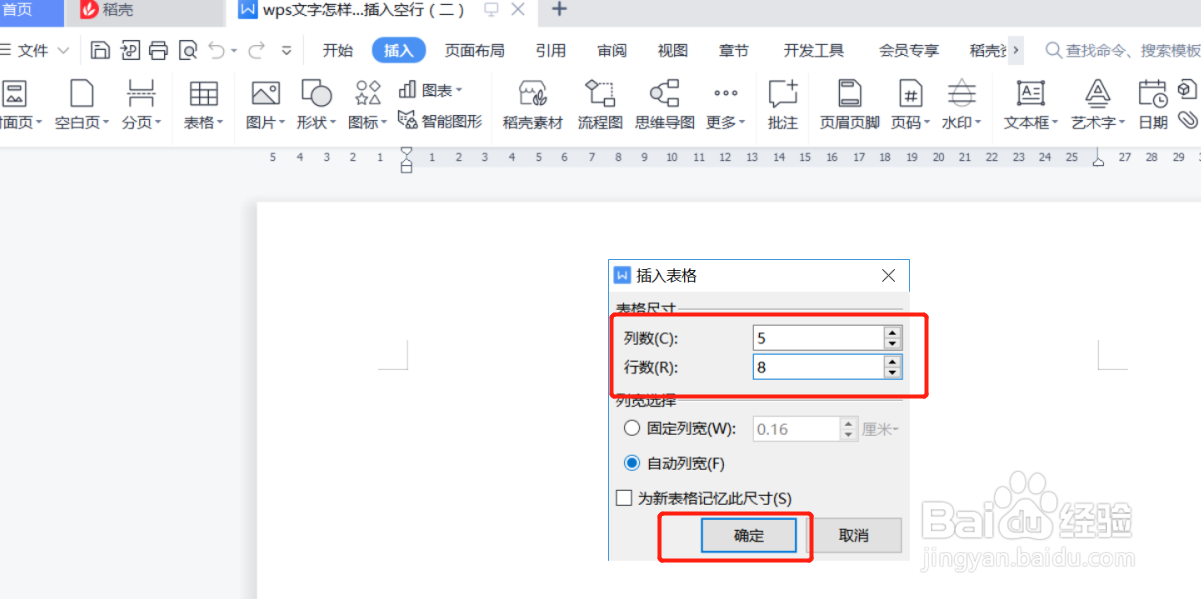
4、在插入表格对话框设置好行、列后,点击“确定”按钮,即可插入表格;
5、此时表格默认顶格显示,没有预留出编写表头位置;

6、将鼠标光标移动至第二行位置,点击“拆分表格”-“按行拆分”;

7、再将鼠标光标移动至第一列,点击“删除”-“行”;

8、此时即在表格顶部添加了空行。

时间:2026-04-29 09:32:39
1、使用wps文字创建一个空白文档;
2、在菜单栏依次点击“插入”-“表格”;
3、在插入表格设置界面点击“插入表格”;
4、在插入表格对话框设置好行、列后,点击“确定”按钮,即可插入表格;
5、此时表格默认顶格显示,没有预留出编写表头位置;
6、将鼠标光标移动至第二行位置,点击“拆分表格”-“按行拆分”;
7、再将鼠标光标移动至第一列,点击“删除”-“行”;
8、此时即在表格顶部添加了空行。
