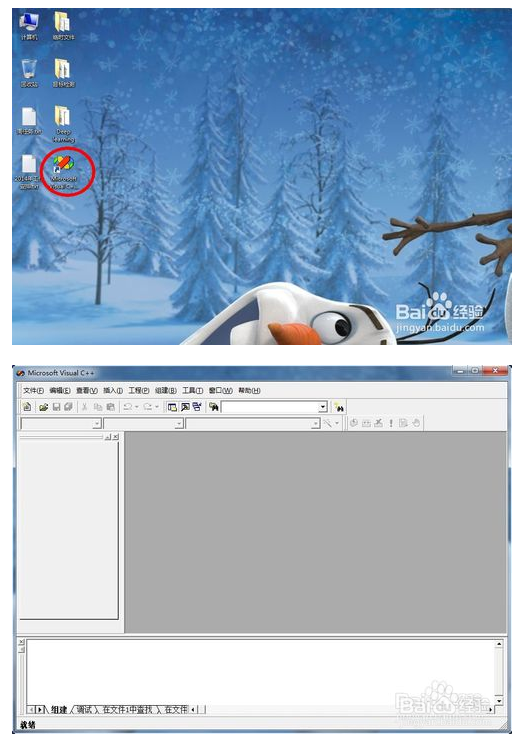
1、双击桌面上的Visual C++6.0快捷图标,打开编程环境,如下图所示:
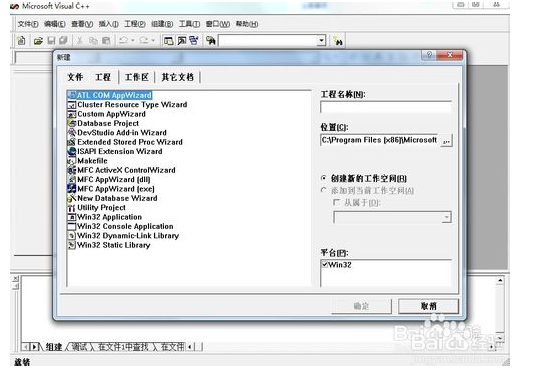
2、在打开的界面中,单击“文件”菜单项。选择里面的子菜单“新建”,单击此项,得到如下图所示的选项卡:(也可以直接使用快捷键:Ctrl+N
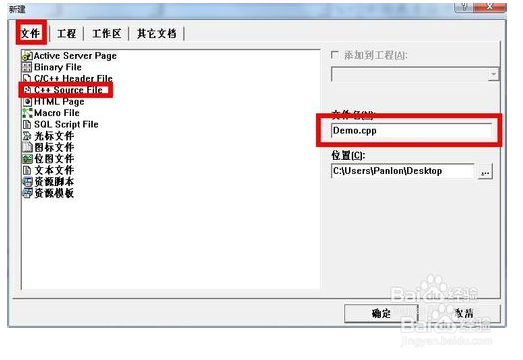
3、在打开的新建选项卡中,单击“文件”,然后选中“文件”选项卡中的“C++ source file”一栏,在右边的“文件名”文本框中,对你要新建的C++源文件命名,这里我取名为“Demo.cpp”,具体详细操作如下图所示
4、在上述操作的基础上,保存文件到指定的文件夹。这是我保存 到桌面的Demo文件夹中,如下图所示:
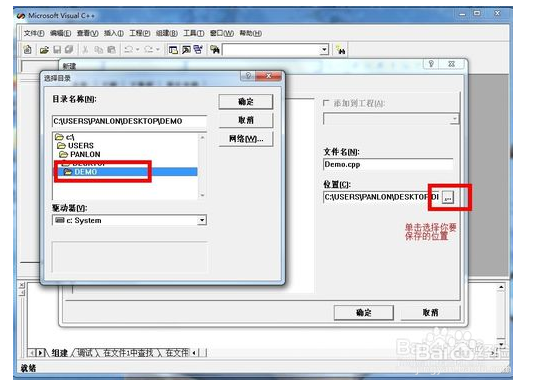
5、选择路径之后,单击“确定”按钮,得到如下图说是的界面,在右边的编辑区内,您就可以开始编写C语言代码了。

6、开始代码的编辑。下面,我们编写一个简单的两数求和的代码,代码编辑如下如所示:

7、编译。对程序进行编译,点击工具栏的“编译”图标(或者按下快捷键:Ctrl+F7),如下图所示:

8、组建。对程序进行链接,点击工具栏的“组建”图标(或者按下快捷键:F7),如下图所示:
9、执行。现在我们可以查看你编程的程序的结果了,点击工具栏中的“执行”图标(或者按下快捷键:Ctrl+F5),程序执行的结果如下图所示:

10、至此,一个简单的C语言编写、编译、组建、执行过程完成了。赶紧按照以上步骤编写您要计算机要替你做的“事情”吧。

