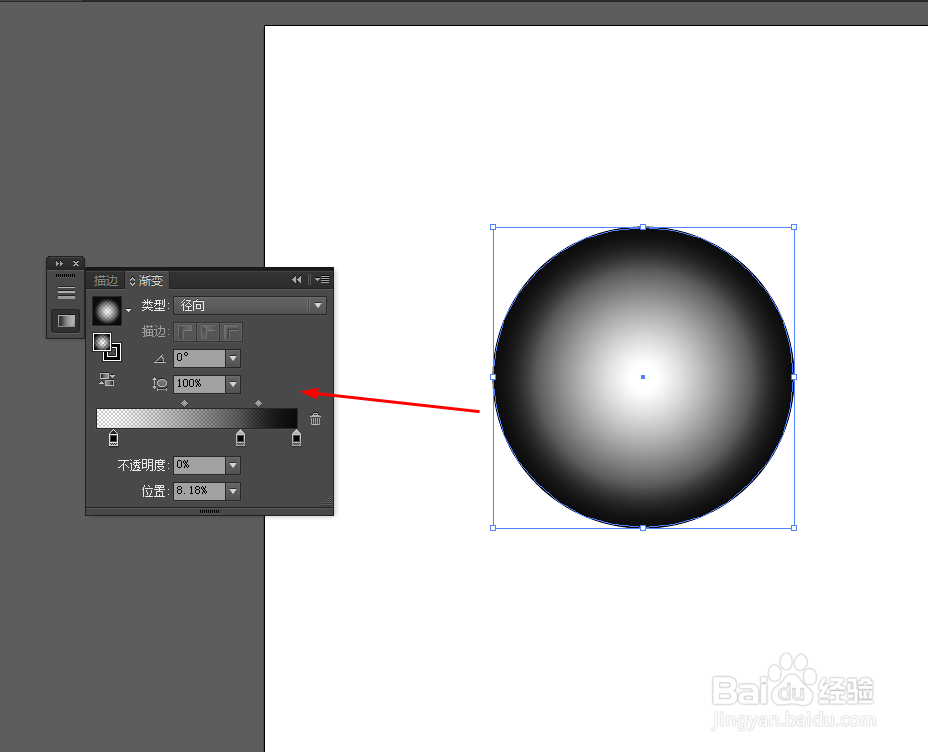
1、在Ai软件中,新建一个800*800的文档,选择椭圆工具,按住shift画一个正圆图形,并添加径向渐变颜色,如图所示
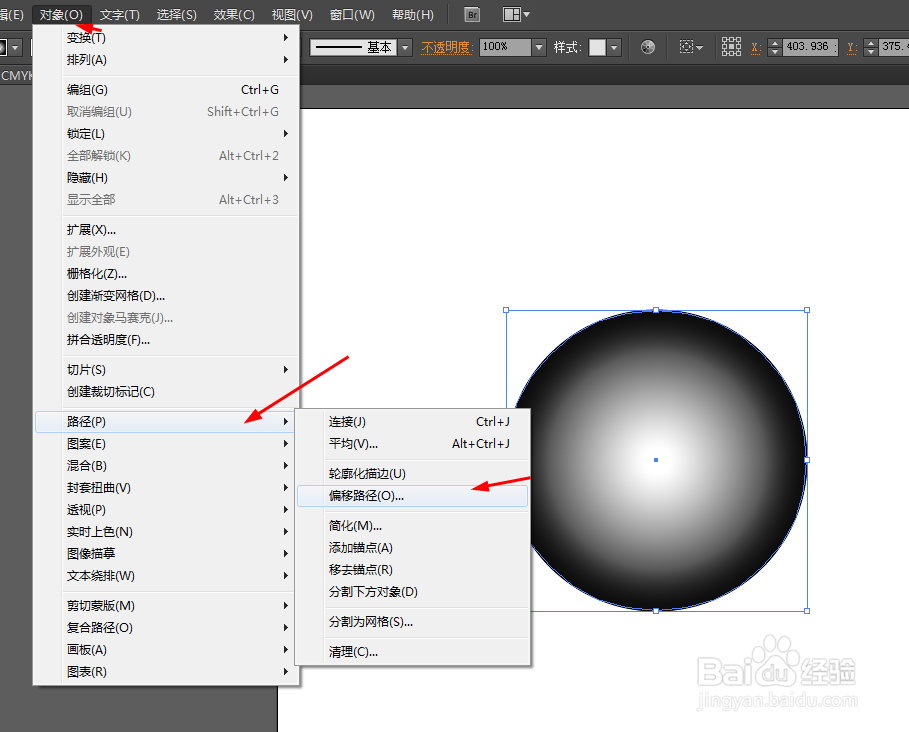
2、然后选中圆形到对象—路径—偏移路径,把描边改为4pt,如图所示


3、接着再选中圆形到对象—路径—偏移路径,添加渐变颜色,如图所示

4、接下来再选择椭圆工具,添加径向渐变颜色,如图所示

5、最后选择椭圆工具,画一个椭圆的图形,并添加渐变颜色混合模式改为柔光,不透明度改为50%,如图所示
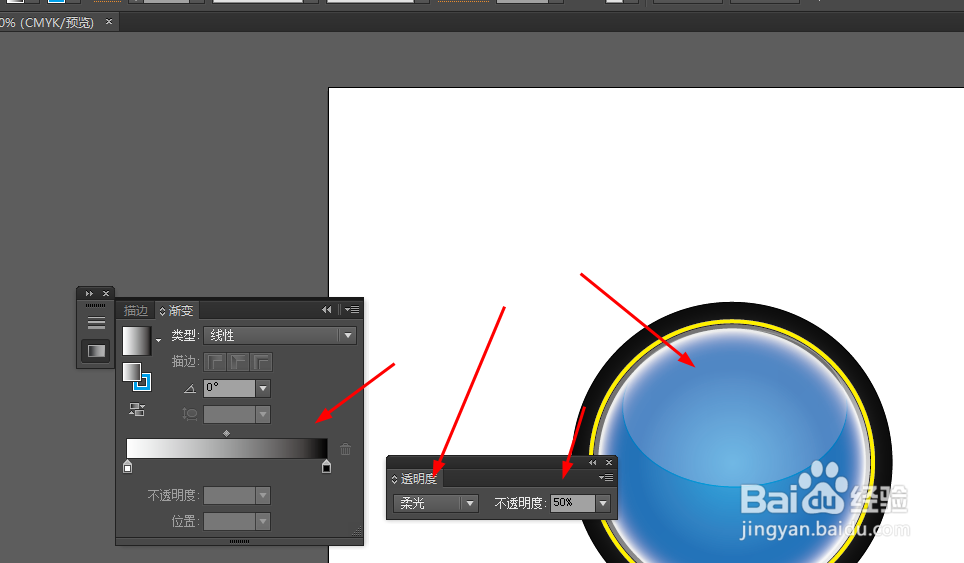
6、效果如下图所示

时间:2026-04-23 01:15:41
1、在Ai软件中,新建一个800*800的文档,选择椭圆工具,按住shift画一个正圆图形,并添加径向渐变颜色,如图所示
2、然后选中圆形到对象—路径—偏移路径,把描边改为4pt,如图所示
3、接着再选中圆形到对象—路径—偏移路径,添加渐变颜色,如图所示
4、接下来再选择椭圆工具,添加径向渐变颜色,如图所示
5、最后选择椭圆工具,画一个椭圆的图形,并添加渐变颜色混合模式改为柔光,不透明度改为50%,如图所示
6、效果如下图所示
