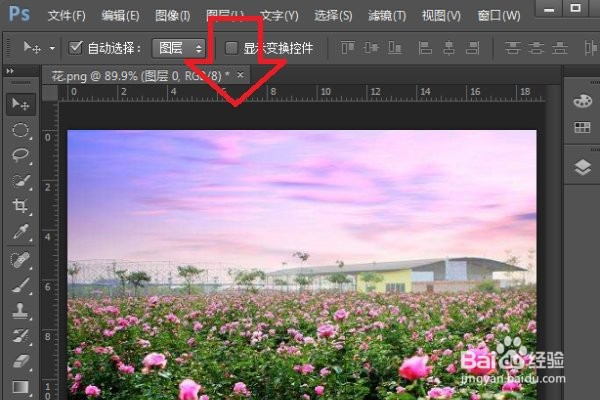
1、首先在电脑上用PS CS6软件打开目标图片。
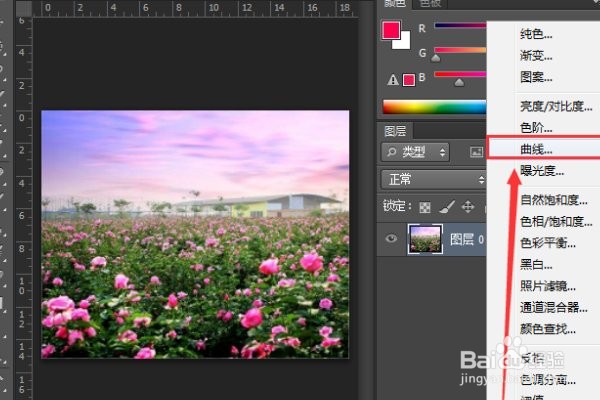
2、在右边打开图层,点击下方第4个按钮,在其菜单中选择【曲线】。
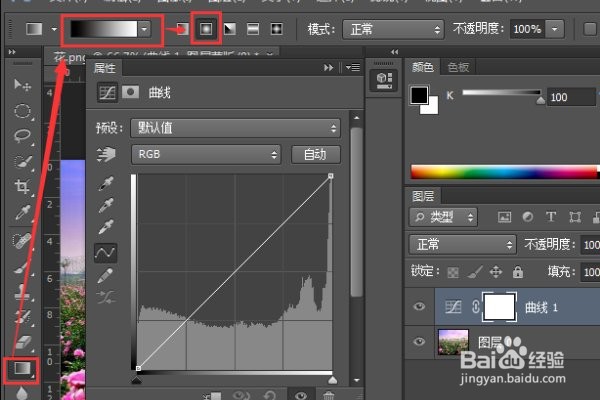
3、在左侧工具栏中点击【渐变】工具,在其上方快捷栏中选择【黑白色-径向渐变】效果。
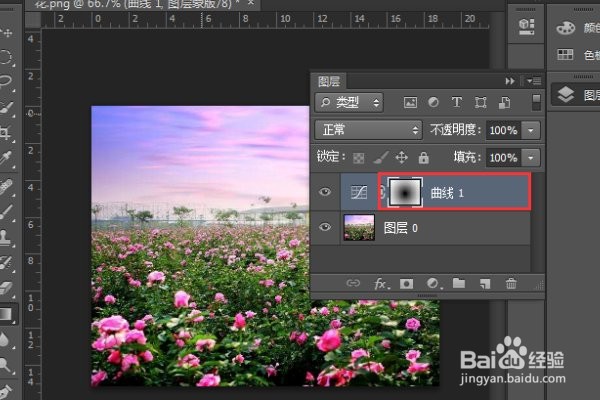
4、然后用鼠标在图片中间点击一下向边缘拖曳,可以看到图层曲线蒙版已经填充上径向渐变的效果了。
5、双击曲线缩略图打开其属性界面,将曲线向下调整一点点。
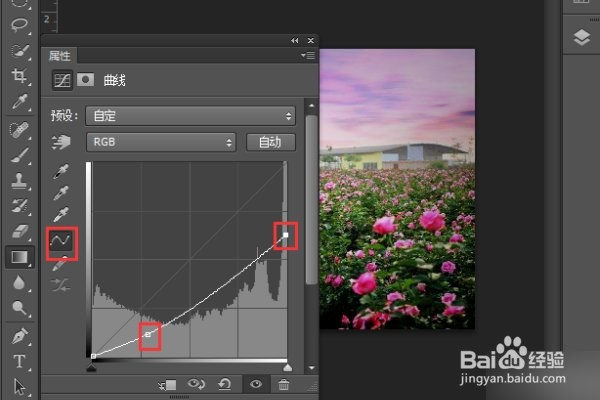
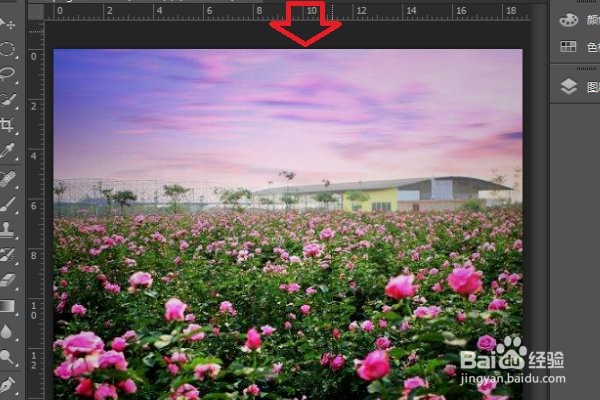
6、完成以上设置后,即可用ps让图片局部变暗。
时间:2026-04-25 15:46:30
1、首先在电脑上用PS CS6软件打开目标图片。
2、在右边打开图层,点击下方第4个按钮,在其菜单中选择【曲线】。
3、在左侧工具栏中点击【渐变】工具,在其上方快捷栏中选择【黑白色-径向渐变】效果。
4、然后用鼠标在图片中间点击一下向边缘拖曳,可以看到图层曲线蒙版已经填充上径向渐变的效果了。
5、双击曲线缩略图打开其属性界面,将曲线向下调整一点点。
6、完成以上设置后,即可用ps让图片局部变暗。
