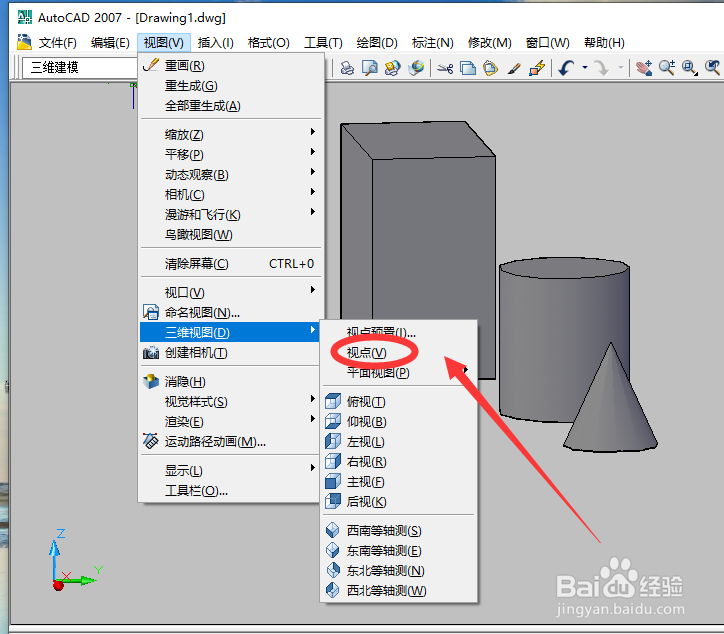
1、打开AUTOCAD【三维建模】模式,并在CAD菜单栏中选择【视图】并点击。

2、然后在AutoCAD【视图】下拉菜单中选择【三维视图】并点击

3、在【三维视图】子菜单中选择【视点】并点击【确定】。
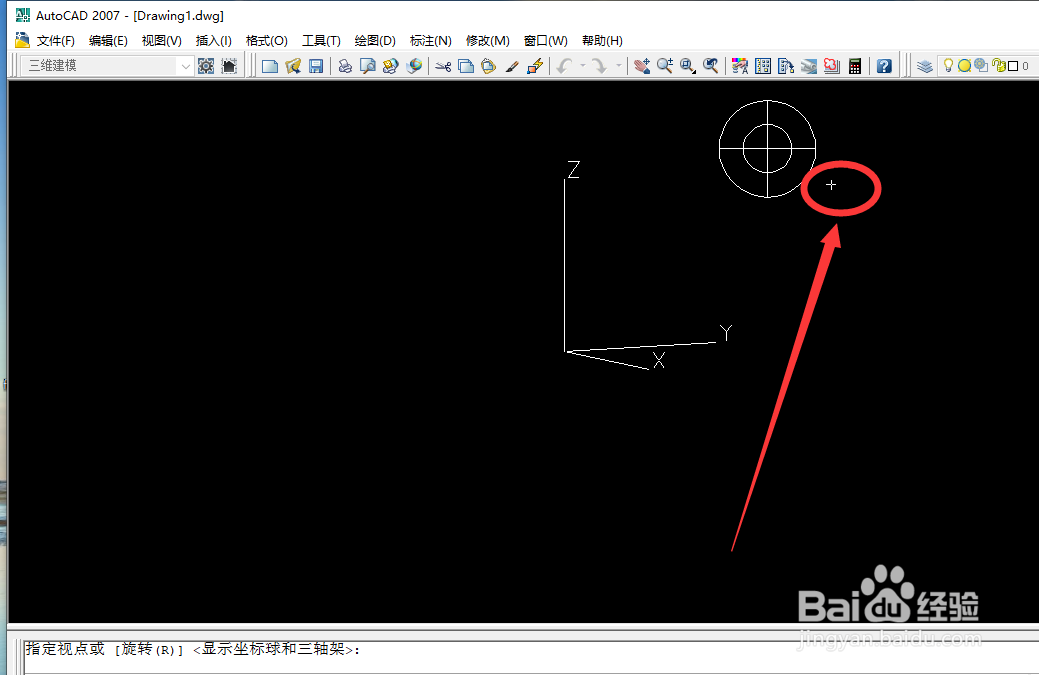
4、进入编辑窗口,单击指南针内【十字框】进行视点位置选择。 用于观察图形。
5、然后在编辑菜单中,点击需要观察的图形,可以在视点方向中指定点移动图形
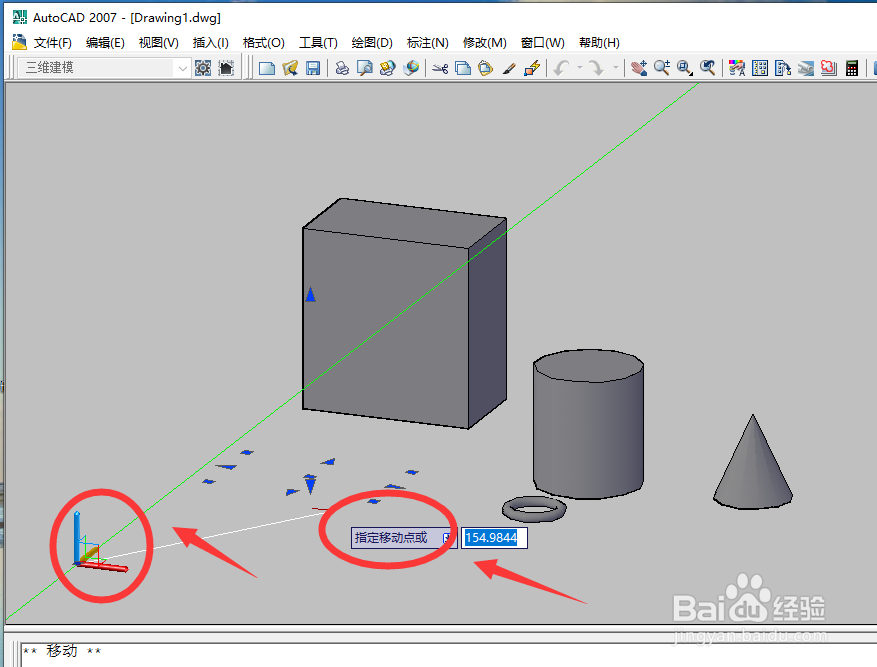
6、最后在编辑菜单中,点击需要观察的图形,在视点方向中选定旋转角度旋转图形,这样AUTOCAD使用视点坐标设置视图就完成了。

时间:2026-04-22 17:07:01
1、打开AUTOCAD【三维建模】模式,并在CAD菜单栏中选择【视图】并点击。
2、然后在AutoCAD【视图】下拉菜单中选择【三维视图】并点击
3、在【三维视图】子菜单中选择【视点】并点击【确定】。
4、进入编辑窗口,单击指南针内【十字框】进行视点位置选择。 用于观察图形。
5、然后在编辑菜单中,点击需要观察的图形,可以在视点方向中指定点移动图形
6、最后在编辑菜单中,点击需要观察的图形,在视点方向中选定旋转角度旋转图形,这样AUTOCAD使用视点坐标设置视图就完成了。
