如何利用ps裁剪照片为心形

 时间:2026-02-13 05:59:00

1、利用ps打开照片,进行解锁,为了让大家看的清楚,所有的图片都是500x350左右。经验要求每步骤都要有图片,小编我就上传改变尺寸的图片吧~

如何利用ps裁剪照片为心形

2、然后选择自定形状工具。快捷键为u

如何利用ps裁剪照片为心形

3、菜单栏选择形状,我截图小看不到左边了,右侧选择心形状。

如何利用ps裁剪照片为心形

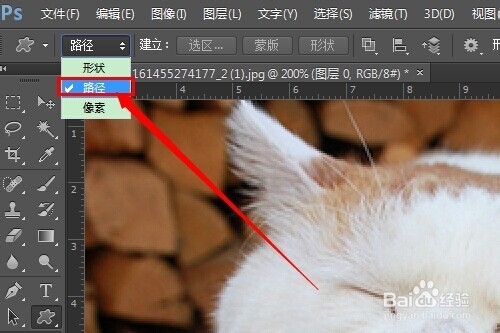
4、左边改为路径。这次截到图了,看图。

如何利用ps裁剪照片为心形

5、画出一个心形来,随意画,就算心图案填不满也没关系。

如何利用ps裁剪照片为心形

6、利用自由变换工具,调整心的宽高,让它适应页面。

如何利用ps裁剪照片为心形

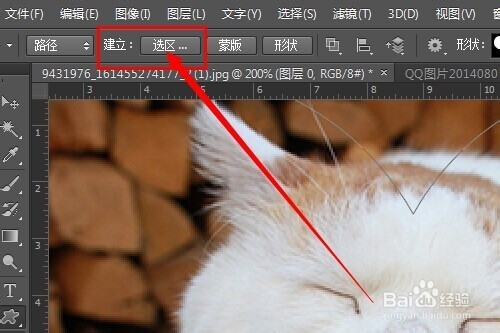
7、如何利用ps裁剪照片为心形?选择建立选区,羽化半径为1。

如何利用ps裁剪照片为心形

8、选择套索工具,按住shift不放,把一些打算要的部分保留下来。

如何利用ps裁剪照片为心形

9、建立选区之后,ctrl+j复制选区,这时候猫叔就裁剪下来了!

如何利用ps裁剪照片为心形

  • photoshop怎么制作星星闪耀效果?
  • Photoshop如何制作图案自定义形状?
  • PS怎么做出下雨效果
  • PS如何制作波浪?
  • PS的柔边画笔工具在哪
  • 热门搜索
    如何插入脚注 家里有跳蚤怎么消灭 枸杞子泡水喝壮阳 癫痫频繁发作怎么办 如何安装系统 excel直方图怎么做 澳门旅游塔 江苏旅游网 邮轮旅游攻略 如何推广