如何把将照片做成中途曝光效果

 时间:2026-02-13 03:28:05

1、我们首先从桌面打开PS CS6,点文件-打开,弹出对话框,选择要修改的照片,点打开。

如何把将照片做成中途曝光效果

2、打开照片后,我们点击右侧的调整窗口,如果你没有的话,从主菜单窗口里打开。点击“创建新的黑白调整图层”按钮。

如何把将照片做成中途曝光效果

3、根据照片颜色特点,我们可以适当改一下颜色通道。使中途曝光效果更加明显点。

如何把将照片做成中途曝光效果

如何把将照片做成中途曝光效果

4、我们将颜色通道的小窗口收起,在“调整”窗口中点击“创建新的曲线调整图层”按钮。

如何把将照片做成中途曝光效果

5、弹出曲线调整窗口。

如何把将照片做成中途曝光效果

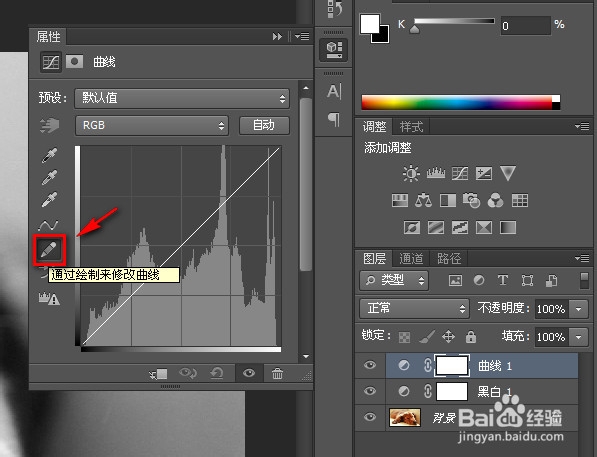
6、我们在曲线窗口中,点击“通过绘制来修改曲线”按钮。

如何把将照片做成中途曝光效果

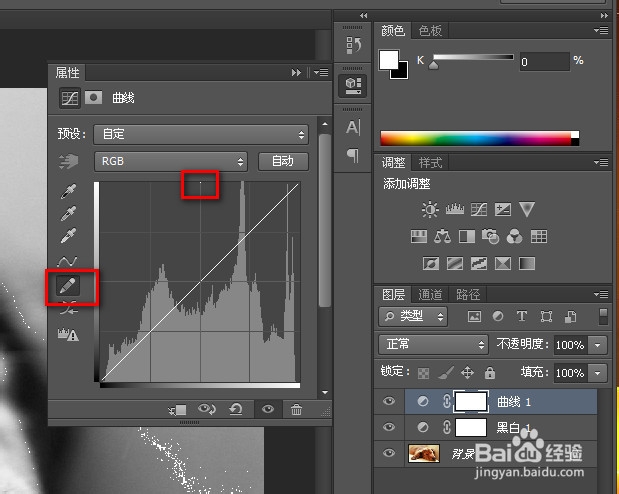
7、如图所示,在曲线调整窗口中往中上点击一点。

如何把将照片做成中途曝光效果

8、我们再点击左侧的“编辑点以修改曲线”按钮。

如何把将照片做成中途曝光效果

9、我们将曲线调节成如图所示的形状。

如何把将照片做成中途曝光效果

如何把将照片做成中途曝光效果

10、这样效果就出来了,大家学会了吗?

如何把将照片做成中途曝光效果

  • ps拍立得效果怎么做?
  • jquery如何对数组排序
  • 拿东西的手怎么画
  • photoshop绘制书法印章
  • 英雄联盟是如何和队友开黑语音?
  • 热门搜索
    恐龙玩具大全 手机怎么发微博 新贝吸奶器怎么样 小猪佩奇图片大全 淡菜怎么吃 怡丽丝尔怎么样 衣服上的墨水怎么洗 海马s5怎么样 桌面图标不见了怎么办 励志网名大全