1、首先,我们插入四张照片,然后将四张照片调整到最合适的大小,然后按照下图的顺序排列。

2、然后按住Ctrl键,将四张照片依次选中,然后单击图片工具下的图片效果,在下拉菜单当中选中三维旋转,然后选择“离轴2(左)”效果。
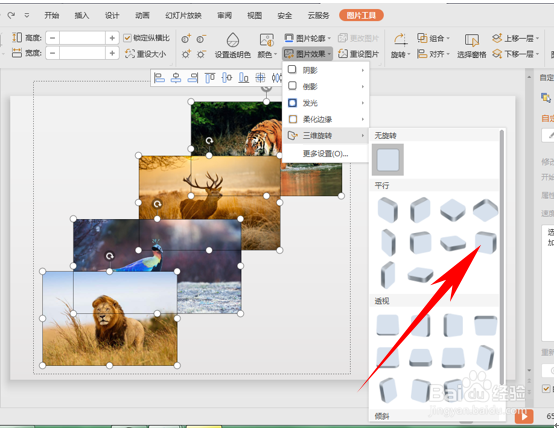
3、然后最后一步,给图片添加倒影效果,再次选择图片效果,选择倒影,在下拉菜单当中选择“全倒影,接触”效果。
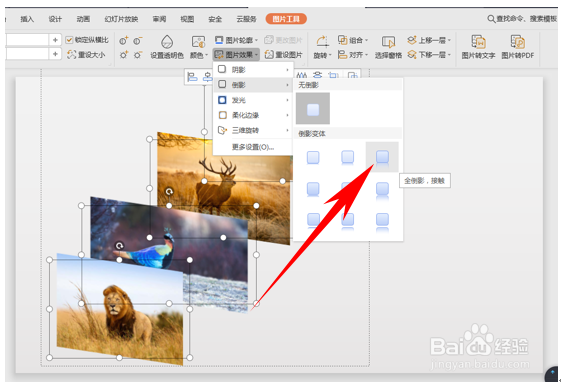
4、我们看到图片就已经被添加上了倒影效果,显得立体了很多。
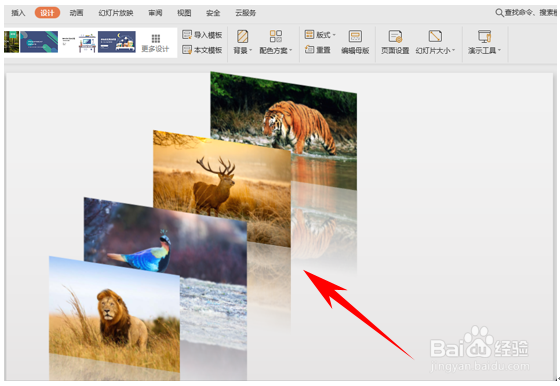
5、那么,在WPS演示文稿当中制作图片组合三维旋转,立体图片墙的效果的方法,是不是很简单呢,你学会了吗?
时间:2026-04-23 21:03:31
1、首先,我们插入四张照片,然后将四张照片调整到最合适的大小,然后按照下图的顺序排列。
2、然后按住Ctrl键,将四张照片依次选中,然后单击图片工具下的图片效果,在下拉菜单当中选中三维旋转,然后选择“离轴2(左)”效果。
3、然后最后一步,给图片添加倒影效果,再次选择图片效果,选择倒影,在下拉菜单当中选择“全倒影,接触”效果。
4、我们看到图片就已经被添加上了倒影效果,显得立体了很多。
5、那么,在WPS演示文稿当中制作图片组合三维旋转,立体图片墙的效果的方法,是不是很简单呢,你学会了吗?
