1、新建一个【word文档】,并插入【图片】

2、选中要调整的图片,在功能区中切换至“格式”选项卡,单击“裁剪”按钮,图片四周出现裁剪框,拖动裁剪框上的控制柄调整裁剪框包围住图像的范围
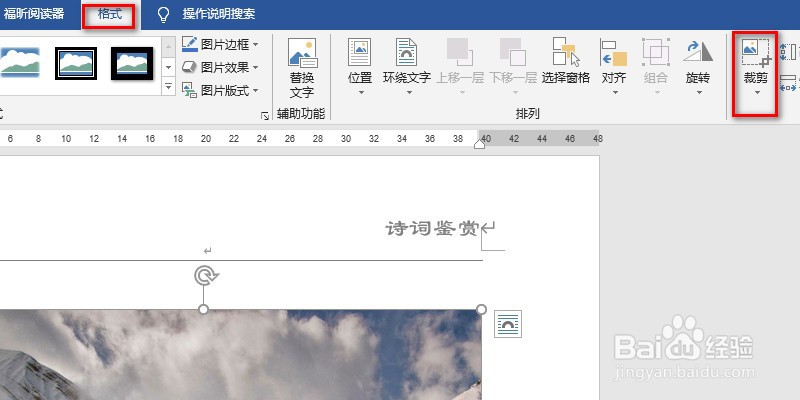
3、操作完成后,按“Enter”键,裁剪框外的图像将被删除

4、单击“裁剪”按钮上的下三角按钮,在下拉列表中单击“纵横比”选项,在下级列表中选择裁剪图像使用的纵横比

5、Word将按照选择的纵横比创建裁剪框

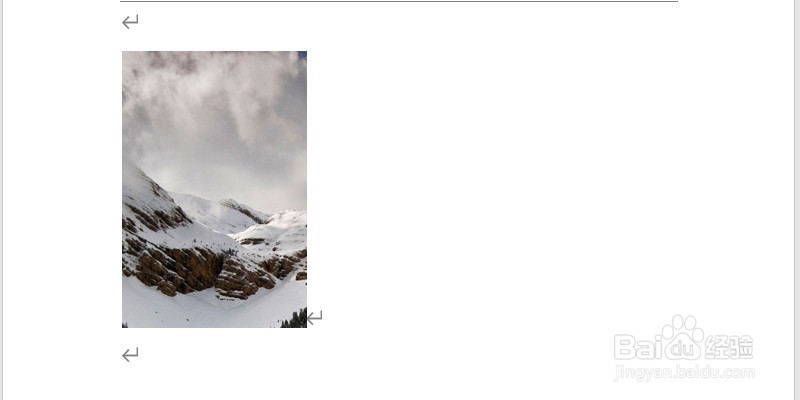
6、按Enter键,Word将按照选定的纵横比裁剪图像
时间:2026-04-23 06:08:00
1、新建一个【word文档】,并插入【图片】
2、选中要调整的图片,在功能区中切换至“格式”选项卡,单击“裁剪”按钮,图片四周出现裁剪框,拖动裁剪框上的控制柄调整裁剪框包围住图像的范围
3、操作完成后,按“Enter”键,裁剪框外的图像将被删除
4、单击“裁剪”按钮上的下三角按钮,在下拉列表中单击“纵横比”选项,在下级列表中选择裁剪图像使用的纵横比
5、Word将按照选择的纵横比创建裁剪框
6、按Enter键,Word将按照选定的纵横比裁剪图像
