如何将视频转换成ppt支持的视频格式

 时间:2026-04-22 16:01:59

1、在格式转换的过程中,需要用到工具“格式工厂”,这个工具可以到网上下载!

如何将视频转换成ppt支持的视频格式

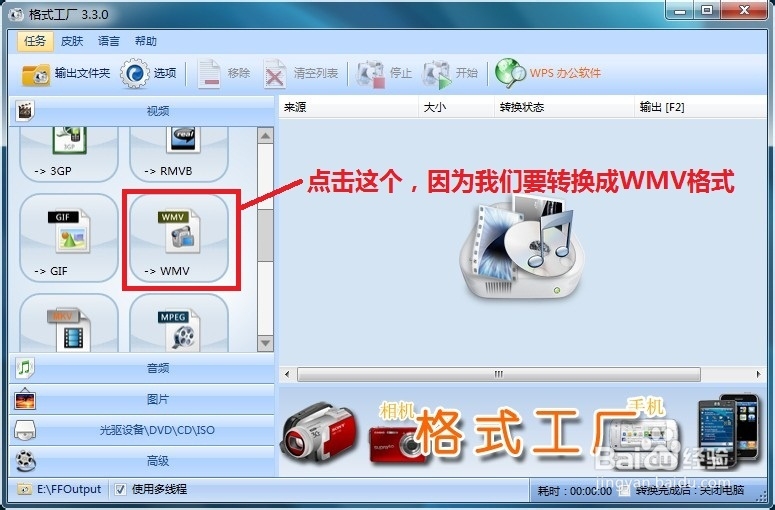
2、今天我们需要转换成WMV格式的视频,我们就在工具左侧中点击WMV按钮,如图:
如何将视频转换成ppt支持的视频格式

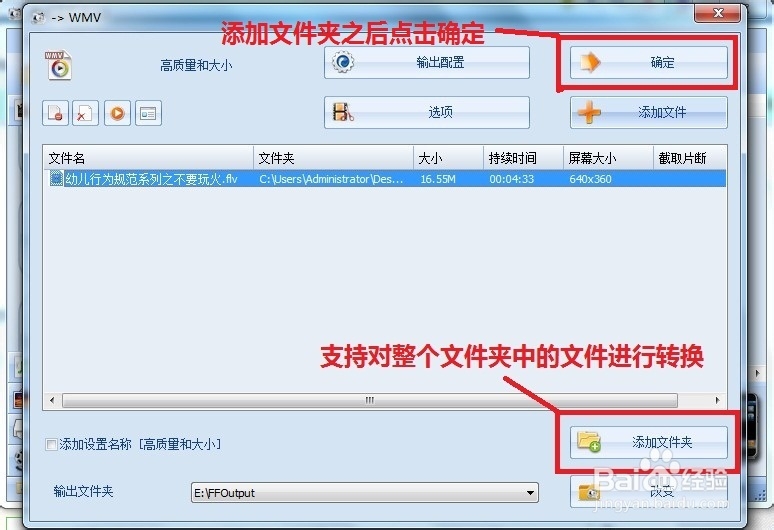
3、在弹出的对话框中,点击“添加文件”按钮,选择你需要转换的视频,然后点击打开。如图:

如何将视频转换成ppt支持的视频格式

如何将视频转换成ppt支持的视频格式

4、添加文件之后,点击确定按钮。注意:记住视频存放的地址,转换之后我们需要到这个地址中找视频。

如何将视频转换成ppt支持的视频格式

5、小插曲(功能讲解):这个工具支持对整个文件夹中的视频文件进行转换。点击“添加文件夹”按钮,选择文件夹,然后点击确定,就会对整个文件夹中的视频进行转换。这个过程不演示。
如何将视频转换成ppt支持的视频格式

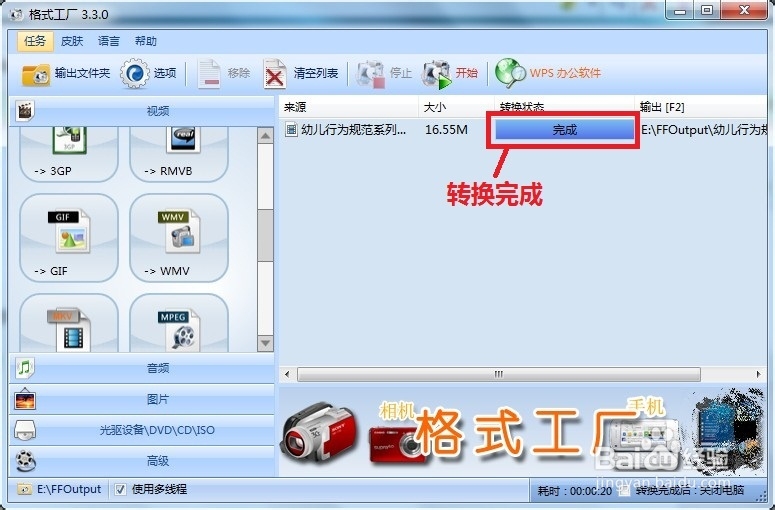
6、选择文件或者文件夹之后,会回到这个界面,我们只要轻轻点击“开始”按钮,工具就会自动转换了。

如何将视频转换成ppt支持的视频格式

如何将视频转换成ppt支持的视频格式

如何将视频转换成ppt支持的视频格式

7、然后,按照工具存放视频的地址,找到相应的文件夹,看看视频是否转好。

如何将视频转换成ppt支持的视频格式

8、最后,将视频插入到PPT中,点击“幻灯片放映”看看视频播放的效果。

如何将视频转换成ppt支持的视频格式

  • 怎样用Camtasia Studio制作微课?
  • PPT如何进行录屏
  • ppt怎么录制微课
  • WPS ppt怎么录制微课
  • ppt录屏怎么把人像录进去
  • 热门搜索
    代拍什么意思 severe什么意思 大单托盘是什么意思 驻足的意思 杞菊地黄丸的作用 称职的意思 hk是什么意思 头位是什么意思 生石灰的作用 越狱有什么好处和坏处