1、右击桌面“我的电脑”图标,弹出快捷菜单中选择“管理”命令项

2、打开了“计算机管理”窗口,点击左侧的“服务”选项面板,右边找到“Windows firewall”,可以发现此服务目前处理禁用状态
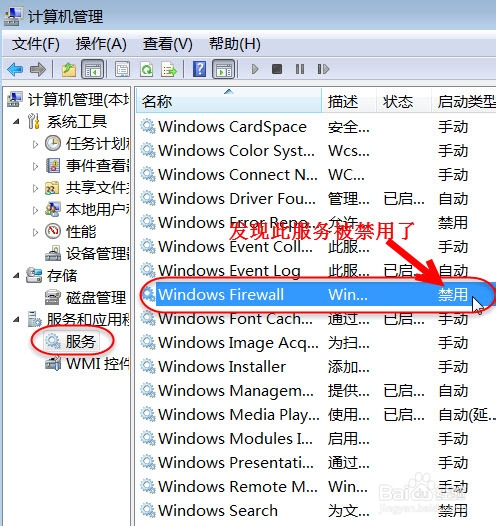
3、鼠标左键双击此服务,弹出“Windows firewall”属性窗口,按照图示顺序设置,最后点击“确定”按钮退出设置

4、回到了“计算机管理”窗口,可以看到“Windows firewall”服务被设置为了自动启动状态,下次计算机重新启用时,会自动启动此服务

1、点击电脑右下角“电脑网络”图标,接下来打开“网络和共享中心”

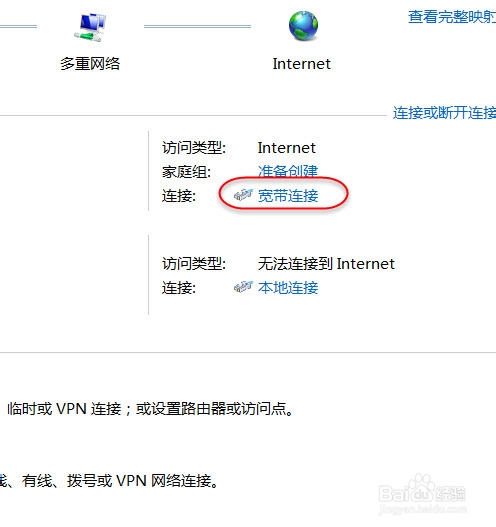
2、“网络和共享中心”界面,点击“宽带连接”
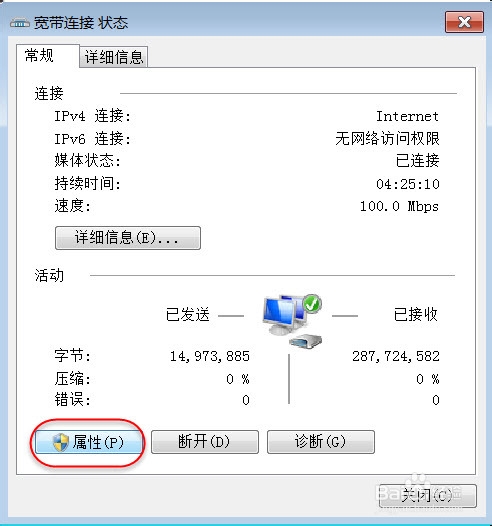
3、打开“宽带连接 状态”对话框,点击“属性”按钮
4、打开“宽带连接 属性”对话框,切换到“共享”选项卡,勾选“允许其他网络用户通过此计算机的INTERNET 连接来连接”另外两项是默认勾选上的,最后点击“确定”按钮,不再跳出错误提示

5、显示“宽带连接 状态”对话框,点击“关闭”按钮退出,数据收发正常,所有电脑及手机可以共享上网了!!!

