Illustrator快速制作环形渐变艺术线条效果

 时间:2026-04-25 06:15:11

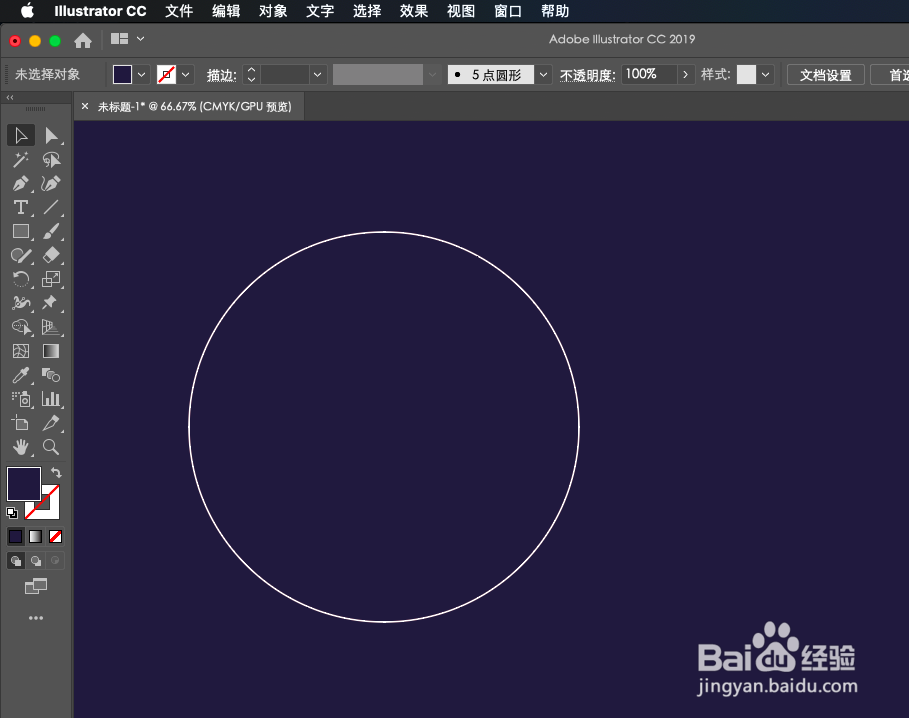
1、新建画板,画个同画板等大的矩形,填充暗色,做背景。用椭圆工具画个正圆形,只描边。
Illustrator快速制作环形渐变艺术线条效果

2、点击效果-扭曲和变换-变换,打开变换面板。

Illustrator快速制作环形渐变艺术线条效果

3、设置水平和垂直缩放参数,增加副本数量。得到如图效果。

Illustrator快速制作环形渐变艺术线条效果

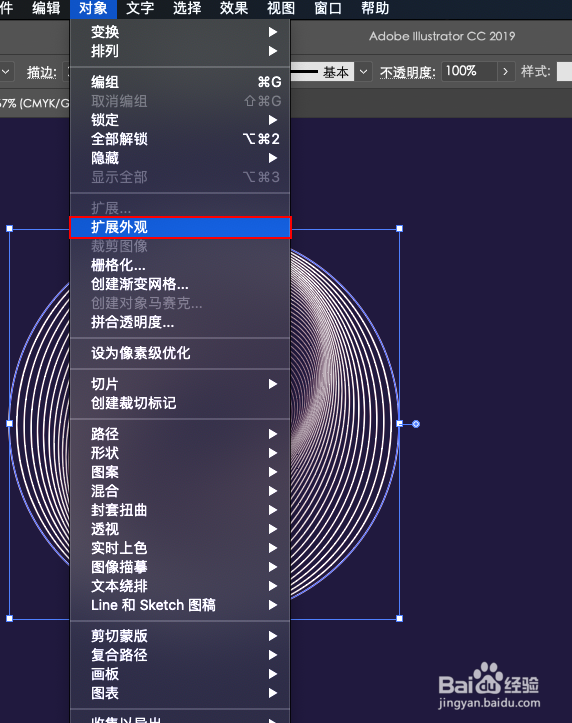
4、选中对象,点击扩展外观,将缩放效果转为矢量形状。

Illustrator快速制作环形渐变艺术线条效果

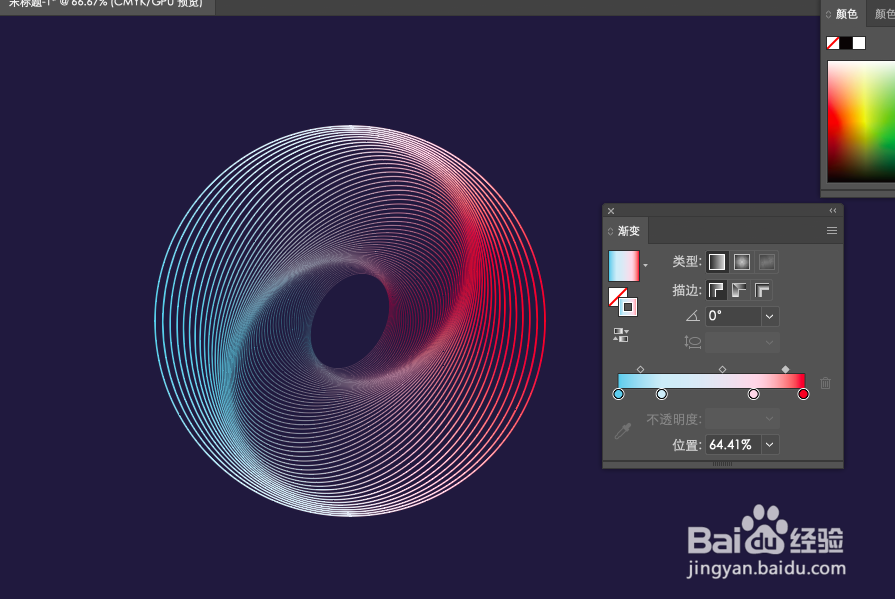
5、双击渐变图标,打开渐变设置面板,选择喜欢的渐变色。

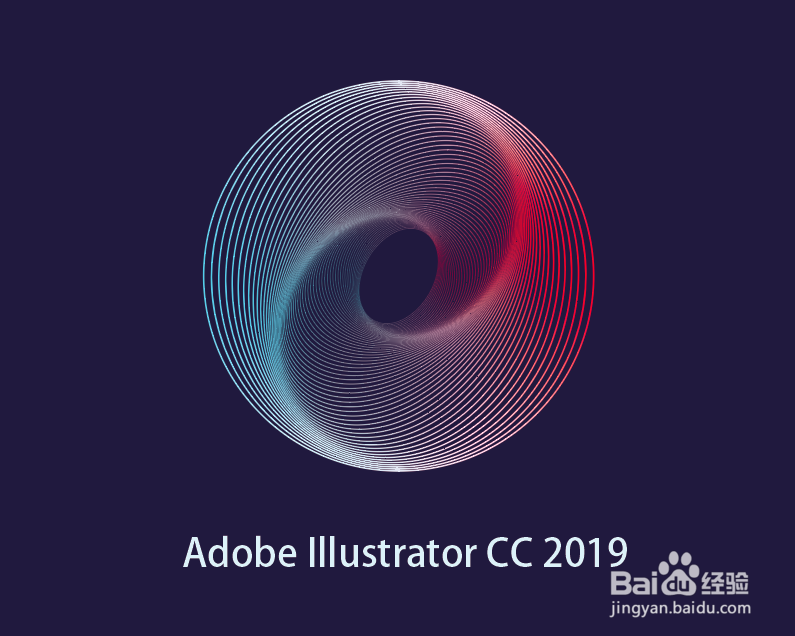
最终效果如图:

Illustrator快速制作环形渐变艺术线条效果

Illustrator快速制作环形渐变艺术线条效果

1、新建画板,画个同画板等大的矩形,填充暗色,做背景。用椭圆工具画个正圆形,只描边。

2、点击效果-扭曲和变换-变换,打开变换面板。
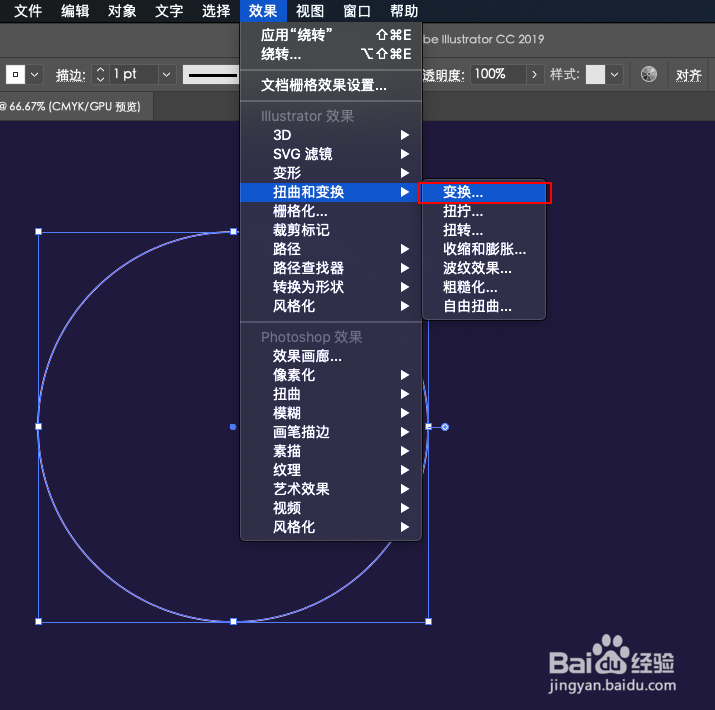
3、设置水平和垂直缩放参数,增加副本数量。得到如图效果。
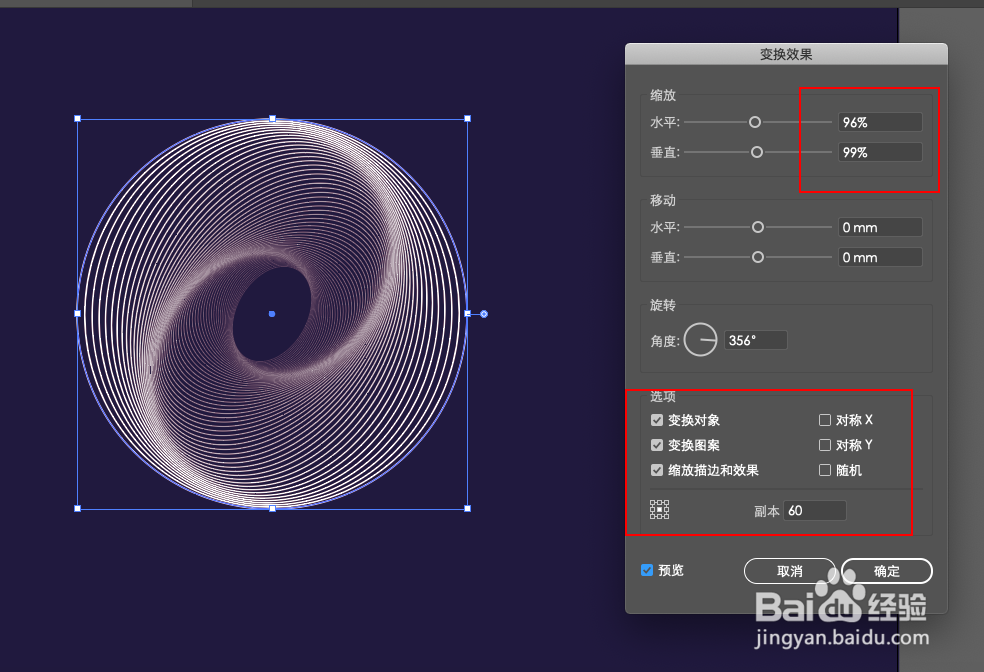
4、选中对象,点击扩展外观,将缩放效果转为矢量形状。
5、双击渐变图标,打开渐变设置面板,选择喜欢的渐变色。

  • Illustrator快速制作科技风格线条效果
  • Illustrator如何用网格工具制作渐变晕染效果
  • Illustrator制作断点渐变文字效果。
  • Illustrator快速制作艺术线条字效果。
  • Illustrator中制作渐变五角星形状方法
  • 热门搜索
    信用卡怎么还款 怎么刷机 怎么说 智跑怎么样 税负率怎么算 怎么开通花呗 教学案例怎么写 微信聊天记录怎么查 怎么瘦小腿肌肉 盆腔积液怎么治疗