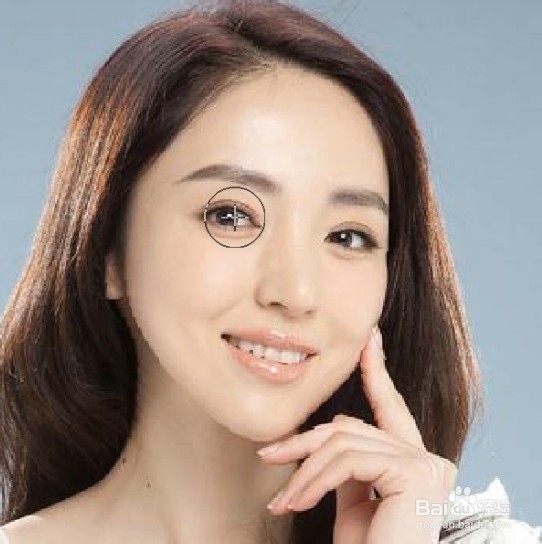
【视频教程】用PS怎么修照片之瘦脸大眼

 时间:2026-02-16 13:06:14

1、首先打开PS软件打开一张照片,按Ctrl+0全屏显示,便于操作
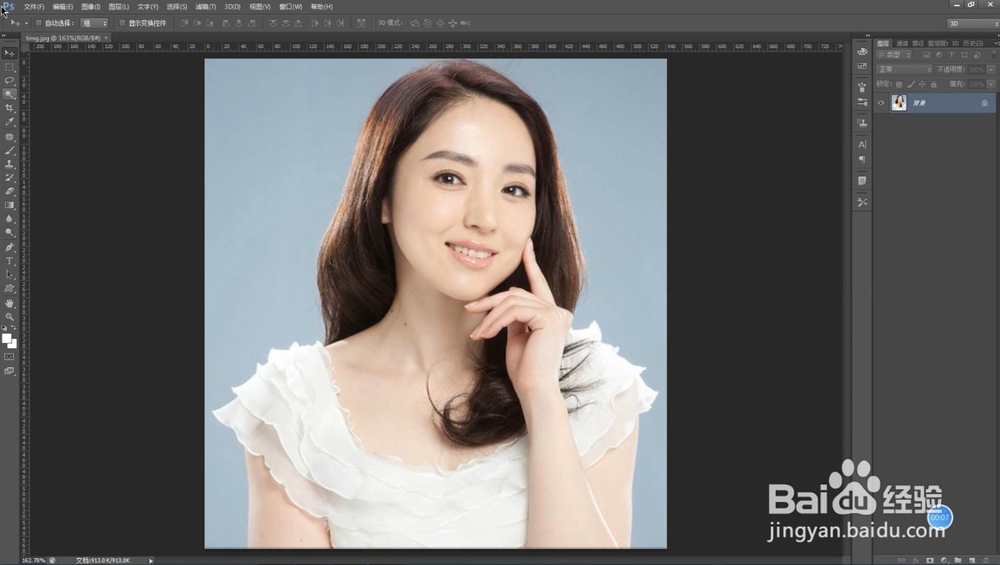
【视频教程】用PS怎么修照片之瘦脸大眼

2、在菜单栏中,点击滤镜选项,在下拉菜单中,找到液化,点击左键.打开液化对话框,
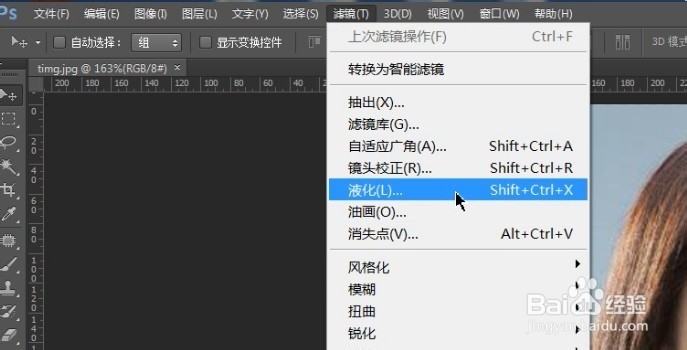
【视频教程】用PS怎么修照片之瘦脸大眼

3、点击左边工具栏中,第一个选项,向前变形工具。开始设置画笔大小,画笔大小根据实际情况设置,
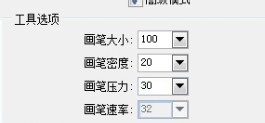
【视频教程】用PS怎么修照片之瘦脸大眼

4、开始挤压脸型,向内挤压,注意力度不要太大,一点儿一点儿慢慢挤压。这样瘦脸完成。

【视频教程】用PS怎么修照片之瘦脸大眼

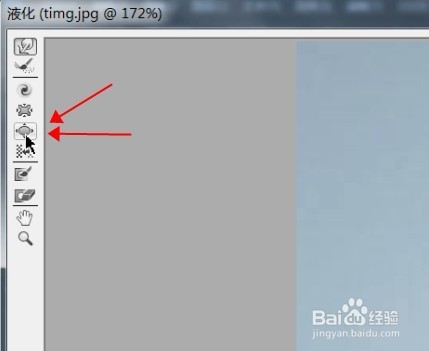
5、接下来,点击工具栏中第5个选项,膨胀工具,修改画笔大小,点击眼睛中心部位,大眼完成。
【视频教程】用PS怎么修照片之瘦脸大眼

【视频教程】用PS怎么修照片之瘦脸大眼

6、如果操作过程中不满意,可以同时按住Ctrl+Alt+z返回,重新操作。点击确定,瘦脸大眼完成

7、最后看一下对比图,非常完美。

【视频教程】用PS怎么修照片之瘦脸大眼

  • illustrator制作【新品上市】促销海报艺术字
  • 宠物寄存怎样收费
  • photoshop中的中的图层蒙版
  • PS中如何对图片进行变形和翻转的操作
  • 如何实施‘懒’妈妈养成计划
  • 热门搜索
    youtube怎么读 淋巴结肿大怎么办 睾丸痛怎么办 合肥工业大学怎么样 手上的茧子怎么去掉 女人肾虚怎么办 怎么唱高音 腿太粗怎么减 怎么下载我的世界 华东师范大学怎么样