Win10怎么样隐藏控制面板中的程序图标

 时间:2026-02-12 12:34:17

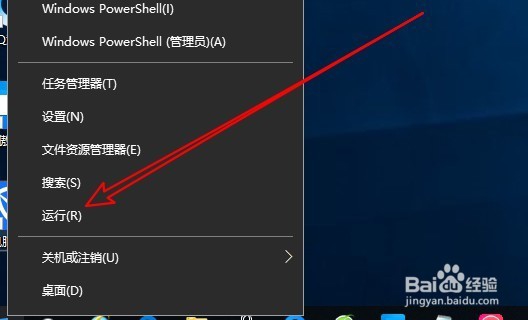
1、在Windows10系统桌面,右键点击左下角的开始按钮,在弹出菜单中选择“运行”菜单项。
Win10怎么样隐藏控制面板中的程序图标

2、接下来在打开的运行窗口中,我们输入命令gpedit.msc,然后点击确定按钮。

Win10怎么样隐藏控制面板中的程序图标

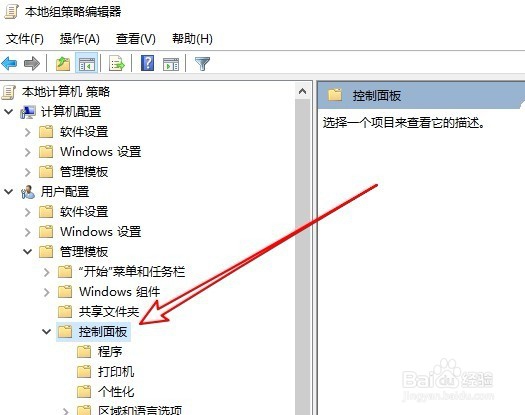
3、接下来就会打开Windows10的本地组策略编辑器窗口,在窗口中我们依次点击“用户配置/管理模板/控制面板”菜单项。
Win10怎么样隐藏控制面板中的程序图标

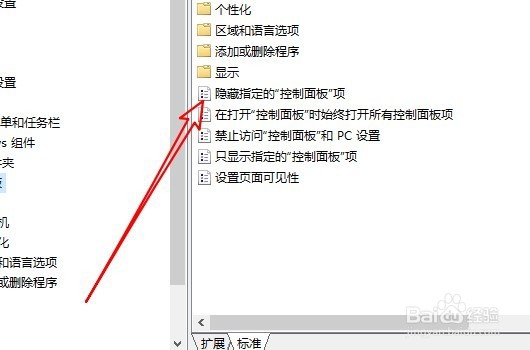
4、然后在右侧打开的窗口中我们找到并点击“隐藏指定的控制面板项”设置项。

Win10怎么样隐藏控制面板中的程序图标

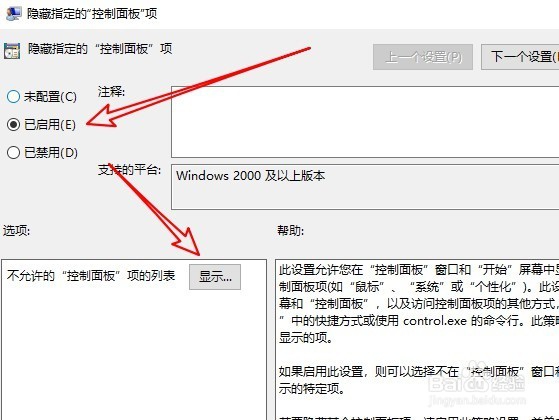
5、这时就会弹出该设置项的编辑窗口,在窗口中选中“已启用”设置项,接着点击下面的“显示”按钮。
Win10怎么样隐藏控制面板中的程序图标

6、在弹出的“显示内容”的窗口中,我们把值修改为Microsoft.Personalization后点击确定按钮。这样再打开控制面板,发现个性化设置的图标已隐藏起了,同时输入其它的命令,就会隐藏对应的图标按钮。

Win10怎么样隐藏控制面板中的程序图标

  • 如何通过注册表隐藏任务栏搜索按钮
  • 如何不需要启动盘重安装windows10纯净版
  • WinServer 2012启用屏幕保护程序之前等待的时间
  • tplink路由器如何设置连网电脑的网上时间
  • 易语言制作简易锁屏程序
  • 热门搜索
    三星怎么刷机 打火石怎么做 剥怎么组词 脸色发黄怎么调理 我的世界mod怎么安装 结肠炎怎么办 鱼火肴怎么样 哈弗h2自动挡怎么样 怎么查ip 更年期出汗怎么办