Win 10 设置默认浏览器

 时间:2026-04-21 20:58:31

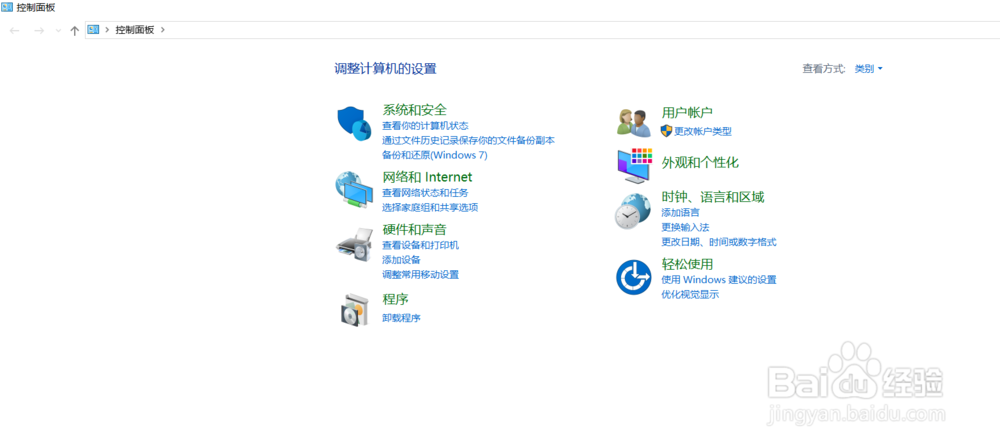
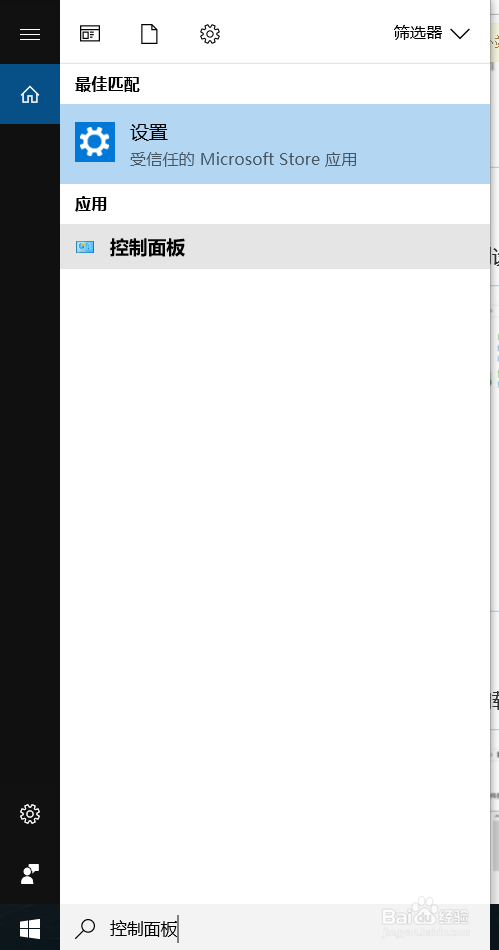
1、当我们的系统出现多个浏览器后,就需要默认一个浏览器作为我们常用的浏览器。设置默认浏览器的方式,首先打开控制面板,可以搜索控制面板。
Win 10 设置默认浏览器

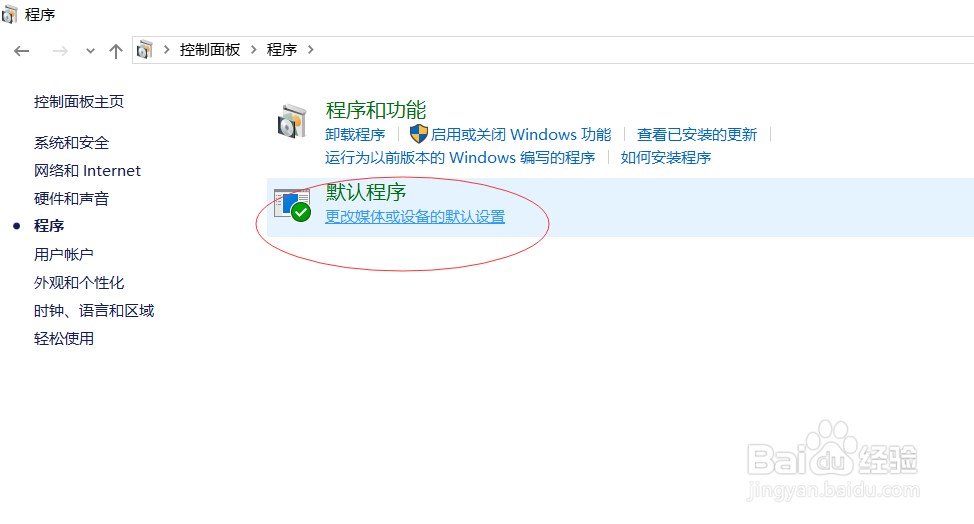
2、进入控制面板后,点击程序,随后会进入到程序的界面。

Win 10 设置默认浏览器

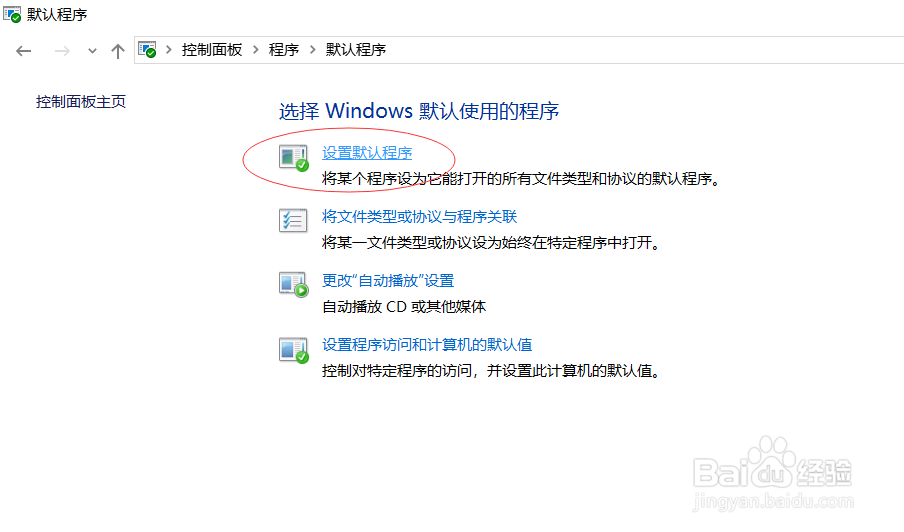
3、在程序的界面中,点击默认程序菜单。

Win 10 设置默认浏览器

4、然后在下一个界面中点击设置默雁颂称认程序菜单,进入默认程序的设置。

Win 10 设置默认浏览器

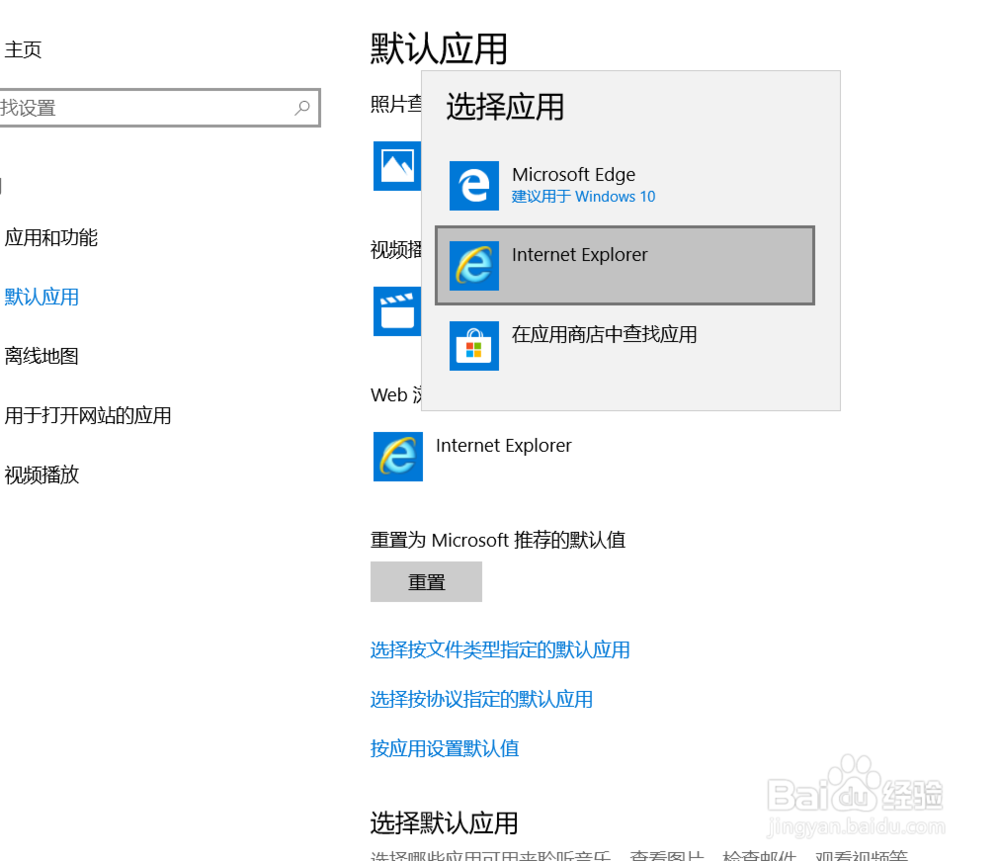
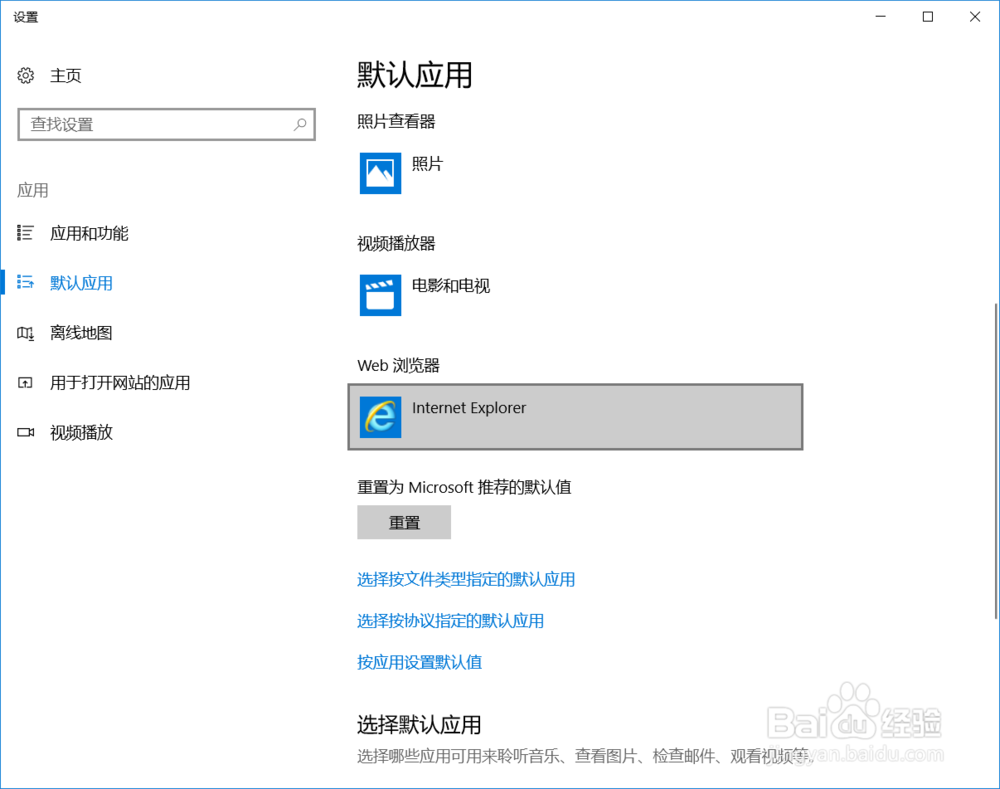
5、在进入到默认程序八够设置中,我们找到 Web 浏览器选项,这里它已经默码激认了一个浏览器,如果这个浏览器不是你要默认的,就点击这个浏览器选项,它会将浏览器全部都展现出供选择。
Win 10 设置默认浏览器

6、然后选择默认的那个浏览器就可以了。不需要找保存按钮进行设置了。

Win 10 设置默认浏览器

Win 10 设置默认浏览器

  • win7系统怎么设置默认浏览器
  • Windows 10如何禁用系统内置的Guest账号
  • Edge浏览器怎么打印网页?
  • IE浏览器怎么创建网址桌面快捷方式
  • 打开运行的快捷键
  • 热门搜索
    高姿化妆品怎么样 生化危机2攻略 鱼缸长青苔怎么办 潮汕旅游攻略 qq空间怎么开通 中国劳动关系学院怎么样 绿山墙的安妮简介 京杭大运河简介 沈阳工业大学怎么样 一周减肥10斤