Photoshop如何绘制带有图片图案的文字效果图

 时间:2026-04-22 18:08:40

1、打开ps

Photoshop如何绘制带有图片图案的文字效果图

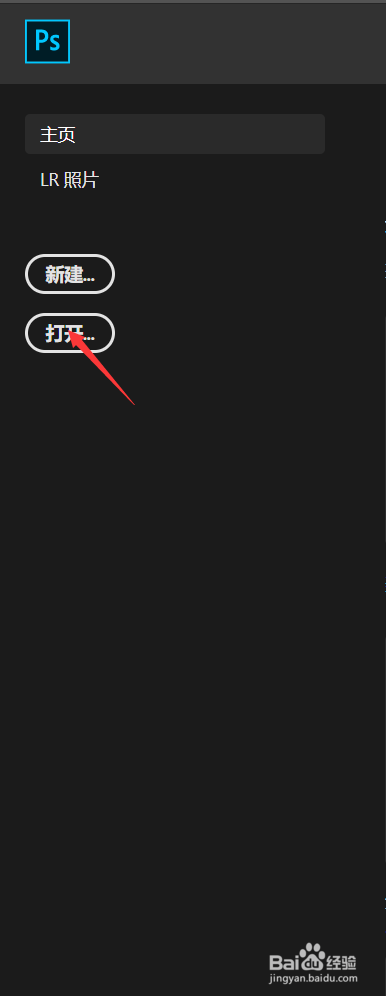
2、进入界面点击打开

Photoshop如何绘制带有图片图案的文字效果图

3、在文件中找到自己需要的文件

Photoshop如何绘制带有图片图案的文字效果图

4、得到一张图片

Photoshop如何绘制带有图片图案的文字效果图

5、在右侧工具栏中点击T字文字工具,后绘制一个文字框。

Photoshop如何绘制带有图片图案的文字效果图

Photoshop如何绘制带有图片图案的文字效果图

6、得到文字后,在按CTRL+t 改变一下文字形态

Photoshop如何绘制带有图片图案的文字效果图

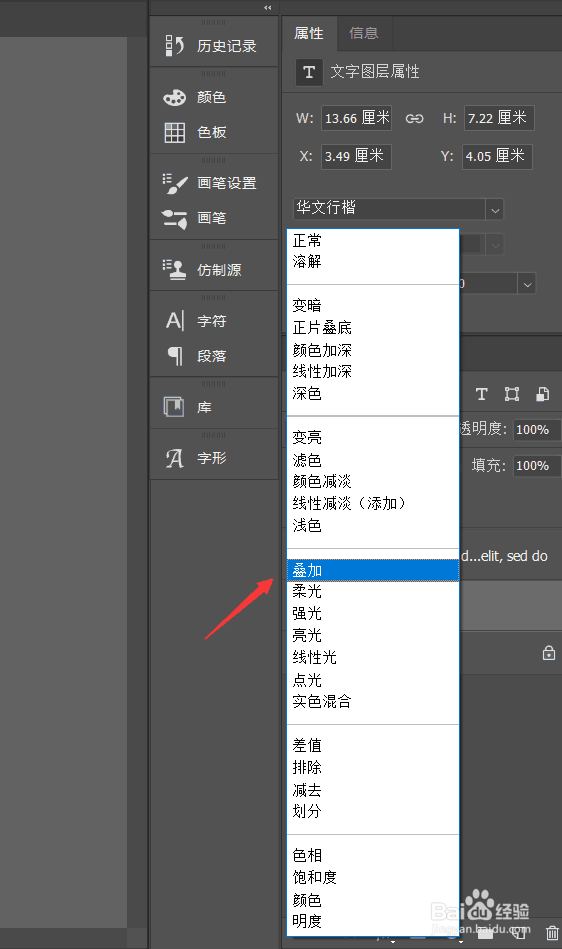
7、在ps右下侧,改变图层选择为叠加。

Photoshop如何绘制带有图片图案的文字效果图

Photoshop如何绘制带有图片图案的文字效果图

8、在图层1或者背景图创建蒙版,在利用画笔工具慢慢擦拭。

Photoshop如何绘制带有图片图案的文字效果图

Photoshop如何绘制带有图片图案的文字效果图

9、下图图为擦拭过程

Photoshop如何绘制带有图片图案的文字效果图

10、最后完成该文字图像效果

Photoshop如何绘制带有图片图案的文字效果图

  • 如何利用PS制作海洋水文字效果?
  • 如何用PS设计巧克力
  • ps怎么用黑色在图层蒙版以背景隐藏你的调整
  • Photoshop怎么隐藏图层?
  • PS如何设置前景色和背景色?(上篇)
  • 热门搜索
    我的世界怎么做火把 大病医保怎么办理 balcony怎么读 辽宁工程技术大学怎么样 烤鸡腿怎么腌制 cad怎么设置单位 qq热键冲突怎么修改 小孩营养不良怎么办 新飞燃气灶怎么样 不倒翁怎么做简单手工