Excel:不等宽柱状图的制作技巧

 时间:2026-04-26 17:49:29

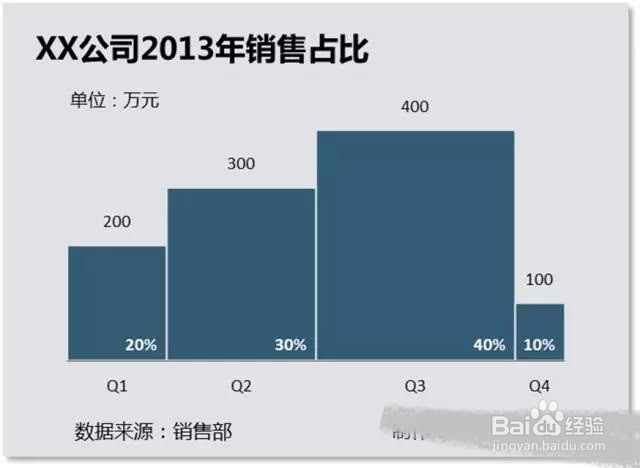
1、一个柱状图由此变成了一个由散点来支撑的构架,而我们所需要的4个点的参数也是很容易就能够解决了。

Excel:不等宽柱状图的制作技巧

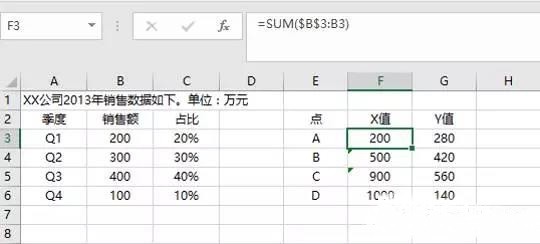
2、数据构建:

X值,即横向的距离采用累加得到;

Y值,就是销售额的同比,加上长宽比例这里的比例

随你喜好,使用黄金分割也可以。
Excel:不等宽柱状图的制作技巧

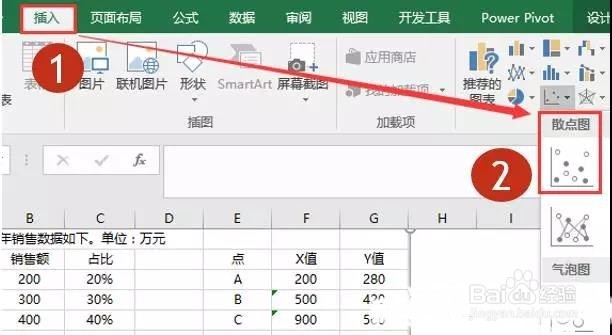
3、插入一个空白的散点图:

Excel:不等宽柱状图的制作技巧

4、在散点图上单击右键,选择数据。


在选择数据对话框中,单击添加按钮。

Excel:不等宽柱状图的制作技巧

5、分别添加X轴和Y轴的数据。

Excel:不等宽柱状图的制作技巧

6、插入矩形,设置为无填充:

Excel:不等宽柱状图的制作技巧

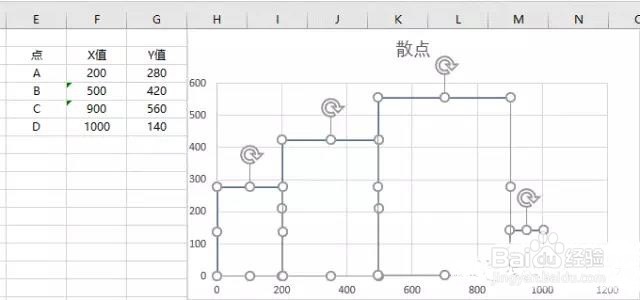
7、以散点图的点为顶角,依次对齐和收放做4个矩形…

然后可以拿走散点图,用这4个矩形直接来做不等宽柱形图。
Excel:不等宽柱状图的制作技巧

8、作图,不拘泥于必须是图表工具制成,还能用画图拼接,最后再来点颠覆也不失为新创意哦。

Excel:不等宽柱状图的制作技巧

9、个人建议

最终效果如图所示。

Excel:不等宽柱状图的制作技巧

  • Excel2016中如何插入直方图
  • 以a18为左上角的区域制作数据透视表
  • excel2019怎么做直方图
  • SPSSAU如何计算三种相关系数?
  • MATLAB使用统计法卡方分布表剔除异常数据处理
  • 热门搜索
    售罄怎么读 鹅肝为什么贵 男朋为什么在被窝里吃我的胸 魔方怎么还原 三体电影为什么叫停 李咏为什么离开央视 石斛怎么吃 鱼腥草怎么做好吃 under怎么读 蓝牙耳机怎么连接电脑