如何在 Excel 表格中查找内容

 时间:2026-02-16 03:47:06

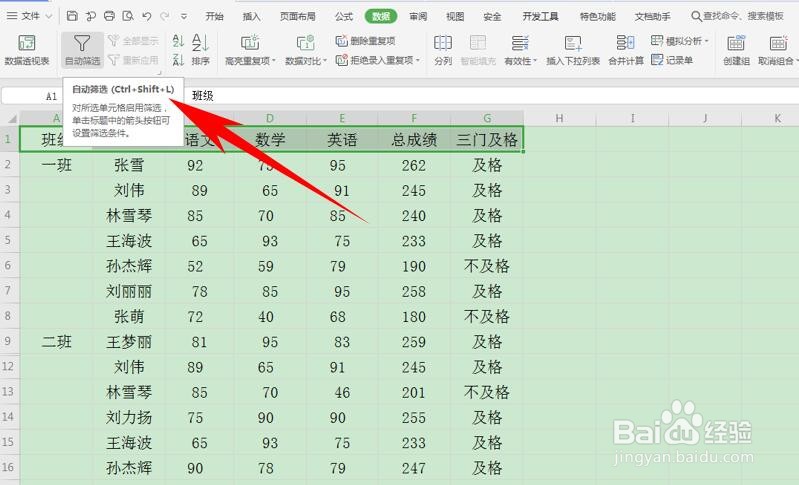
1、首先,选中表格标题,单击工具栏【数据】下的【自动筛选】,如下图所示:
如何在 Excel 表格中查找内容

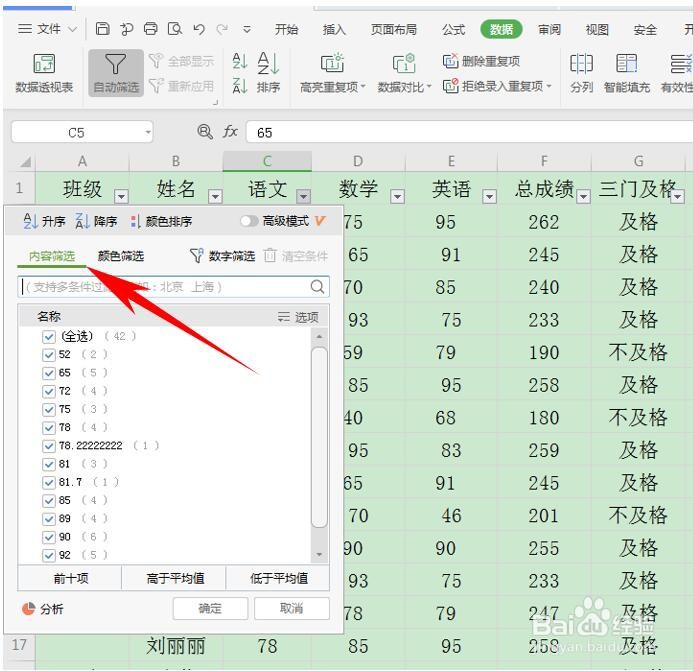
2、单击后,标题就会批量添加上下拉菜单,单击语文的下拉菜单,可以看到多种筛选模式:
如何在 Excel 表格中查找内容

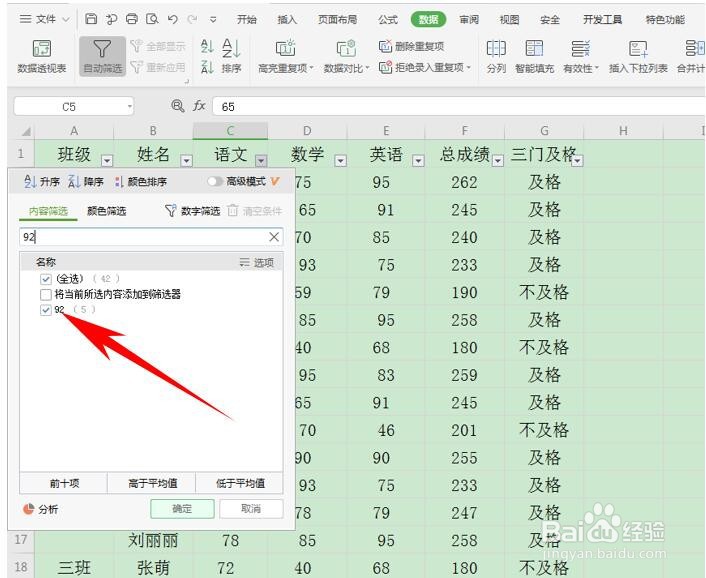
3、可以在内容筛选出输入某个指定成绩,如输入92,单击确定即可快速查找:

如何在 Excel 表格中查找内容

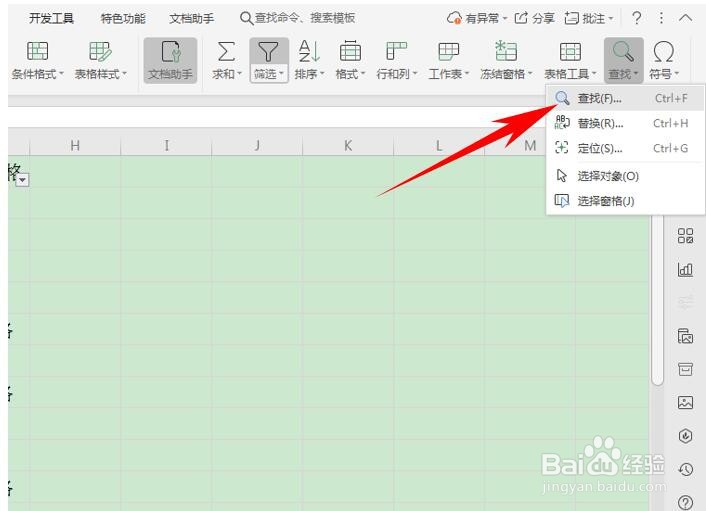
4、还有一种方法,单击工具栏【开始】下的【查找】,在下拉菜单下选择查找:

如何在 Excel 表格中查找内容

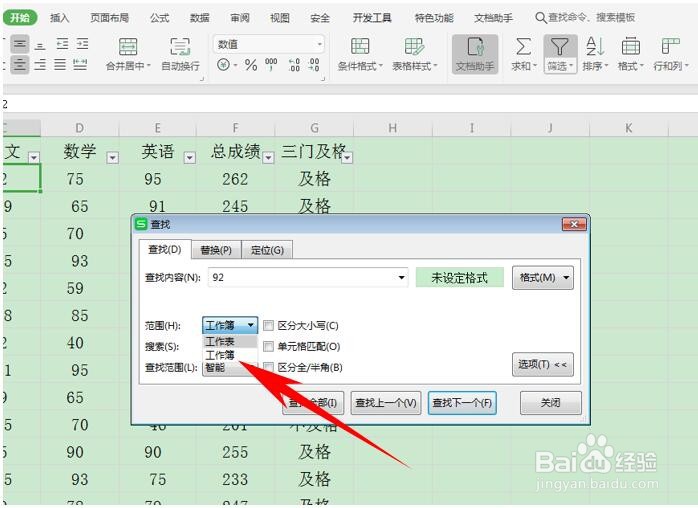
5、单击选项,在查找内容处输入92,如果想要扩大搜索范围,可以在范围的下拉菜单下,选择工作簿,单击查找全部即可:
如何在 Excel 表格中查找内容

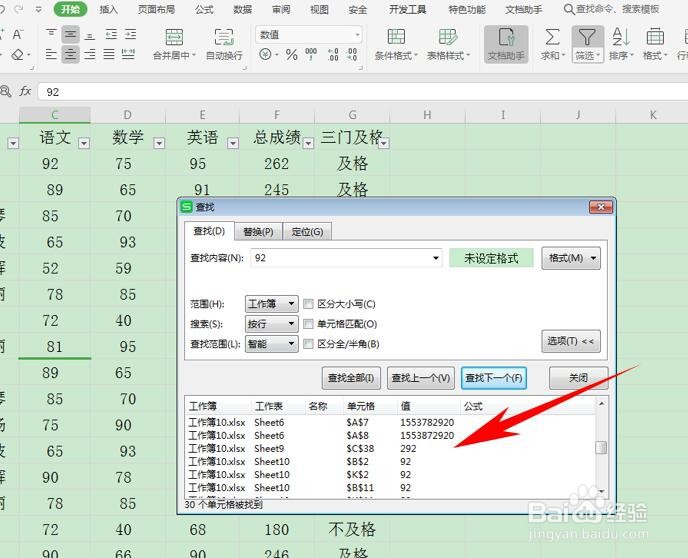
6、查找完毕后,可以看到多个工作表当中的92就全部搜索出来了,如下图所示:
如何在 Excel 表格中查找内容

7、那么,在Excel表格当中两种查找方法,是不是非常简单呢,你学会了吗?

  • excel简单提取
  • excel中,合并工作表发领导后无法刷新怎么办?
  • 怎样在EXCEL表格中输入箭头方向特殊符号
  • WPS中用eomonth函数计算当月有多少天
  • Excel 2016 英文版 开启宏
  • 热门搜索
    论语简介 红姐图库免费大全 吃撑了难受怎么办 三棵树漆怎么样 重阳节祝福语大全 火线零线地线怎么接 解梦大全2345查询 箱货车大全价格 迪斯科舞曲大全 东风皮卡车大全价格