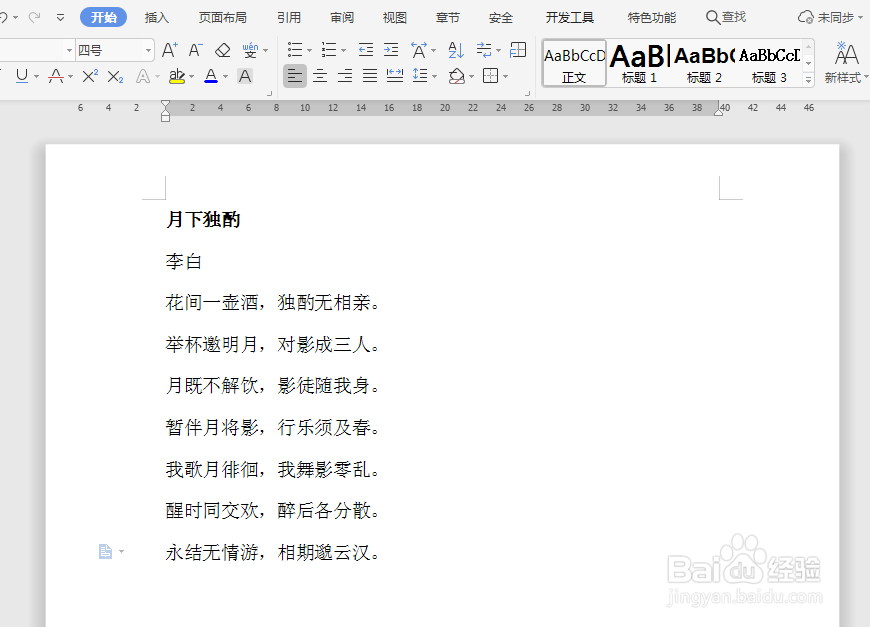
1、打开一个需要插入文本框进行文字排版的WORD。
2、点击“插入”选项卡,点击“ 文本框”下拉按钮,选择“多行文字”。

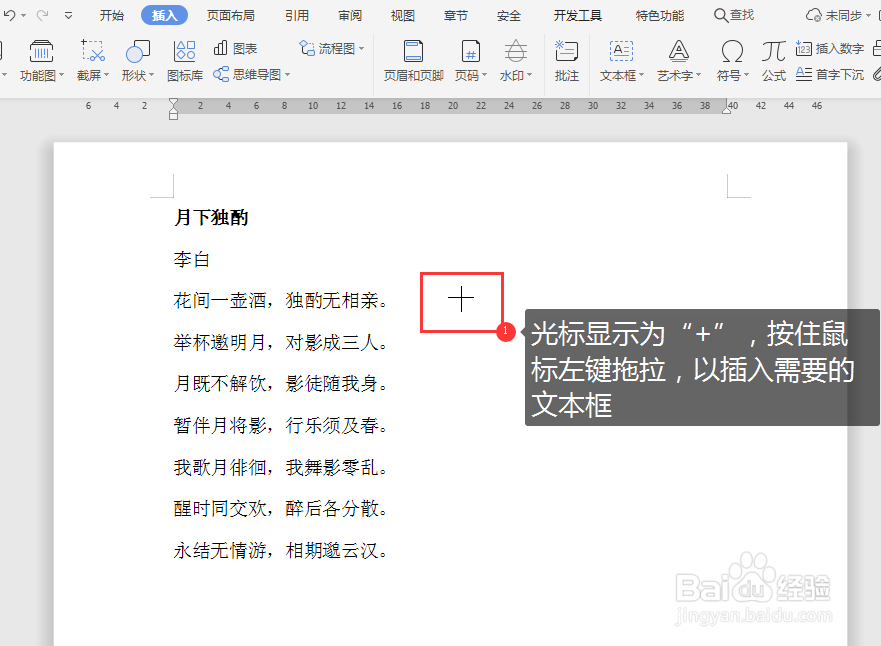
3、此时光标会显示“+”,在文档合适位置按住鼠标左键拖拉,以插入需要的文本框。
4、按住文本框控件拖拉,调整文本框大小。

5、可在文本框中输入文字内容,并拖拉文本框调整大小以适合内容。

6、如有需要,还可以更换文本框形状。在文本框边线点击鼠标右键,在弹出的菜单中选择“更改形状”,然后选择需要的形状。

7、选择或调整后,文本框便呈现个人想要的排版设计效果。

时间:2026-04-25 05:24:49
1、打开一个需要插入文本框进行文字排版的WORD。
2、点击“插入”选项卡,点击“ 文本框”下拉按钮,选择“多行文字”。
3、此时光标会显示“+”,在文档合适位置按住鼠标左键拖拉,以插入需要的文本框。
4、按住文本框控件拖拉,调整文本框大小。
5、可在文本框中输入文字内容,并拖拉文本框调整大小以适合内容。
6、如有需要,还可以更换文本框形状。在文本框边线点击鼠标右键,在弹出的菜单中选择“更改形状”,然后选择需要的形状。
7、选择或调整后,文本框便呈现个人想要的排版设计效果。
