Word文档如何插入多种样式的线条图案

 时间:2024-10-13 10:46:49

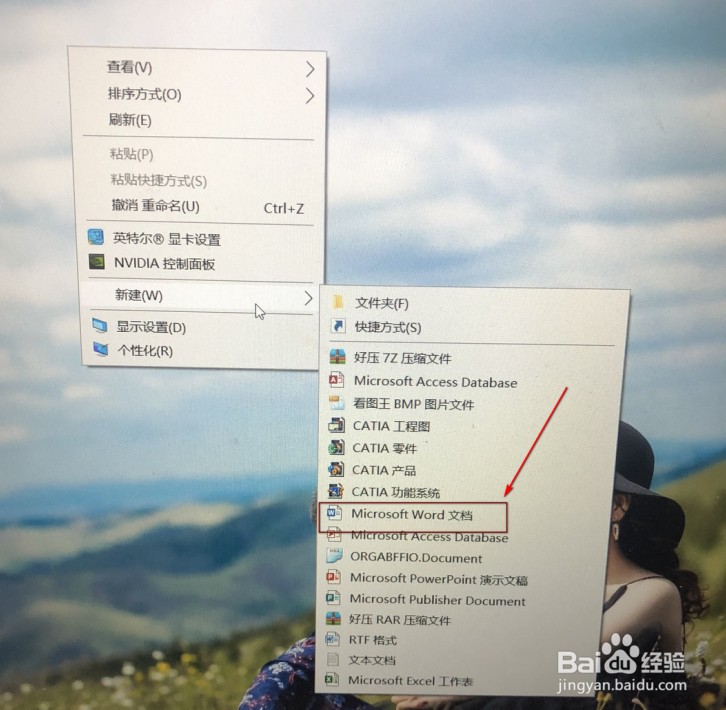
1、首先,单击鼠标右键——新建——Word文档;

Word文档如何插入多种样式的线条图案

2、打开你所要操作的Word文档文件;

Word文档如何插入多种样式的线条图案

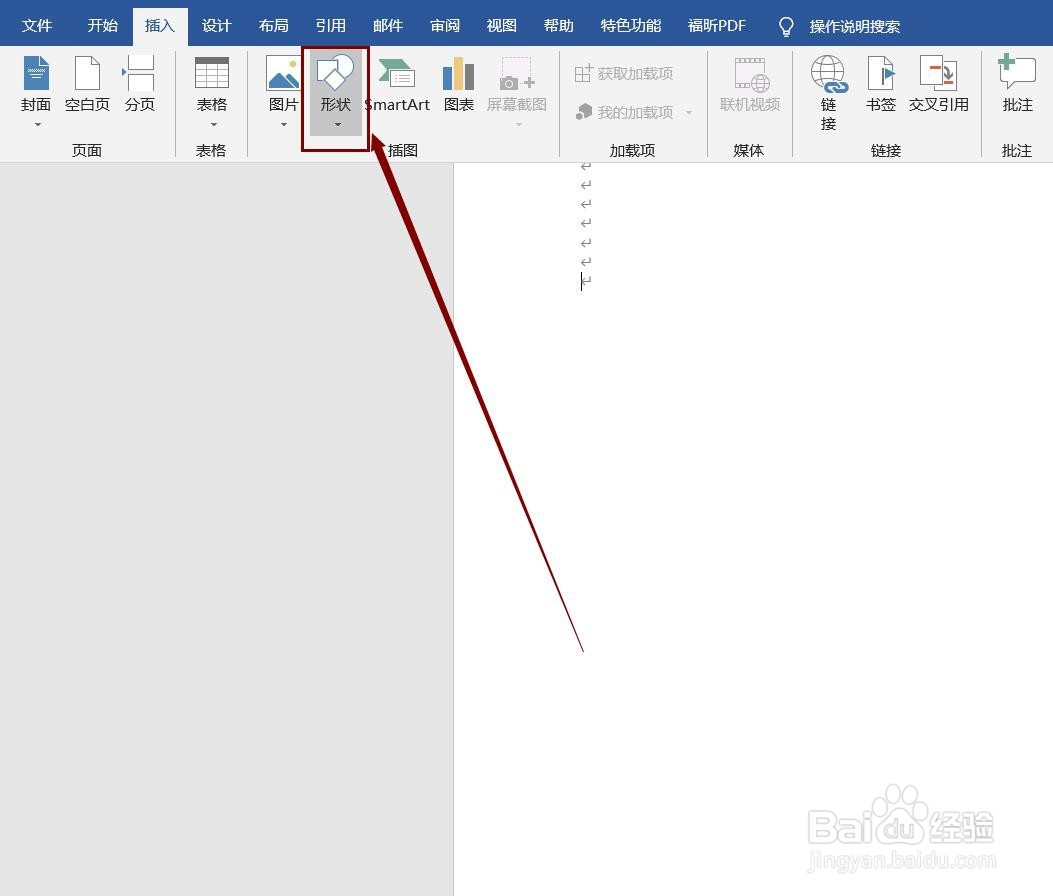
3、找到菜单栏中的“插入”菜单;

Word文档如何插入多种样式的线条图案

4、选择子菜单栏中的“形状”图标;

Word文档如何插入多种样式的线条图案

5、在所给“线条”类型中选择你喜欢的类型;

Word文档如何插入多种样式的线条图案

6、图案添加成功。

Word文档如何插入多种样式的线条图案
  • word中SmartArt图形更改颜色技巧
  • word项目符号怎么改变颜色
  • word图表布局设置教程分享
  • Word如何给段落添加底纹效果?
  • 设置Word里表格的宽度
  • 热门搜索
    怎么投资理财 比亚迪s6怎么样 男纹身图案大全图片 火箭简笔画图片大全 清西陵简介 海鲜大全 阿狸简笔画图片大全 学习网站网址大全 孙俪电视剧大全 圆明园简介